
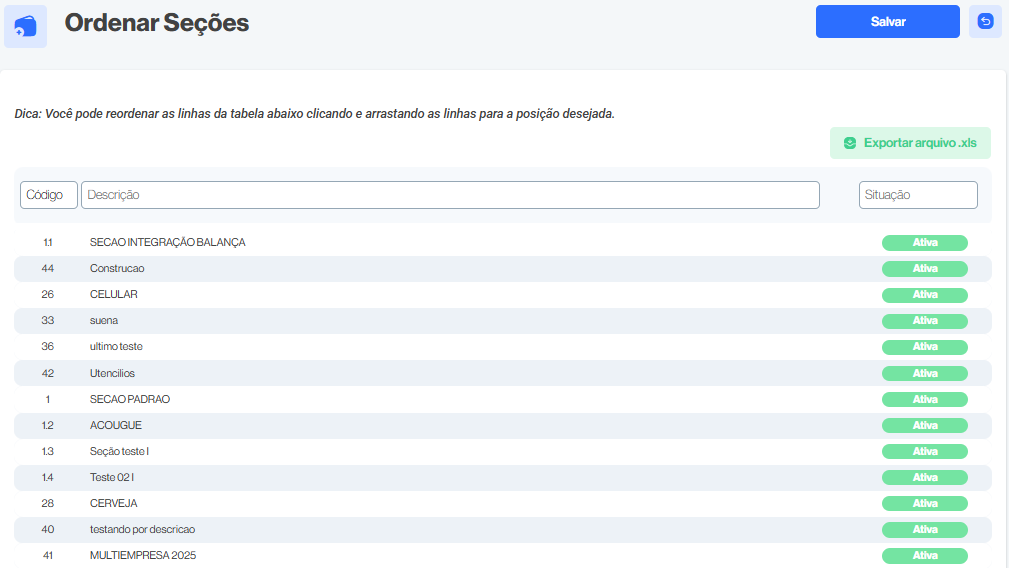
Como utilizar os campos Código/Descrição?
Na tela de Ordenar Seções, os campos Código e Descrição funcionam como filtros de busca para localizar rapidamente as seções já cadastradas e facilitar a organização delas.
Como utilizar o campo Código:
- Cada seção possui um número identificador único.
- Ao digitar esse número no campo Código, o sistema mostra apenas a seção correspondente.
- Exemplo:
- Digite 28 → o sistema retorna a seção CERVEJA.
Como utilizar o campo Descrição:
- A descrição é o nome da seção cadastrada.
- Você pode digitar o nome completo ou apenas parte dele para buscar.
- Exemplo:
- Digite AÇOUGUE → retorna a seção AÇOUGUE.
- Digite Celular → retorna a seção CELULAR.
- Digite teste → retorna todas as seções que tenham a palavra teste no nome.
Para que serve na prática:
- Encontrar rapidamente a seção que deseja reorganizar.
- Evitar confusão em empresas com muitas seções cadastradas.
- Auxiliar na ordenação, pois após localizar pelo filtro, você pode arrastar a seção para a posição desejada e salvar.
Resumindo:
O campo Descrição localiza a seção pelo nome cadastrado.
Ambos são usados apenas para filtrar a lista e facilitar a reorganização.
O campo Código localiza a seção pelo número identificador.
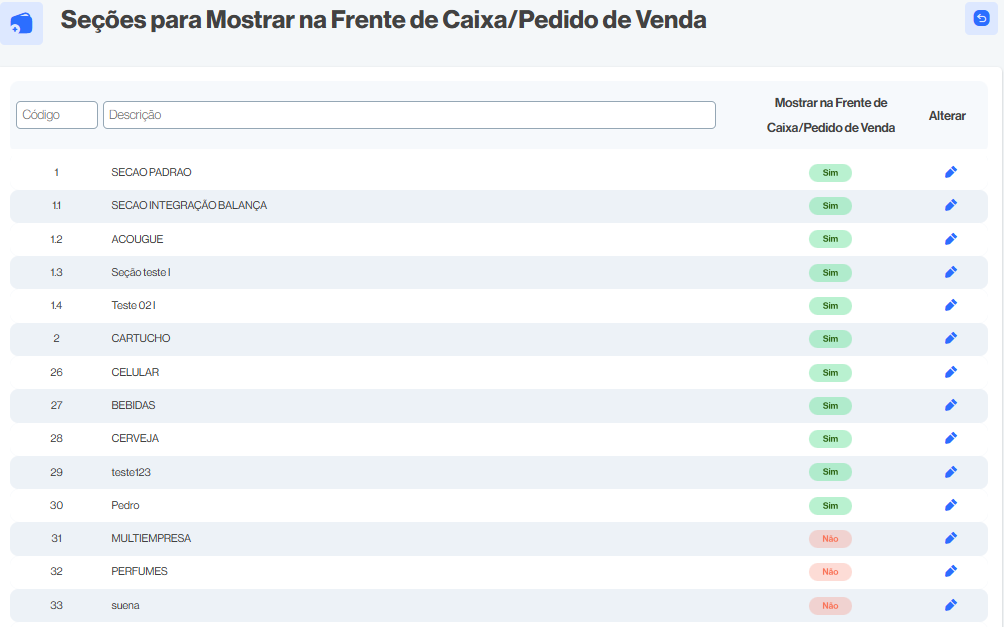
Como utilizar os campos Código/Descrição?
Na tela Seções para Mostrar na Frente de Caixa/Pedido de Venda, os campos Código e Descrição são utilizados como filtros de busca para localizar e gerenciar rapidamente as seções que aparecem ou não no PDV (ponto de venda) e nos pedidos.
Como utilizar o campo Código:
- Cada seção cadastrada no sistema possui um número identificador único.
- Digite esse número no campo Código e o sistema exibirá apenas a seção correspondente.
- Exemplo:
- Digite 28 → o sistema mostrará a seção CERVEJA.
Como utilizar o campo Descrição:
- A descrição corresponde ao nome da seção.
- Você pode digitar o nome completo ou parte dele para localizar rapidamente a seção.
- Exemplo:
- Digite BEBIDAS → o sistema retorna a seção BEBIDAS.
- Digite PERFUMES → o sistema retorna a seção PERFUMES.
- Digite teste → o sistema retorna todas as seções que contenham a palavra teste.
Para que serve na prática:
- Facilita a localização da seção quando há muitas cadastradas.
- Permite filtrar antes de alterar se a seção deve ou não ser exibida na frente de caixa/pedido.
- Torna a gestão mais rápida, sem precisar rolar por toda a lista.
Resumindo:
Descrição → filtra a seção pelo nome cadastrado.
Código → filtra a seção pelo número identificador único.
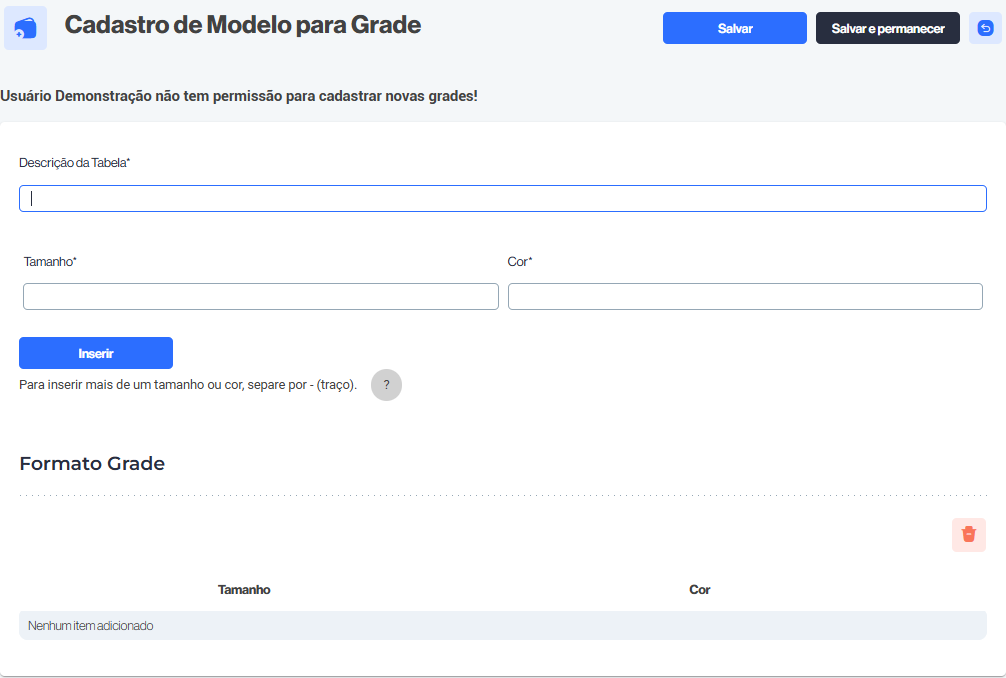
Como utilizar o campo Descrição da Tabela?
O campo Descrição da Tabela no Cadastro de Modelo para Grade é utilizado para dar um nome identificador à grade que você está criando.
Como utilizar:
- Digite o nome da grade que vai representar o conjunto de variações de um produto.
- Esse nome será exibido quando você vincular a grade a um produto no cadastro.
- Deve ser claro para identificar o tipo de combinação.
- Exemplo de nomes para a Descrição da Tabela:
- Camiseta – Tamanho/Cor
- Tênis – Numeração/Cor
- Uniforme Escolar – Tamanho/Série
- Boné – Cor/Estampa
- Função prática:
- Ajuda a organizar e reutilizar a mesma grade em vários produtos.
- Por exemplo, se você cadastrar a grade “Camiseta – Tamanho/Cor”, poderá usá-la em todas as camisetas, sem precisar recriar a tabela para cada produto.
Resumindo:
O campo Descrição da Tabela serve para nomear a grade de variações, permitindo que você a identifique facilmente e a utilize em diferentes produtos que compartilham o mesmo padrão de tamanhos, cores ou outras combinações.
Como utilizar o campo Tamanho?
O campo Tamanho no Cadastro de Modelo para Grade é usado para definir as variações de tamanho que os produtos daquela grade terão.
Como utilizar:
- Digite o tamanho desejado
- Pode ser em números (ex.: 36, 38, 40) ou letras (ex.: P, M, G, GG).
- Também pode ser medidas (ex.: 250ml, 500ml, 1L).
- Inserindo múltiplos tamanhos de uma vez:
- Separe os valores com um traço (-).
- Exemplo:
P-M-G-GGou36-38-40-42-44. - O sistema criará automaticamente cada variação.
- Associando à cor (quando necessário):
- Esse campo funciona junto ao campo Cor.
- Exemplo: Tamanho P-M-G + Cor Azul-Vermelho → gera todas as combinações possíveis (P Azul, P Vermelho, M Azul, etc.).
Exemplos práticos:
- Roupas:
- Tamanho: P-M-G-GG
- Cor: Preto-Branco
- Resultado: P Preto, P Branco, M Preto, M Branco, etc.
- Calçados:
- Tamanho: 36-37-38-39-40
- Cor: Preto-Marrom
- Resultado: 36 Preto, 36 Marrom, 37 Preto, etc.
- Bebidas ou cosméticos:
- Tamanho: 250ml-500ml-1L
- Cor: Transparente
- Resultado: 250ml Transparente, 500ml Transparente, 1L Transparente.
Resumindo:
O campo Tamanho serve para registrar todas as variações de medidas ou numerações que o produto pode ter, permitindo que o sistema monte a grade completa para controle de estoque e vendas.
Como utilizar o campo Cor?
O campo Cor no Cadastro de Modelo para Grade é utilizado para definir as variações de cor que os produtos terão dentro da grade. Ele funciona em conjunto com o campo Tamanho, permitindo gerar todas as combinações possíveis.
Como utilizar:
- Digite a cor desejada
- Pode ser nomes simples como: Preto, Branco, Azul, Vermelho.
- Também pode ser tons ou detalhes mais específicos: Verde Musgo, Azul Marinho, Rosa Claro.
- Inserindo várias cores de uma vez:
- Separe os valores com traço (-).
- Exemplo: Preto-Branco-Vermelho.
- O sistema criará automaticamente cada variação.
- Combinação com o campo Tamanho:
- Quando você preenche Tamanho e Cor, o sistema gera todas as combinações.
- Exemplo:
- Tamanho: P-M-G
- Cor: Preto-Branco
- Resultado: P Preto, P Branco, M Preto, M Branco, G Preto, G Branco.
Exemplos práticos:
- Roupas:
- Tamanho: P-M-G-GG
- Cor: Preto-Branco-Azul
- Resultado: 12 combinações diferentes (cada tamanho em cada cor).
- Calçados:
- Tamanho: 36-37-38-39-40
- Cor: Preto-Marrom
- Resultado: 10 combinações (cada numeração em cada cor).
- Cosméticos (batom, esmalte):
- Tamanho: Único
- Cor: Vermelho-Rosa-Nude-Transparente
- Resultado: 4 variações do mesmo produto em cores diferentes.
Resumindo:
O campo Cor permite cadastrar todas as variações de cor do produto, que junto com os tamanhos, formam a grade completa de variações de estoque e vendas.
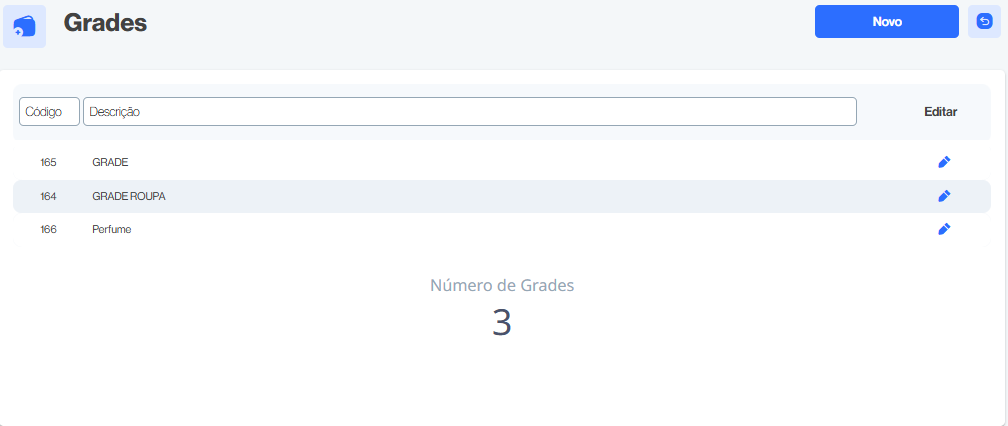
Como Consultar as Grades Criadas?
Na tela de Grades, você consegue consultar todas as grades já criadas de forma simples e rápida.
Como consultar:
- Visualização da lista
- Todas as grades cadastradas aparecem listadas com:
- Código (número identificador único gerado pelo sistema).
- Descrição (nome que você deu à grade, ex.: GRADE ROUPA, Perfume).
- Todas as grades cadastradas aparecem listadas com:
- Filtro por Código ou Descrição
- No topo da tela, você pode digitar no campo Código ou Descrição para filtrar.
- Exemplo:
- Digite 164 → aparece a grade GRADE ROUPA.
- Digite Perfume → aparece a grade correspondente.
- Edição da grade
- Para consultar detalhes ou ajustar tamanhos/cores, clique no ícone de lápis (editar) na linha da grade desejada.
- O sistema abrirá a tela de edição mostrando os formatos cadastrados (tamanhos, cores etc.).
- Número total de grades
- A parte inferior da tela mostra o número total de grades criadas no sistema, útil para controle.
- No exemplo da imagem: 3 grades cadastradas.
Exemplo prático:
- Você quer conferir se já existe uma grade para roupas:
- Digite ROU no campo Descrição → aparece GRADE ROUPA.
- Clique no lápis → veja todos os tamanhos e cores cadastrados nessa grade.
Resumindo: para consultar as grades criadas, basta usar os filtros de Código/Descrição ou clicar no ícone de edição para visualizar os detalhes.
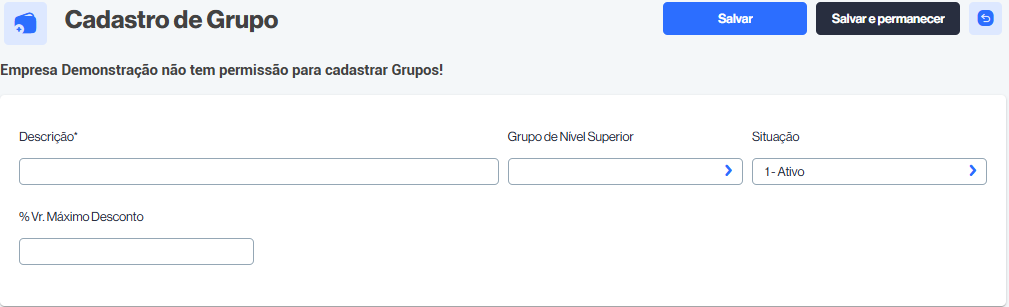
Como utilizar o campo Descrição?
O campo Descrição no Cadastro de Grupo é utilizado para definir o nome do grupo de produtos que você está criando. Esse nome será exibido em relatórios, filtros e cadastros de produtos, ajudando a organizar e classificar os itens de forma clara.
Como utilizar:
- Digite o nome do grupo que representa os produtos que terão características em comum.
- Exemplo em supermercado: Arroz, Refrigerantes, Higiene Pessoal.
- Exemplo em loja de roupas: Camisetas, Calças Jeans, Acessórios.
- Exemplo em farmácia: Medicamentos Controlados, Cosméticos, Vitaminas.
- Padrão de nomenclatura
- Use nomes claros e objetivos.
- Evite abreviações confusas.
- Se necessário, use subgrupos (como Celulares → Smartphones, Celulares Básicos).
- Função prática
- A descrição ajuda o sistema a identificar o grupo quando você for cadastrar produtos.
- Facilita relatórios de vendas e estoque por grupo de mercadorias.
Exemplo prático:
- Grupo cadastrado: Refrigerantes
- Produtos vinculados: Coca-Cola 2L, Fanta Laranja 2L, Pepsi 2L.
- Produtos vinculados: Coca-Cola 2L, Fanta Laranja 2L, Pepsi 2L.
- Grupo cadastrado: Calçados Masculinos
- Produtos vinculados: Tênis Nike, Sapato Social, Chinelo Havaianas.
Resumindo:
O campo Descrição é onde você dá o nome do grupo de produtos, permitindo organizar melhor o cadastro, relatórios e controles de estoque.
Como utilizar o campo Grupo de Nível Superior?
O campo Grupo de Nível Superior no Cadastro de Grupo é usado para criar uma hierarquia de grupos, ou seja, indicar se o grupo que você está cadastrando pertence a um grupo principal (pai).Como utilizar:
- Se o grupo for principal (pai):
- Deixe o campo em branco.
- Exemplo: Bebidas, Vestuário, Eletrônicos.
- Se o grupo for subordinado (filho):
- Escolha no campo o grupo principal já cadastrado.
- Exemplo:
- Grupo de Nível Superior: Bebidas
- Novo Grupo (filho): Refrigerantes
- Outro Grupo (filho): Sucos
→ Ambos ficam vinculados a Bebidas.
- Benefícios da hierarquia:
- Facilita relatórios: você pode consultar vendas de Bebidas no geral ou detalhar só Refrigerantes.
- Ajuda na organização do cadastro, principalmente em lojas com muitos produtos.
- Cria uma estrutura clara, evitando confusões em categorias.
Exemplos práticos:
- Mercadinho:
- Grupo Pai: Alimentos
- Grupo Filho: Grãos
- Grupo Filho: Enlatados
- Grupo Pai: Alimentos
- Loja de Roupas:
- Grupo Pai: Feminino
- Grupo Filho: Vestidos
- Grupo Filho: Blusas
- Grupo Pai: Feminino
- Clínica/Farmácia:
- Grupo Pai: Medicamentos
- Grupo Filho: Controlados
- Grupo Filho: Uso Geral
- Grupo Pai: Medicamentos
Resumindo:
O campo Grupo de Nível Superior define a categoria principal à qual o grupo pertence, criando uma árvore de organização que torna relatórios e cadastros mais fáceis de gerenciar.
Como utilizar o campo Situação?
O campo Situação no Cadastro de Grupo serve para definir se o grupo estará ativo ou inativo dentro do sistema.
Como utilizar:
- Situação: Ativo
- O grupo pode ser usado normalmente no cadastro de produtos.
- Aparece em filtros, relatórios e consultas.
- Exemplo: Grupo Refrigerantes marcado como Ativo → você consegue vincular novos produtos a ele.
- Situação: Inativo
- O grupo não aparece mais para novos cadastros de produtos.
- Ainda assim, os produtos já vinculados ao grupo permanecem com o histórico preservado.
- Exemplo: Grupo CDs/DVDs marcado como Inativo → você não consegue mais cadastrar produtos nesse grupo, mas os antigos continuam no sistema para relatórios e controle.
Quando usar cada opção:
- Ativo: para todos os grupos em uso no momento.
- Inativo: quando o grupo não é mais utilizado, mas você não quer apagar os dados (por exemplo, produtos que saíram de linha).
Resumindo:
O campo Situação controla se o grupo está disponível para uso (Ativo) ou se fica apenas para consulta/histórico (Inativo), sem permitir novos cadastros.
Como utilizar o campo %Vr. Máximo Desconto?
O campo % Vr. Máximo Desconto no Cadastro de Grupo é utilizado para definir o limite máximo de desconto permitido nos produtos que pertencem a esse grupo.
Como utilizar:
- Digite o percentual máximo de desconto
- O valor deve ser informado em % (porcentagem).
- Exemplo: se você preencher 10, o sistema só permitirá até 10% de desconto nos produtos do grupo.
- Controle de vendas
- Se um vendedor ou caixa tentar aplicar um desconto maior que o limite, o sistema:
- Bloqueia a operação, ou
- Exige autorização de um gerente/supervisor (dependendo da configuração da empresa).
- Se um vendedor ou caixa tentar aplicar um desconto maior que o limite, o sistema:
- Flexibilidade por grupo
- Permite definir regras diferentes conforme a margem de lucro de cada grupo de produtos.
- Exemplo:
- Eletrônicos: limite de 5% (margem pequena).
- Roupas: limite de 15%.
- Acessórios: limite de 20%.
Exemplo prático:
- Grupo: Celulares
- % Vr. Máximo Desconto = 5%
- Produto: iPhone R$ 5.000,00
- Desconto máximo permitido = R$ 250,00
- Grupo: Roupas
- % Vr. Máximo Desconto = 20%
- Produto: Camiseta R$ 100,00
- Desconto máximo permitido = R$ 20,00
Resumindo:
O campo % Vr. Máximo Desconto garante segurança comercial, evitando que descontos exagerados prejudiquem a margem de lucro da empresa, e padroniza as regras de desconto por grupo de produtos.
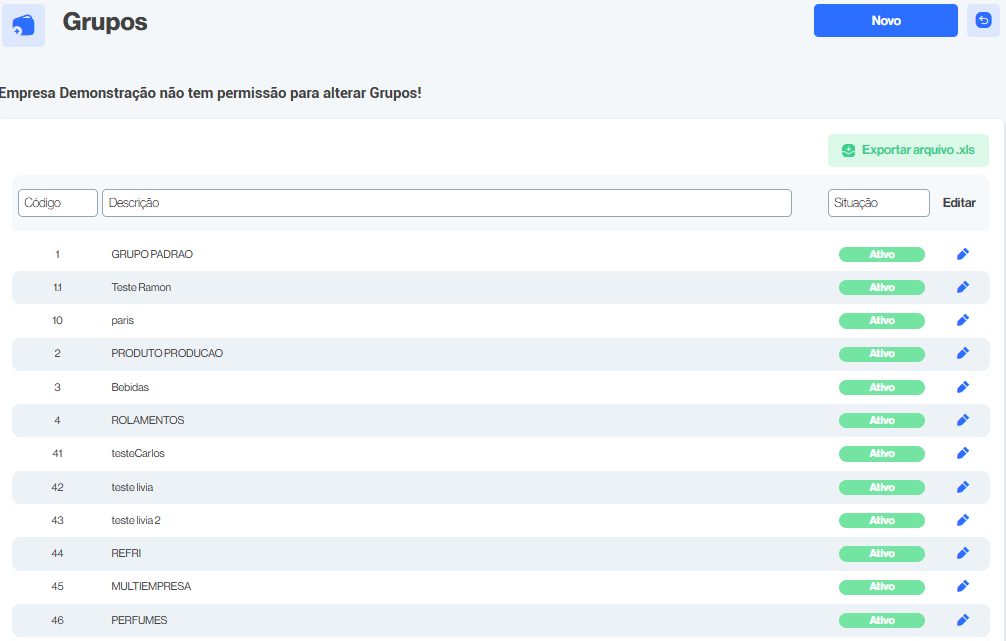
Como Consultar os Grupos Criados?
Na tela de Grupos, você consegue consultar todos os grupos já criados e organizar o cadastro de forma prática.
Como consultar:
- Lista de grupos cadastrados
- A tela exibe todos os grupos com:
- Código → número identificador único do grupo.
- Descrição → nome dado ao grupo (ex.: Bebidas, Rolamentos, Produto Produção).
- Situação → indica se o grupo está Ativo ou Inativo.
- A tela exibe todos os grupos com:
- Filtro por Código ou Descrição
- Nos campos de busca no topo, você pode digitar:
- O código do grupo → mostra apenas o grupo correspondente.
- Parte ou o nome completo da descrição → lista apenas os grupos que correspondem ao texto digitado.
- Exemplo:
- Digite 3 em código → aparece apenas o grupo Bebidas.
- Digite REFRI em descrição → aparece o grupo REFRI.
- Nos campos de busca no topo, você pode digitar:
- Filtro por Situação
- No campo Situação, você pode escolher filtrar apenas os grupos Ativos ou Inativos.
- Isso ajuda a separar os grupos em uso dos que foram descontinuados.
- Editar grupo
- Ao clicar no ícone do lápis, você pode abrir o cadastro do grupo para alterar informações, como nome, situação ou limite de desconto.
Exemplo prático:
- Você quer verificar se já existe um grupo para Refrigerantes:
- Digite REF em Descrição.
- O sistema mostrará o grupo REFRI (código 44).
- A partir daí, você pode editar ou vincular produtos a esse grupo.
Resumindo:
Para consultar os grupos criados, use os campos de Código, Descrição ou Situação como filtros, e utilize o ícone de edição para ver ou ajustar os detalhes.
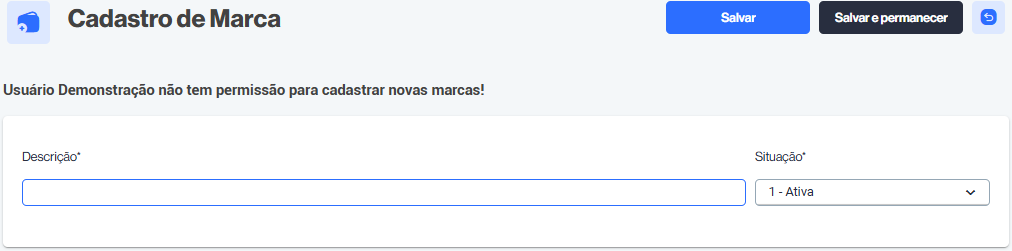
Como utilizar as funções Descrição/Situação para Cadastrar Marca?
Na tela de Cadastro de Marca, os campos Descrição e Situação são usados para registrar e organizar as marcas dos produtos que você trabalha.
1. Campo Descrição
- Serve para informar o nome da marca que será cadastrada.
- Deve ser digitado de forma clara, exatamente como a marca é reconhecida.
- Exemplos:
- Coca-Cola
- Nestlé
- Nike
- Samsung
- Essa informação será usada depois no cadastro de produtos, facilitando relatórios e filtros por marca.
2. Campo Situação
- Define se a marca ficará disponível para uso no sistema.
- Opções:
- Ativa → a marca pode ser vinculada a novos produtos.
- Inativa → a marca fica registrada para histórico, mas não aparece mais para novos cadastros de produtos.
- Exemplo de uso prático:
- Marca LG → Ativa (empresa ainda vende).
- Marca CCE → Inativa (não quer mais utilizar em cadastros novos, mas mantém histórico de vendas).
3. Passo a passo para cadastrar uma marca
- No campo Descrição, digite o nome da marca.
- Exemplo: Adidas.
- Exemplo: Adidas.
- Em Situação, selecione Ativa.
- Clique em Salvar para concluir.
- Depois, ao cadastrar um produto, você poderá selecionar essa marca no campo correspondente.
Resumindo:
Situação = define se a marca está disponível para uso (Ativa) ou apenas registrada para histórico (Inativa).
Descrição = nome da marca.
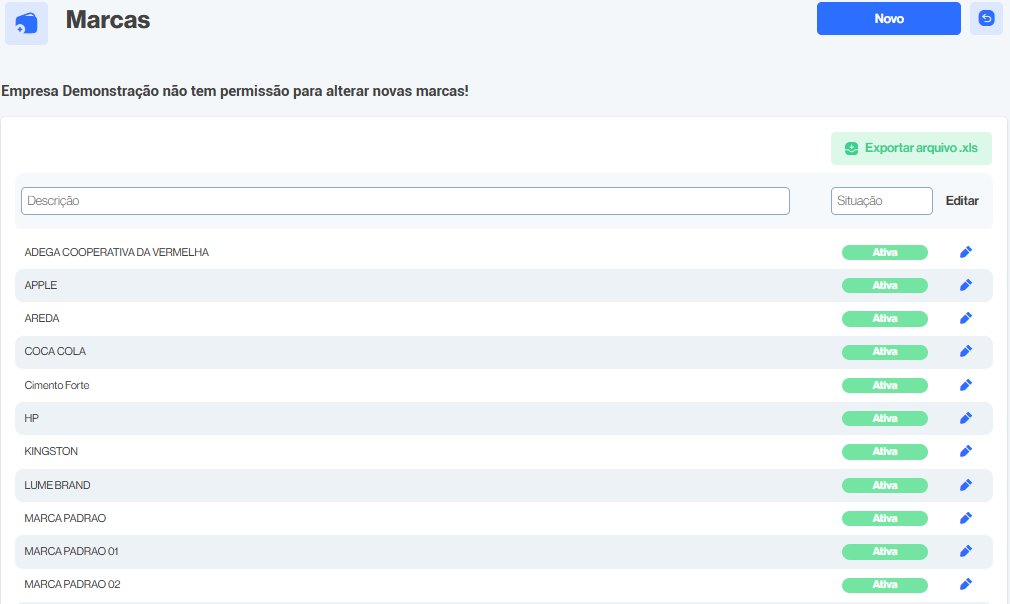
Como Consultar as Marcas Criadas?
Na tela de Marcas, você pode consultar todas as marcas já cadastradas no sistema.
Como consultar:
- Lista exibida automaticamente
- Todas as marcas já registradas aparecem na tela com:
- Descrição → nome da marca (ex.: Apple, Coca Cola, HP).
- Situação → indica se está Ativa (pode ser usada em cadastros de produtos) ou Inativa (apenas histórico).
- Todas as marcas já registradas aparecem na tela com:
- Filtro por Descrição
- No campo Descrição (barra de busca no topo), digite parte ou o nome completo da marca.
- Exemplo:
- Digite COCA → retorna apenas COCA COLA.
- Digite HP → retorna apenas a marca HP.
- Filtro por Situação
- No campo Situação, selecione se deseja ver apenas marcas Ativas ou Inativas.
- Isso ajuda a diferenciar quais marcas ainda estão em uso e quais não devem mais ser utilizadas em novos cadastros.
- Editar marca
- Clique no ícone do lápis na linha da marca que deseja ajustar.
- É possível alterar nome, situação ou corrigir cadastros.
- Exportar para Excel
- Se quiser uma visão geral fora do sistema, clique em Exportar arquivo .xls.
- Isso gera uma planilha com todas as marcas cadastradas, útil para auditoria ou organização.
Exemplo prático:
- Você quer consultar se a marca Kingston já está cadastrada:
- Digite Kingston no campo Descrição.
- O sistema retornará a marca, mostrando que está Ativa.
Resumindo:
Para consultar as marcas criadas, use os filtros de Descrição e Situação ou percorra a lista exibida. Se necessário, exporte para Excel e utilize o botão de edição para ajustes.


