
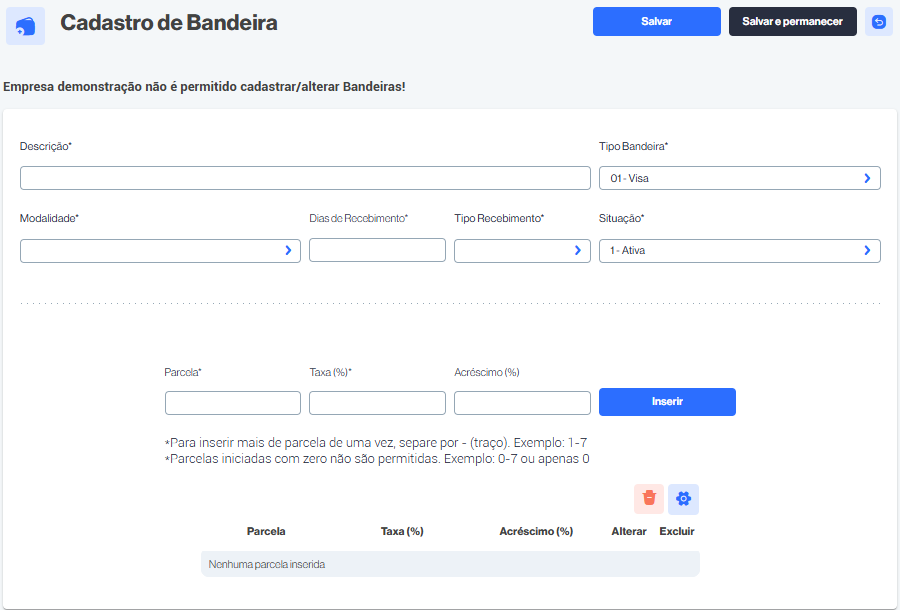
Como realizar o Cadastro de Bandeira?
Passo a passo para cadastrar uma Bandeira de Cartão (ex: Visa, MasterCard, etc.):
Isso é essencial para configurar pagamentos com cartão no sistema.
1. Acesse o Menu de Configurações de Cartões
- Vá até o Menu Principal do sistema.
- Procure por algo como “Financeiro”, “PDV”, “Configurações de Cartão” ou “Cadastro de Bandeiras”.
- Pode estar dentro de:
Financeiro > Cartões > Bandeiras ou PDV > Configurações > Bandeiras de Cartão
2. Clique em “Nova Bandeira” ou “Cadastrar”
Você verá uma tela com campos como:
- Nome da Bandeira (ex: MasterCard, Visa)
- Código de Integração (se seu sistema se comunica com TEF/PayGo, Stone, Cielo etc.)
- Tipo de Cartão (Crédito, Débito, Voucher)
- Prazo de Recebimento (ex: 30 dias para crédito, 1 dia para débito)
- Taxa da Operadora (% de desconto aplicado)
3. Salve e Vincule
- Clique em “Salvar”.
- Em seguida, vincule a bandeira cadastrada a um Convênio com a operadora ou a um caixa/terminal específico, caso o sistema exija.
4. Teste no PDV
- Faça uma venda de teste no PDV e veja se a bandeira aparece como opção de pagamento.
- Isso garante que o cadastro está funcionando corretamente.
Observação
Se estiver em ambiente de demonstração (como a imagem do seu sistema indica em “Empresa demonstração não é permitido cadastrar usuários!”), você não conseguirá gravar as informações, apenas visualizar como funciona.
Como utilizar o campo Descrição?
O que é o campo “Descrição”?
Esse campo serve para identificar internamente a bandeira de cartão cadastrada de forma personalizada e clara.
Como usar corretamente o campo “Descrição”:
Você deve digitar um nome que facilite o reconhecimento dessa forma de pagamento, especialmente se você trabalhar com diversas bandeiras, modalidades e condições de recebimento.
Exemplos práticos de preenchimento:
| Descrição preenchida | Significado prático |
|---|---|
| Visa Crédito à vista | Para pagamentos com cartão Visa no crédito e pagamento à vista |
| Mastercard Débito | Para bandeira Mastercard na modalidade de débito |
| Elo 2x sem juros | Visa Elo, modalidade de crédito parcelado sem juros |
| Pix via Stone | Para identificar um recebimento por Pix com adquirente específica |
| Crédito Parcelado 3x Visa | Crédito parcelado em 3x na bandeira Visa |
Dica:
Use uma descrição padronizada, como:
Bandeira + Modalidade + Condição
Exemplo: Visa – Crédito – 3x sem juros
Isso facilita buscas, relatórios e evita confusão com formas de recebimento parecidas.
Como utilizar o campo Tipo Bandeira?
Como utilizar o campo Tipo Bandeira:
Função do campo:
O campo Tipo Bandeira é utilizado para selecionar a bandeira do cartão correspondente à forma de pagamento que você está cadastrando, como:
- Visa
- Mastercard
- Elo
- Hipercard
- Amex
- Banese Card
- Alelo
- Sodexo
- VR, entre outras.
Como preencher:
- Clique no botão com a seta ao lado de “Tipo Bandeira”.
- Será exibida uma lista de opções disponíveis.
- Escolha a bandeira correspondente ao cartão que você deseja cadastrar (ex: Visa, Mastercard…).
Dica estratégica:
Se você trabalhar com diferentes adquirentes (maquininhas) ou formas de recebimento para a mesma bandeira, pode criar várias entradas com o mesmo Tipo Bandeira, diferenciando pela Descrição, Modalidade, ou Taxa.
Exemplo:
Taxa: 3,50%
Tipo Bandeira: Visa
Descrição: Visa Crédito 2x – Stone
Modalidade: Crédito
Como utilizar o campo Modalidade?
Como utilizar o campo Modalidade:
Função do campo:
O campo Modalidade define como será realizada a transação do cartão, ou seja, o tipo de operação financeira envolvida no recebimento.
Opções comuns de Modalidade:
As opções podem variar dependendo do sistema, mas geralmente incluem:
| Modalidade | Significado |
|---|---|
| Crédito à Vista | O cliente paga no crédito, mas em uma única parcela. |
| Crédito Parcelado Loja | Parcelamento feito pela loja, que assume os custos das parcelas. |
| Crédito Parcelado Administradora | Parcelamento em que a administradora (banco) antecipa o valor e cobra do cliente. |
| Débito | Pagamento realizado diretamente na função débito, valor cai rapidamente. |
| Voucher | Cartões de alimentação/refeição, como Sodexo, Alelo, etc. |
Como preencher:
- Clique na seta ao lado do campo Modalidade.
- Selecione o tipo de transação que você deseja configurar para aquela bandeira.
- A escolha da Modalidade influencia nos campos seguintes, como Dias de Recebimento e Taxas por Parcela.
Exemplo prático:
Acréscimo (%): 0
Modalidade: Crédito Parcelado Loja
Descrição: Visa 3x sem juros
Tipo Bandeira: Visa
Parcela: 1-3
Taxa (%): 2.99
Para que serve o campo Dias de Recebimento?
Função:
O campo “Dias de Recebimento” serve para informar quantos dias após a venda o valor das transações será creditado na conta da empresa.
Por que isso é importante?
Esse campo impacta diretamente no fluxo de caixa da empresa. Cada adquirente (Cielo, Rede, Stone, PagSeguro etc.) e cada modalidade (débito, crédito, parcelado) tem um prazo diferente para liberar o dinheiro.
Exemplos práticos:
| Modalidade | Dias de Recebimento | Explicação |
|---|---|---|
| Débito | 1 | Recebe no dia seguinte |
| Crédito à vista | 30 | Recebe após 30 dias da venda |
| Crédito parcelado loja | 30 | Recebe uma parcela a cada 30 dias |
| Crédito antecipado | 2 | Recebe o valor total (menos taxas) em 2 dias |
Dica prática:
Se não antecipa, use o prazo padrão da adquirente.
Se sua empresa antecipa os recebíveis com a operadora, o número tende a ser menor.
Como utilizar o campo Tipo Recebimento?
O campo “Tipo Recebimento” serve para indicar como a sua empresa irá receber os valores das vendas feitas com a bandeira selecionada, considerando o método de repasse da adquirente (ou operadora de cartão).
Como utilizar o campo “Tipo Recebimento”
Opções mais comuns (podem variar por sistema):
| Código | Tipo Recebimento | Explicação |
|---|---|---|
| 1 | Crédito Parcelado | Recebe em parcelas conforme o cliente paga |
| 2 | Crédito Antecipado | Recebe o valor total (com desconto) de forma antecipada |
| 3 | Débito à Vista | Recebe valor total em 1 ou 2 dias após a transação |
| 4 | Crédito à Vista | Recebe o valor total após um período (geralmente 30 dias) |
| 5 | Parcelado Loja | A loja assume o risco e recebe em parcelas; operadora repassa por venda |
| 6 | Parcelado Administradora | A operadora assume o risco e paga o valor total à loja |
Obs: os nomes/códigos podem variar conforme o sistema da adquirente.
Como preencher corretamente:
- Consulte sua operadora (Cielo, Rede, etc.) e veja como está configurado o tipo de recebimento da bandeira.
- Escolha o tipo que corresponde ao contrato que você tem com ela.
- Isso influencia diretamente:
- Nos dias de recebimento
- No fluxo de caixa
- Nas taxas aplicadas para cada tipo
Exemplo prático:
Se você vende em crédito parcelado com antecipação, marque:
Taxas: Ajuste conforme o contrato
Tipo Recebimento: Crédito Antecipado
Dias de Recebimento: 2
Como utilizar o campo Situação?
O campo “Situação” no cadastro de bandeira serve para indicar se aquela bandeira de cartão está ativa ou inativa no sistema, ou seja:
Como utilizar o campo “Situação”
| Opção | Significado prático |
|---|---|
| 1 – Ativa | A bandeira está habilitada para uso nas vendas. O sistema vai exibir e permitir transações com ela. |
| 2 – Inativa | A bandeira está desabilitada, ou seja, não poderá ser usada em novas transações. Ideal para casos onde a operadora foi desativada, contrato encerrado ou há problemas com a adquirente. |
Quando usar cada uma?
- Use “Ativa” quando você aceita essa bandeira normalmente e precisa que ela esteja disponível no PDV.
- Use “Inativa” quando:
- Você deixou de aceitar a bandeira
- Está em manutenção ou reestruturação de taxas
- Não quer que a equipe utilize por enquanto
Exemplo prático:
Você ativou um contrato com a bandeira Amex, mas depois cancelou o convênio com a operadora. Para não perder os dados e evitar erros, basta alterar a situação para “Inativa”, e ela some da tela de vendas, sem precisar excluir.
Como utilizar a função Pracela e quando utiliza-la?
A função “Parcela” nessa tela de Cadastro de Bandeira serve para definir as regras de parcelamento para cada bandeira de cartão cadastrada (Visa, Master, Elo etc.), informando:
- Quantas vezes pode parcelar
- Qual taxa (%) aplicar em cada número de parcelas
- Se haverá acréscimo (%) extra por parcela
Como utilizar o campo “Parcela”
Você deve preencher esse campo informando quantas parcelas o cliente poderá dividir naquela bandeira específica.
Exemplos válidos:
- 1 → para vendas à vista
- 2-3-4 → para vendas em 2x, 3x e 4x
- 1-2-3-4-5-6 → de 1 até 6 parcelas
Importante: Parcelas não podem começar com 0 (ex.: 0-6 é inválido)
Como utilizar os campos ao lado
- Taxa (%): Taxa cobrada por parcela (por exemplo, 3,99% para vendas em 2x)
- Acréscimo (%): Acréscimo extra que será aplicado ao valor final da venda (ex: 1,5% sobre o total)
Quando utilizar?
Use essa função sempre que quiser:
| Situação | Como usar a função Parcela |
|---|---|
| ✅ Oferecer parcelamento ao cliente | Informe os números de parcelas permitidas |
| ✅ Controlar taxas específicas por bandeira | Defina taxas diferentes para Visa, Master etc. |
| ✅ Aplicar acréscimos conforme parcelas | Use o campo “Acréscimo (%)” |
| ❌ Somente vendas à vista | Use apenas 1 como parcela e defina a taxa à vista (se houver) |
Exemplo prático preenchido:
| Campo | Valor |
|---|---|
| Parcela | 1-2-3 |
| Taxa (%) | 3.5 |
| Acréscimo (%) | 1.5 |
Neste exemplo, o sistema permitirá:
E acréscimo total de 1,5% no valor final da compra
Venda em 1x, 2x ou 3x
Com taxa de 3,5%
Como utilizar a função Taxa(%) e quando utiliza-la?
A função Taxa (%) nessa tela de Cadastro de Bandeira serve para informar quanto o sistema irá descontar do valor da venda com base no número de parcelas definidas — é a taxa de antecipação ou taxa do cartão cobrada pela operadora para aquele tipo de transação.
Como utilizar o campo “Taxa (%)”
- Você deve preencher esse campo com o valor percentual da taxa cobrada por cada parcela, ou conforme negociação com a operadora de cartão.
Exemplo:
| Parcela | Taxa (%) | Acréscimo (%) |
|---|---|---|
| 1 | 2.99 | 0 |
| 2-3 | 3.49 | 0 |
| 4-6 | 5.99 | 0 |
O que acontece ao usar a Taxa (%)
Ao cadastrar a Taxa (%), o sistema automaticamente calcula quanto será descontado da venda quando o cliente optar por pagar com cartão naquele número de parcelas.
Exemplo prático:
- Venda: R$ 1.000,00
- Parcelado em 3x com taxa de 3,49%
- Valor que o sistema lançará após a taxa: R$ 965,10 (desconta 3,49%)
Quando utilizar o campo Taxa (%)
Use sempre que:
| Situação | Deve usar Taxa (%)? |
|---|---|
| ✅ Venda no cartão (crédito ou débito) | Sim |
| ✅ Parcelamento por bandeira (Visa, Master etc.) | Sim |
| ✅ Recebimentos com prazo de D+30 ou antecipados | Sim |
| ❌ Venda no dinheiro ou PIX | Não (esse campo só aparece em cadastros de bandeiras de cartão) |
| ❌ Você já inclui as taxas manualmente no valor final | Opcional (mas não recomendado) |
Atenção: Taxa ≠ Acréscimo
- Taxa (%): valor que o sistema desconta da venda para simular o que será repassado após a cobrança da operadora.
- Acréscimo (%): valor que o sistema acrescenta ao preço final para o cliente pagar a taxa.
Exemplo:
Se o lojista quer repassar a taxa para o cliente, pode deixar a Taxa (%) com valor real e usar o Acréscimo (%) igual ou maior.
Como utilizar a função Acréscimo(%) e quando utiliza-la?
A função Acréscimo (%) na tela de Cadastro de Bandeira serve para aumentar o valor final da venda para o cliente quando ele opta por pagar em parcelas no cartão. Isso é usado quando o lojista deseja repassar a taxa de cartão para o cliente — ou seja, o valor da venda será maior conforme o número de parcelas escolhidas.
Como utilizar o campo “Acréscimo (%)”
Você deve preencher esse campo com o percentual que será somado ao valor total da venda, baseado na quantidade de parcelas.
Exemplo prático:
| Parcelas | Taxa (%) | Acréscimo (%) |
|---|---|---|
| 1 | 2.99 | 0 |
| 2-3 | 3.49 | 3.49 |
| 4-6 | 5.99 | 6 |
O que acontece ao usar o Acréscimo (%)
- O sistema acrescenta o valor da taxa ao total da venda, fazendo com que o cliente pague essa taxa ao invés da empresa absorvê-la.
Exemplo:
- Valor original do produto: R$ 1.000,00
- Parcelamento: 3x
- Acréscimo: 3,49%
- Valor final ao cliente: R$ 1.034,90
Quando usar o campo Acréscimo (%)
| Situação | Deve usar Acréscimo (%)? |
|---|---|
| ✅ Você quer que o cliente pague a taxa do cartão | Sim |
| ✅ Você quer manter sua margem de lucro intacta | Sim |
| ❌ Você prefere absorver a taxa como custo da empresa | Não (use só o campo Taxa) |
| ❌ Venda no dinheiro, PIX ou débito | Não |
Dica Estratégica
Você pode usar Acréscimo (%) = Taxa (%) para repassar exatamente o valor cobrado pela operadora, sem ter lucro nem prejuízo.
Se quiser ter um pequeno ganho para cobrir custos extras (como D+ antecipado), pode usar:
- Acréscimo (%) > Taxa (%)
Observação importante
Caso use somente Acréscimo (%), o valor cobrado aumenta, mas o sistema não calcula automaticamente o que você vai receber líquido — você precisa preencher a Taxa também se quiser esse cálculo.
Acréscimo (%) não impacta o valor líquido recebido, apenas aumenta o valor cobrado do cliente.
Caso use somente a Taxa (%), o valor será descontado sem o cliente perceber.
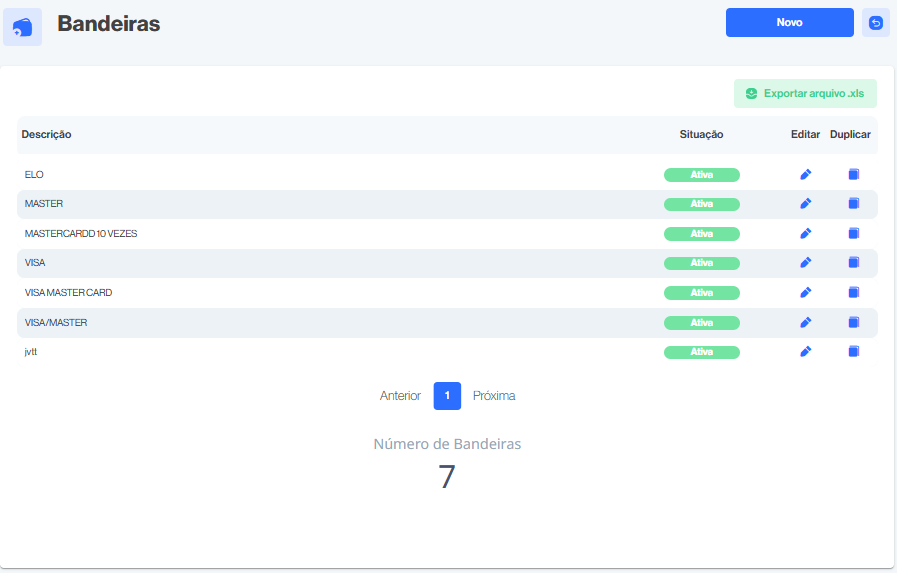
Como fazer a consulta das bandeiras cadastradas?
1. Acesse o menu “Bandeiras”
- Vá até o módulo onde está localizado o cadastro de bandeiras (normalmente dentro de “Configurações” ou “Financeiro”).
- Você chegará exatamente nesta tela que está na imagem enviada.
2. Visualize a lista de bandeiras
- A tabela exibe todas as bandeiras cadastradas com os seguintes campos:
- Descrição: nome da bandeira (ex.: ELO, MASTER, VISA etc.)
- Situação: status da bandeira (ex.: Ativa ou Inativa)
- Editar (ícone do lápis): clique para ver ou alterar as configurações dessa bandeira
- Duplicar (ícone das folhas): cria uma cópia dessa configuração
3. Navegue pelas páginas (se houver muitas bandeiras)
- Use os botões
AnteriorePróximano rodapé da tabela para navegar entre as páginas, caso existam mais de 7 registros.
4. Exportar lista em Excel
- Clique no botão “Exportar arquivo .xls” no canto superior direito da tela para baixar todas as bandeiras cadastradas em um arquivo Excel, caso queira consultar ou imprimir fora do sistema.
5. Filtrar ou buscar (caso tenha busca no sistema)
Se existir, digite o nome da bandeira (ex: “Visa”) para localizar mais rápido.
Alguns sistemas possuem uma barra de busca no topo (não visível na imagem, mas pode estar acima).
Como fazer o Cadastro da Conta Bancaria?
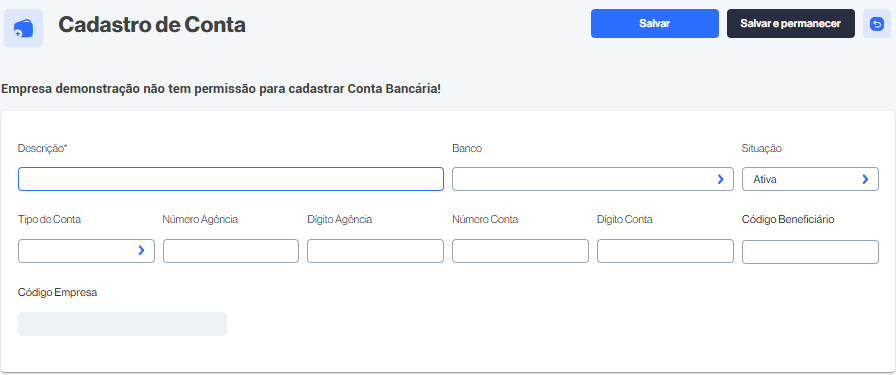
Como e onde fazer o Cadastro da Conta Bancaria?
1. Acesse o menu: “Cadastro de Conta”
- Esse menu está dentro do módulo Financeiro.
- Ao clicar, você será levado à tela que aparece na imagem.
Como preencher o cadastro da conta
Preencha os seguintes campos obrigatórios e opcionais:
| Campo | Descrição |
|---|---|
| Descrição* | Nome da conta (ex: Conta Bradesco, Conta PJ Caixa, etc.) |
| Banco | Selecione ou digite o nome do banco (ex: Itaú, Bradesco, etc.) |
| Situação | Geralmente fica como “Ativa” para contas em uso |
| Tipo de Conta | Ex: Conta Corrente, Conta Poupança, Conta PJ |
| Número Agência | Número da agência bancária |
| Dígito Agência | Dígito verificador da agência |
| Número Conta | Número da conta bancária |
| Dígito Conta | Dígito verificador da conta |
| Código Beneficiário | (opcional) Usado em alguns boletos ou layouts bancários |
| Código Empresa | Preenchido automaticamente ou fornecido pela empresa |
Importante
A mensagem “Empresa demonstração não tem permissão para cadastrar Conta Bancária” indica que o seu usuário atual está com permissões limitadas (modo demonstração).
Ou seja, você não conseguirá salvar esse cadastro até que esteja utilizando um usuário com permissões reais ou esteja em um ambiente que não seja de teste.
Finalizar o cadastro
Depois de preencher todos os campos:
Clique em Salvar e permanecer se quiser salvar e continuar editando ou cadastrando outra conta.
Clique em Salvar para registrar e sair da tela, ou
Como utilizar o campo descrição?
O campo “Descrição” no formulário de Cadastro de Conta serve para identificar a conta bancária dentro do sistema de forma fácil e clara.
Como utilizar o campo “Descrição” corretamente
Você deve escrever um nome identificador da conta bancária que está cadastrando.
Esse nome será exibido em relatórios, integrações, boletos e movimentações financeiras.
Exemplos práticos de preenchimento
| Situação da conta | O que escrever na Descrição |
|---|---|
| Conta da empresa no Bradesco | Conta Bradesco PJ |
| Conta para recebimentos do PIX | Conta PIX Banco Inter |
| Conta de pagamento de fornecedores | Conta Itau Fornecedores |
| Conta específica de uma filial | Conta Santander Filial Salvador |
| Conta usada no PDV | Conta Caixa Econômica PDV |
Dica:
Use nomes objetivos e descritivos, que ajudem sua equipe a identificar a conta sem precisar abrir o cadastro completo.
Evite nomes genéricos como “minha conta” ou “conta bancária”.
Como utilizar o campo Banco?
O campo “Banco” na tela de Cadastro de Conta deve ser utilizado para selecionar ou digitar o nome do banco onde a conta será cadastrada. Veja como usá-lo corretamente:
Como utilizar o campo Banco
- Objetivo: Informar a instituição financeira à qual a conta pertence.
- O que preencher:
- O nome do banco (ex: Banco do Brasil, Bradesco, Caixa, Itaú, etc.).
- Algumas plataformas também permitem que você digite o código bancário (ex: 001 para Banco do Brasil).
- Como preencher:
- Clique no campo “Banco” e digite o nome ou código.
- Se for uma lista suspensa (drop-down), selecione o banco correto a partir das opções disponíveis.
Importante:
Se o sistema estiver integrado a pagamentos ou emissão de boletos, o banco deve ser preenchido corretamente para evitar falhas nas operações financeiras.
Como utilizar o campo Situação?
O campo “Situação” na tela de Cadastro de Conta é utilizado para indicar o status atual da conta bancária no sistema, e serve para ativar ou desativar o uso dessa conta nas operações financeiras.
Como utilizar o campo Situação
- Função: Define se a conta bancária está ativa (pode ser usada no sistema) ou inativa (não será usada em transações, boletos, pagamentos etc.).
- Opções mais comuns:
- Ativa: A conta está disponível para uso.
- Inativa: A conta está registrada, mas não poderá ser utilizada em transações (por exemplo, contas encerradas ou desabilitadas).
- Como preencher:
- Clique no botão de seleção ao lado do campo “Situação”.
- Escolha uma das opções disponíveis.
- Por padrão, o sistema geralmente define como Ativa.
Exemplo de uso:
Se você está cadastrando uma nova conta que será usada em pagamentos ou boletos, mantenha como Ativa.
Como utilizar o campo Tipo de Conta?
O campo “Tipo de Conta” na tela de Cadastro de Conta serve para indicar qual é o tipo da conta bancária que está sendo cadastrada, o que impacta diretamente em integrações com boletos, transferências e conciliações bancárias.
Como utilizar o campo Tipo de Conta
- Função: Informar o tipo da conta no banco (como conta corrente, conta poupança ou conta de pagamento).
- Como preencher:
- Clique no botão com o ícone de seleção (setinha) ao lado do campo.
- Será exibida uma lista de opções predefinidas.
- Escolha a que corresponde à conta que está sendo cadastrada.
Tipos de Conta comuns (podem variar conforme o sistema):
| Tipo de Conta | Descrição |
|---|---|
| Conta Corrente | Usada para movimentações financeiras diárias. Ideal para empresas. |
| Conta Poupança | Normalmente usada por pessoas físicas. Não recomendada para operações empresariais. |
| Conta Pagamento | Utilizada em bancos digitais ou carteiras virtuais (ex: Mercado Pago, PagSeguro). |
| Conta Investimento | Raramente usada em cadastros bancários operacionais. |
Exemplo:
Se sua empresa possui uma conta no Banco do Brasil para receber boletos, o ideal é selecionar Conta Corrente.
Como utilizar o campo Número Agência?
O campo “Número Agência” no formulário de Cadastro de Conta deve ser preenchido com o número da agência bancária onde a conta está registrada. Esse dado é essencial para identificar corretamente o local da conta junto ao banco, principalmente em transações como boletos, transferências e conciliações.
Como utilizar o campo Número Agência
- Função: Informar o número da agência bancária da conta cadastrada.
- Formato: Somente números, geralmente com 4 dígitos (mas pode variar conforme o banco).
- Exemplo:
- Banco do Brasil: 1234
- Caixa Econômica: 0567
- Exemplo:
- Onde encontrar:
Você pode pegar esse número no cartão da conta bancária, no internet banking, ou no aplicativo do banco.
Observações Importantes
Certifique-se de que o número está correto para evitar falhas na comunicação bancária, especialmente na geração de boletos ou arquivos CNAB.
Não inclua o dígito verificador no campo “Número Agência”. O dígito deve ser preenchido no campo seguinte chamado “Dígito Agência”.
Como utilizar o campo Dígito Agência?
O campo “Dígito Agência” no formulário de Cadastro de Conta serve para informar o dígito verificador da agência bancária, que é usado para validar o número da agência e garantir que está correto, conforme o padrão do banco.
Como utilizar o campo Dígito Agência
- Função: Informar o dígito verificador da agência bancária vinculada à conta.
- Formato:
- Pode ser numérico ou alfanumérico (ex:
0,9,X, etc.). - É normalmente 1 caractere.
- Pode ser numérico ou alfanumérico (ex:
Exemplo prático
Se no seu cartão bancário ou extrato está assim:
Agência: 1234-5
Então:
- Número Agência = 1234
- Dígito Agência = 5
Outro exemplo com letra:
- Agência: 4321-X
- Número Agência = 4321
- Dígito Agência =
X
Importante:
Preencher corretamente esse campo é essencial para evitar problemas de comunicação com o banco, como rejeição de boletos ou falha em transferências via CNAB.
Se não houver dígito (o que é raro), deixe o campo em branco.
Como utilizar o campo Número Conta?
O campo Número Conta é utilizado para registrar o número da conta bancária associada à empresa. Essa informação é essencial para operações financeiras como recebimentos, pagamentos e integração com boletos bancários.
O que deve ser preenchido:
- Informe apenas os números da conta bancária, sem o dígito verificador (o dígito vai no campo ao lado chamado “Dígito Conta”).
- Evite espaços, traços ou pontos — digite apenas os números (exemplo:
12345678).
Exemplo:
Se o número completo da conta for 12345-6, você deve preencher assim:
- Número Conta:
12345 - Dígito Conta:
6
Atenção:
O sistema pode validar se o número informado é compatível com o banco selecionado.
Verifique com o banco o formato correto, pois alguns bancos têm número de conta com mais ou menos dígitos.
Como utilizar o campo Dígito Conta?
O campo Dígito Conta serve para informar o dígito verificador do número da conta bancária. Ele é fundamental para garantir que o número da conta foi digitado corretamente e para validação junto à instituição bancária.
O que preencher aqui:
- Informe apenas o dígito verificador da conta, que geralmente vem após um traço (-) no número da conta.
- O campo aceita 1 caractere numérico ou a letra X, conforme o padrão do banco.
Exemplo prático:
Se a conta bancária for 12345-6, você deve preencher assim:
- Número Conta:
12345 - Dígito Conta:
6
Se a conta for 1234567-X:
- Número Conta:
1234567 - Dígito Conta:
X
Atenção:
Erros nesse campo podem impedir transações como pagamentos e geração de boletos.
Não repita o número da conta aqui. O dígito deve estar isolado.
O valor inserido deve seguir o padrão exigido pelo banco escolhido no campo Banco.
Como utilizar o campo Código Beneficiário?
O campo Código Beneficiário deve ser preenchido com o número identificador do convênio ou contrato que sua empresa possui com o banco para emissão de boletos, cobrança registrada ou recebimento de valores.
Esse código é fornecido diretamente pelo banco no momento da contratação do serviço de cobrança.
O que preencher aqui:
- O número do convênio ou código de beneficiário informado pelo banco.
- Normalmente varia entre 4 a 7 dígitos (dependendo da instituição bancária).
- Cada banco tem sua regra:
- Banco do Brasil → chama de Convênio (geralmente 6 ou 7 dígitos).
- Caixa Econômica → chama de Código do Beneficiário (geralmente 6 dígitos).
- Bradesco, Itaú, Santander, etc. → também usam o Código do Beneficiário para identificar a empresa emissora do boleto.
Exemplo prático:
- Se o banco informar que seu convênio é 123456, você deve preencher:
- Código Beneficiário:
123456
- Código Beneficiário:
Atenção:
Caso não tenha esse código, é necessário solicitar ao gerente da sua conta bancária.
Esse campo é obrigatório para empresas que emitem boletos com registro.
Preencher errado pode fazer com que o boleto não seja reconhecido pelo banco.
Como utilizar o campo Código Empresa?
O campo “Código Empresa” serve para identificar qual empresa está vinculada à conta bancária que está sendo cadastrada dentro do sistema.
Quando ele é usado?
Esse campo é utilizado principalmente em sistemas multiempresas, ou seja, sistemas que controlam mais de uma empresa em uma única instalação ou ambiente.
Como preencher:
- Normalmente ele é preenchido automaticamente pelo sistema, com base na empresa que está logada ou selecionada no momento.
- O campo aparece desabilitado (cinza), o que indica que:
- Não é possível preencher manualmente.
- Ele será associado internamente pelo sistema ao salvar a conta.
Exemplo prático:
Se você está logado como a empresa “Padaria São João”, o sistema internamente reconhece o ID cadastrado dessa empresa, como por exemplo EMP0021, e preenche automaticamente o campo “Código Empresa” com esse valor.
Atenção:
Você não precisa se preocupar em preencher ou alterar esse campo.
Caso sua empresa não utilize múltiplas filiais ou CNPJs no mesmo sistema, esse campo pode não ter relevância prática no dia a dia.
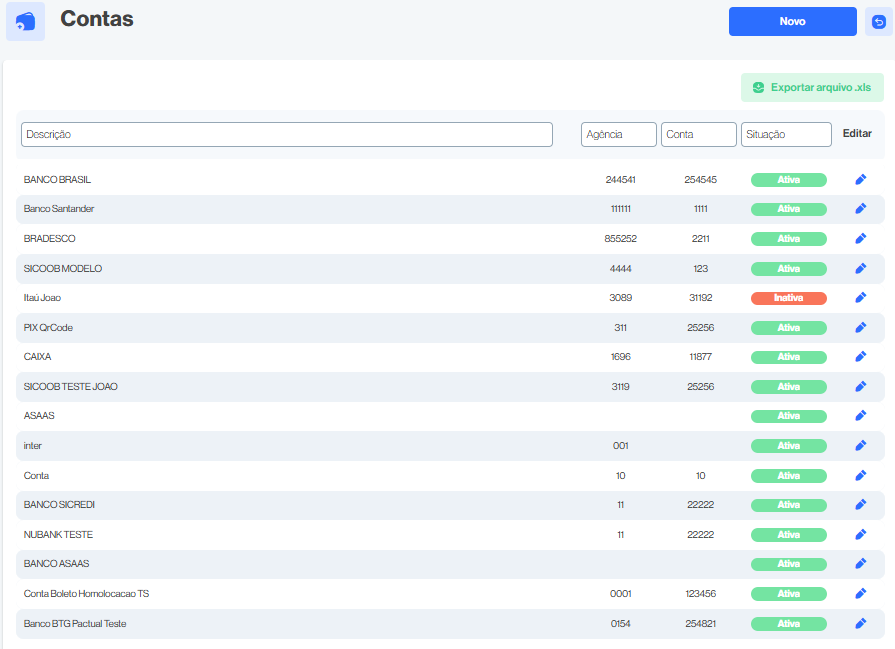
Como consultar Contas Bancarias Cadastradas?
Com base na tela que você enviou, segue o passo a passo para consultar as contas bancárias já cadastradas:
1. Acesse o Módulo de Contas
- Navegue até o menu onde está a seção “Contas” (como na imagem enviada).
- Você verá uma lista com todas as contas bancárias cadastradas no sistema.
2. Utilize os Campos de Filtro
Na parte superior da tabela, você pode filtrar as contas por:
- Descrição: Nome da conta (ex: “BANCO BRASIL”, “NUBANK TESTE”).
- Agência: Número da agência bancária.
- Conta: Número da conta.
- Situação: Ativa ou Inativa.
Isso ajuda a localizar rapidamente a conta desejada.
3. Identifique Situação da Conta
- Contas com status “Ativa” aparecem com selo verde.
- Contas “Inativas” aparecem com selo vermelho.
- Isso permite saber se a conta está em uso ou não.
4. Editar Conta
- Para editar uma conta, clique no ícone de lápis azul na coluna “Editar”.
- Você será levado para a tela de edição do cadastro da conta bancária.
5. Exportar Contas em Excel
Ideal para relatórios, análises ou backups.
Clique no botão verde “Exportar arquivo .xls” para gerar uma planilha com todas as contas cadastradas.


