
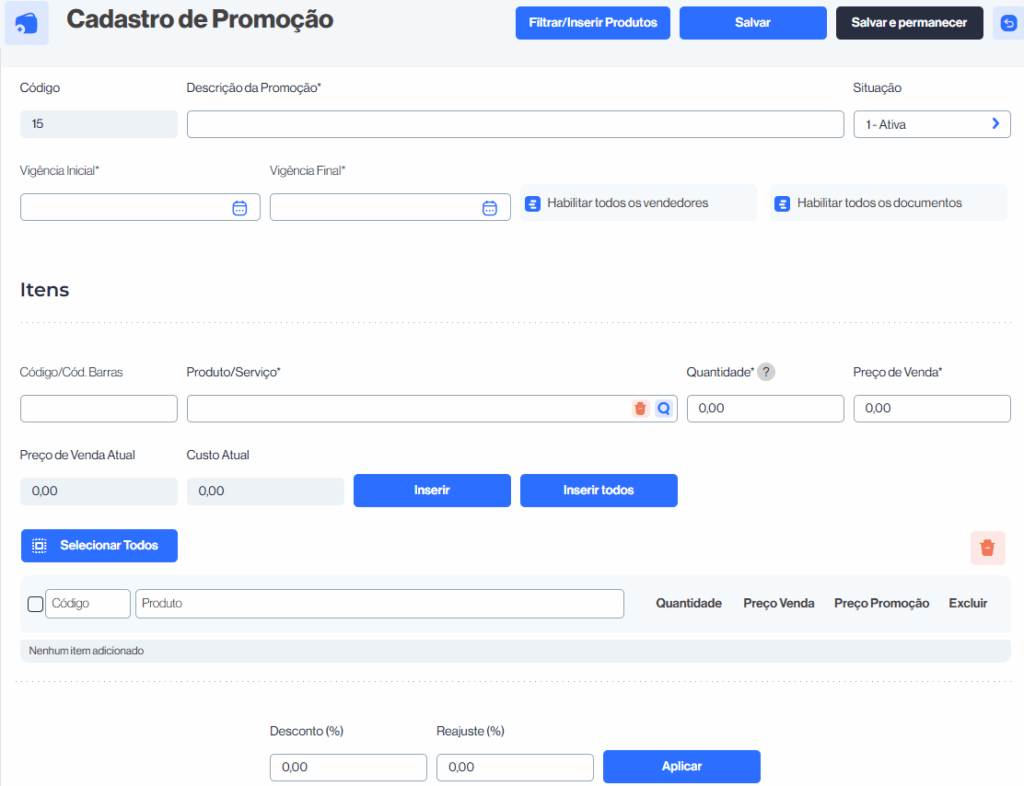
Como utilizar o campo Código?
O campo Código no Cadastro de Promoção é usado para identificar de forma única cada promoção criada no sistema. Ele funciona como um número de referência ou chave interna, que diferencia uma promoção da outra.
Como utilizar:
- Preenchimento automático
- Normalmente, esse campo é gerado automaticamente pelo sistema, em ordem sequencial (ex.: 15, 16, 17…).
- Isso evita duplicidade e garante que cada promoção tenha um identificador único.
- Consulta e edição
- Você pode usar o código para localizar uma promoção específica já cadastrada.
- Se for abrir uma promoção existente, o sistema mostrará o número correspondente.
- Integração e relatórios
- O código também pode aparecer em relatórios, exportações ou consultas, servindo como referência para controle interno.
Exemplo prático:
Se você cadastrou uma promoção de “Semana do Cliente” com código 15, e outra de “Natal” com código 16, ao gerar relatórios ou consultar no sistema, basta procurar pelo código para diferenciar as campanhas.
Como utilizar o campo Descrição da Promoção?
O campo Descrição da Promoção serve para você nomear e identificar a promoção de forma clara dentro do sistema. É esse nome que aparecerá em consultas, relatórios e controles internos, permitindo fácil reconhecimento do que se trata cada campanha.
Como utilizar:
- Defina um nome objetivo
- Escreva uma descrição curta e clara que indique o tipo da promoção.
- Exemplos:
- “Promoção Dia das Mães”
- “Semana do Cliente – 10% OFF”
- “Liquidação de Inverno”
- Use palavras que ajudem na busca
- Pense em como você e sua equipe vão procurar depois.
- Se for por ocasião ou produto, inclua essas informações.
- Ex.: “Desconto Smartphones Outubro” ou “Ofertas Bebidas – Black Friday”.
- Padronize os nomes
- Se a empresa realiza várias promoções recorrentes (mensais ou sazonais), crie um padrão de descrição.
- Ex.: “Promoção + [Categoria] + [Mês/Ano]” → “Promoção Calçados 03/2025”.
- Atenção ao histórico
- Uma boa descrição facilita o acompanhamento de resultados de promoções passadas, ajudando no planejamento das próximas.
Exemplo prático:
Se você está cadastrando uma promoção para bebidas em março, pode preencher como:
Descrição da Promoção: “Bebidas Março 2025 – 15% OFF”
Assim, quando precisar consultar no futuro, saberá exatamente do que se trata.
Como utilizar o campo Situação?
O campo Situação no cadastro de promoção serve para definir o status da promoção no sistema, ou seja, se ela está ativa e disponível para uso, ou se deve permanecer inativa (sem efeito).
Como utilizar o campo Situação:
- Ativa
- Escolha essa opção quando a promoção já estiver valendo e disponível para aplicação no sistema.
- Todos os produtos vinculados à promoção terão os preços ou condições especiais aplicados automaticamente.
- Inativa
- Selecione quando a promoção ainda não deve ser usada.
- Pode ser útil em casos de testes, configurações futuras ou promoções programadas.
- Enquanto estiver inativa, mesmo que cadastrada, não terá efeito sobre os preços.
- Alterar Situação
- Após cadastrada, a promoção pode ter sua situação ajustada a qualquer momento.
- Isso permite ativar ou desativar promoções antigas, reaproveitando as regras sem precisar criar tudo do zero.
Exemplo prático:
Passado o período, basta mudar para Inativa, e os preços voltarão ao normal.
Você criou a promoção “Semana da Páscoa – 10% OFF”.
Durante o período da Páscoa → Situação deve estar Ativa.
Como utilizar o campo Vigência Inicial?
O campo Vigência Inicial no cadastro de promoção é utilizado para indicar a data de início da promoção — ou seja, o momento a partir do qual as regras cadastradas (descontos, reajustes, preços promocionais) passam a valer automaticamente no sistema.
Como utilizar o campo Vigência Inicial:
- Seleção da data
- Clique no ícone de calendário ao lado do campo.
- Escolha a data em que a promoção deve começar a ser aplicada.
- Definição de horário (se disponível no sistema)
- Em alguns sistemas é possível também definir o horário.
- Isso garante que a promoção comece exatamente no momento desejado, por exemplo, 00h00 do dia 10/05.
- Uso prático
- Se você vai lançar uma campanha de Dia das Mães que começa em 05/05, defina essa data no campo.
- A partir dela, todos os produtos incluídos na promoção terão o preço promocional válido.
Exemplo prático:
- Promoção de Páscoa:
- Vigência Inicial → 01/04/2025
- Assim, todos os produtos incluídos terão seus valores promocionais aplicados a partir dessa data, sem precisar ativar manualmente no dia.
Dica:
Sempre cadastre a Vigência Inicial com antecedência. Isso ajuda a preparar campanhas futuras e evita esquecer de ativar promoções no dia certo.
Como utilizar o campo Vigência Final?
O campo Vigência Final no cadastro de promoção é usado para indicar a data em que a promoção vai encerrar automaticamente. A partir dessa data, os preços voltam ao valor normal do produto sem que você precise desativar manualmente.
Como utilizar o campo Vigência Final:
- Selecione a data
- Clique no ícone de calendário ao lado do campo.
- Escolha o dia em que a promoção deve terminar.
- Defina o período da campanha
- Em conjunto com o campo Vigência Inicial, você estabelece o intervalo exato da promoção.
- Exemplo: Vigência Inicial em 01/12/2025 e Vigência Final em 31/12/2025 → promoção válida durante todo o mês de dezembro.
- Controle automático
- Após a data final, o sistema cancela os preços promocionais e os produtos voltam para o preço padrão automaticamente.
Exemplo prático:
- Promoção de Natal:
- Vigência Inicial: 15/12/2025
- Vigência Final: 26/12/2025
- Nesse período, os preços cadastrados como promocionais serão aplicados. No dia 27/12, a promoção já não estará mais válida.
Dica:
Sempre defina a Vigência Final para evitar promoções sem prazo, que podem comprometer sua margem de lucro caso sejam esquecidas no sistema.
Como utilizar o campo Código/Cód. Barras?
O campo Código/Cód. Barras no cadastro de promoção serve para identificar de forma única o produto ou serviço que fará parte da promoção.
Como utilizar o campo Código/Cód. Barras:
- Digitação manual
- Você pode inserir o código interno do produto (aquele cadastrado no sistema) ou o código de barras do item.
- Exemplo: 7894900011517 (código de barras de um refrigerante).
- Leitura com leitor de código de barras
- Se você tiver um scanner de código de barras conectado, basta passar o produto que o campo será preenchido automaticamente.
- Se você tiver um scanner de código de barras conectado, basta passar o produto que o campo será preenchido automaticamente.
- Busca rápida
- Caso não saiba o código, utilize a lupa ao lado do campo para pesquisar o produto pelo nome ou descrição.
Importância do campo:
- Garante que a promoção seja aplicada exatamente no item correto, evitando erros em produtos parecidos.
- Facilita o cadastro de promoções em grande volume de produtos, usando códigos já padronizados.
- Possibilita o uso de integração com leitores de código de barras para agilizar o processo.
Exemplo prático:
Você quer criar uma promoção de Shampoo Anticaspa 200ml:
- Código interno no sistema:
1023 - Código de barras:
7896543210123
Ao inserir um desses códigos no campo, o sistema localizará o produto e permitirá que você aplique as regras de promoção (desconto, reajuste, preço fixo, etc.).
Como utilizar o campo Produto/Serviço?
O campo Produto/Serviço no cadastro de promoção serve para você indicar qual item ou serviço será incluído na promoção. Ele está ligado ao cadastro principal de produtos e serviços do sistema.
Como utilizar o campo Produto/Serviço:
- Busca manual pelo nome
- Clique dentro do campo e comece a digitar o nome do produto ou serviço já cadastrado.
- O sistema mostrará sugestões para você escolher.
- Pesquisa com a lupa
- Use o ícone da lupa ao lado do campo para abrir a tela de pesquisa de produtos/serviços.
- Ali você pode filtrar por descrição, código ou categoria até localizar o item desejado.
- Integração com o Código/Cód. Barras
- Caso você já tenha digitado ou escaneado o código no campo anterior (Código/Cód. Barras), o Produto/Serviço será preenchido automaticamente.
Importância do campo:
- Identifica exatamente qual produto ou serviço receberá a promoção.
- Permite que o sistema aplique o desconto/reajuste de forma automática nas vendas.
- Evita erros em promoções de itens parecidos (exemplo: “Shampoo 200ml” x “Shampoo 400ml”).
Exemplo prático:
Você quer incluir o Serviço de Instalação de Câmera em uma promoção:
- Código interno:
305 - Nome cadastrado: Instalação de Câmera CFTV
No campo Produto/Serviço, você digita “Instalação” → seleciona na lista → o sistema vincula o serviço à promoção.
Como utilizar o campo Quantidade?
O campo Quantidade no cadastro de promoção é usado para informar a quantidade mínima do produto ou serviço que deve ser comprada para que a promoção seja aplicada.
Como utilizar o campo Quantidade:
- Digite o número desejado
- Insira o valor numérico que representa a quantidade de itens do produto/serviço.
- Exemplo: 1, 5, 10.
- Defina a lógica da promoção
- Caso queira que a promoção valha para qualquer compra, mantenha o campo como
1. - Se a promoção só vale a partir de um volume mínimo, insira esse valor.
- Caso queira que a promoção valha para qualquer compra, mantenha o campo como
- Associação ao preço promocional
- A promoção cadastrada será aplicada somente quando o cliente comprar a quantidade definida.
- Exemplo: se for digitado
3, apenas a partir da terceira unidade o sistema aplicará o preço promocional.
Exemplos práticos:
- Quantidade = 1 → qualquer cliente que comprar o item terá o desconto ou preço promocional.
- Quantidade = 5 → o desconto só será aplicado se o cliente comprar 5 ou mais unidades.
- Quantidade = 10 → ideal para campanhas como “leve 10 e pague menos por unidade”.
Dica:
Esse campo é muito usado em promoções de atacado ou de kits. Ele ajuda a controlar quantidade mínima obrigatória para que a promoção entre em vigor.
Como utilizar o campo Preço de Venda?
O campo Preço de Venda* no cadastro de promoção é onde você informa o valor promocional do produto/serviço que será aplicado durante o período de vigência da promoção.
Como utilizar o campo Preço de Venda:
- Digite o valor desejado
- Insira o preço que o cliente irá pagar durante a promoção.
- Exemplo: se o produto custa R$ 50,00, e você quer vendê-lo a R$ 40,00, insira 40,00.
- Associe ao Produto/Serviço
- Antes de preencher, escolha o produto ou serviço no campo correspondente.
- O sistema irá considerar esse preço de venda apenas para aquele item selecionado.
- Considere a Quantidade (quando aplicável)
- Se você definir uma quantidade mínima, esse preço só será aplicado quando a condição for atingida.
- Se você definir uma quantidade mínima, esse preço só será aplicado quando a condição for atingida.
- Validação automática
- O sistema mostrará o Preço de Venda Atual e permitirá comparar com o novo valor.
- Assim, você sabe exatamente quanto está sendo aplicado de desconto.
Exemplos práticos:
Preço de Venda: 40,00
O sistema entende que comprando 10 unidades o preço total da promoção será R$ 40,00.
Produto custa R$ 100,00 → no campo “Preço de Venda” da promoção você coloca 80,00.
O cliente pagará R$ 80,00 durante a vigência da promoção.
Produto custa R$ 5,00 cada, mas na promoção “leve 10 por R$ 40,00”.
Quantidade: 10
Como utilizar o campo Preço de Venda Atual?
O campo Preço de Venda Atual no cadastro de promoção é informativo e automático. Ele serve para mostrar o valor de venda do produto ou serviço antes da aplicação da promoção.
Como utilizar o campo Preço de Venda Atual:
- Selecione o produto/serviço no campo correspondente.
- Assim que o item for escolhido, o sistema buscará no cadastro de produtos o preço atual de venda.
- Assim que o item for escolhido, o sistema buscará no cadastro de produtos o preço atual de venda.
- Visualize o preço praticado hoje
- Esse campo não é editável: ele apenas exibe o valor vigente do produto, sem promoção.
- Esse campo não é editável: ele apenas exibe o valor vigente do produto, sem promoção.
- Compare com o novo Preço de Venda (promocional)
- Ao lado, você define o campo Preço de Venda* (novo valor).
- Essa comparação permite verificar o desconto ou reajuste aplicado.
Exemplo prático:
- Produto Tênis de Corrida cadastrado com preço normal de R$ 200,00.
- Ao selecioná-lo, o sistema exibirá:
- Preço de Venda Atual: R$ 200,00.
- Preço de Venda Atual: R$ 200,00.
- Se você preencher o Preço de Venda* com R$ 150,00, o sistema entende que este será o preço durante a vigência da promoção.
Resumindo:
O campo Preço de Venda Atual mostra quanto o produto custa hoje no sistema, servindo de base para você definir o valor promocional no campo ao lado.
Como utilizar o campo Custo Atual?
O campo Custo Atual no cadastro de promoção é informativo e automático, trazendo o valor de aquisição do produto ou serviço registrado no sistema. Ele não é usado para definir o preço da promoção, mas serve de base para análise de margem de lucro.
Como utilizar o campo Custo Atual:
- Selecione o produto/serviço no campo correspondente.
- O sistema buscará automaticamente o valor de custo do produto cadastrado.
- O sistema buscará automaticamente o valor de custo do produto cadastrado.
- Visualize o custo real de compra
- Esse campo exibe quanto sua empresa pagou pelo item (ou o custo médio atualizado no estoque).
- Esse campo exibe quanto sua empresa pagou pelo item (ou o custo médio atualizado no estoque).
- Analise a margem antes de definir o preço promocional
- Ao comparar o Custo Atual com o Preço de Venda Atual e o Preço de Venda Promocional, você consegue avaliar:
- Se o desconto ainda mantém margem de lucro;
- Se o preço promocional está abaixo ou acima do custo.
- Ao comparar o Custo Atual com o Preço de Venda Atual e o Preço de Venda Promocional, você consegue avaliar:
Exemplo prático:
- Produto: Tênis de Corrida
- Custo Atual: R$ 120,00
- Preço de Venda Atual: R$ 200,00
- Promoção definida: Preço de Venda Promocional: R$ 150,00
➡ Nesse caso, mesmo com a promoção, a margem de lucro continua positiva:
R$ 150,00 – R$ 120,00 = R$ 30,00 de lucro por unidade.
Em resumo:
O campo Custo Atual é usado apenas como referência para garantir que a promoção não gere prejuízo. Você não edita esse campo, ele é preenchido automaticamente pelo sistema a partir do cadastro do produto.
Como utilizar os campos Código/Produto?
Os campos Código e Produto dentro da tela de Cadastro de Promoção servem para identificar quais itens farão parte da promoção. Eles podem ser preenchidos de forma independente ou em conjunto, conforme a forma como você controla seus cadastros no sistema.
Campo Código
- Refere-se ao código interno do produto no sistema (ou o código de barras, se essa for a forma de controle).
- Deve ser usado quando você já conhece o número de identificação do item.
- Ao digitar o código, o sistema automaticamente preencherá o campo Produto/Serviço correspondente.
Exemplo:
Se o produto “Camisa Polo” tem o código 1254, ao digitar esse número no campo Código, o sistema trará o nome do produto automaticamente.
Campo Produto
- Permite pesquisar o produto pelo nome ou descrição cadastrada.
- Útil quando você não sabe ou não lembra o código do item.
- Ao selecionar o produto, o campo Código será preenchido automaticamente.
Exemplo:
Digitando “Camisa Polo”, o sistema mostrará a opção cadastrada e, ao selecionar, o campo Código exibirá 1254.
🔹 Como utilizar em conjunto
- Digite o Código ou o Produto (o sistema preenche o outro campo automaticamente).
- Verifique se os valores de Preço de Venda Atual e Custo Atual aparecem corretamente.
- Informe a Quantidade e o novo Preço de Venda Promocional.
- Clique em Inserir para adicionar o produto à lista de itens da promoção.
Em resumo:
Ambos são atalhos diferentes para selecionar o mesmo produto.
Código = identificação numérica do item.
Produto = identificação textual (nome/descrição).
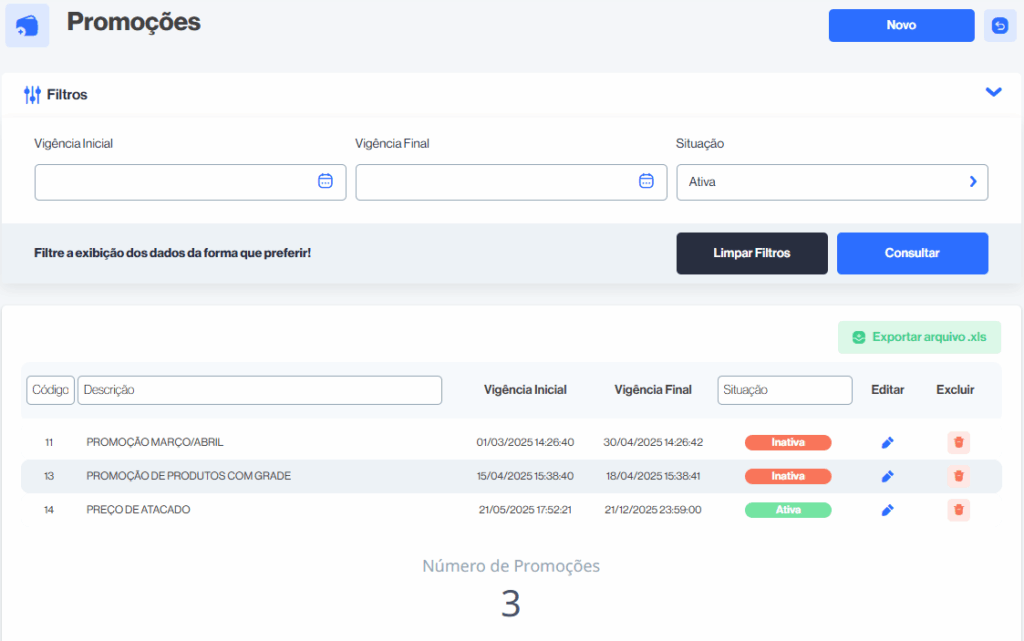
Como utilizar o campo Vigência Inicial?
O campo Vigência Inicial, mostrado na tela de Promoções, é utilizado para definir a data de início em que a promoção deve passar a valer no sistema.
Como utilizar:
- No cadastro de promoção:
- No momento em que você cria ou edita uma promoção, informe no campo Vigência Inicial a data e hora a partir da qual os preços ou condições promocionais serão aplicados.
- Exemplo: Se você programar a vigência inicial para 01/03/2025 08:00, a promoção só ficará válida a partir desse dia e horário.
- No filtro de listagem de promoções:
- Ao usar o campo Vigência Inicial na parte superior da tela (Filtros), você pode pesquisar promoções que tenham começado a partir da data informada.
- Exemplo: Se você digitar 01/05/2025, o sistema listará apenas promoções que iniciaram em 01/05/2025 em diante.
Boas práticas:
Se a promoção é imediata, basta preencher a data/hora atual.
Sempre alinhar a Vigência Inicial com campanhas sazonais (como Dia das Mães, Black Friday, Natal, etc.).
Evitar deixar esse campo em branco, pois sem data definida a promoção pode não ser ativada corretamente.
Como utilizar o campo Vigência Final?
O campo Vigência Final é utilizado para definir a data limite de validade da promoção, ou seja, até quando ela ficará disponível no sistema.
Como utilizar:
- No cadastro da promoção:
- Informe a data e hora em que a promoção deve terminar.
- Exemplo: Se você cadastrar a vigência final para 30/04/2025 23:59, a promoção será automaticamente encerrada nesse momento, e os preços voltarão ao valor normal.
- No filtro de listagem (como na imagem):
- O campo Vigência Final serve para pesquisar promoções que terminam até a data que você indicar.
- Exemplo: Se você preencher 30/04/2025, serão exibidas apenas as promoções que finalizam nesse dia ou antes.
Boas práticas:
Evitar deixar a vigência final em branco, pois isso pode causar promoções sem controle de prazo.
Sempre alinhar a Vigência Final com a Vigência Inicial, garantindo que a promoção tenha início e fim claros.
Planejar a data final de acordo com campanhas (ex.: Black Friday termina às 23:59 do dia 29/11).
Como utilizar o campo Situação?
O campo Situação na tela de promoções serve para indicar e também filtrar o estado em que cada promoção se encontra no sistema.
Como utilizar no filtro (parte superior da tela):
- Você pode selecionar se deseja visualizar apenas promoções:
- Ativas → Promoções que estão em vigor dentro da vigência definida.
- Inativas → Promoções já encerradas ou desabilitadas manualmente.
- Após escolher a opção, clique em Consultar para listar somente as promoções na situação escolhida.
Como interpretar na lista de promoções (parte inferior):
- A coluna Situação mostra o status de cada promoção com um rótulo colorido:
- Verde (Ativa) → Promoção disponível no momento.
- Vermelho (Inativa) → Promoção finalizada ou pausada.
Exemplo prático:
Caso queira revisar campanhas antigas, escolha Situação: Inativa.
Se você quiser ver apenas promoções que ainda estão funcionando, selecione Situação: Ativa no filtro e clique em Consultar.
Como utilizar os campo Código/Descrição?
Os campos Código e Descrição, na tela de Promoções, servem para filtrar e localizar promoções específicas de forma mais rápida e organizada.
Campo Código
- Refere-se ao número único e sequencial atribuído automaticamente pelo sistema a cada promoção cadastrada.
- Você pode digitar o código de uma promoção específica para encontrá-la diretamente sem precisar buscar por nome ou datas.
Exemplo: Digitar 13 trará apenas a promoção “PROMOÇÃO DE PRODUTOS COM GRADE”.
Campo Descrição
- É utilizado para buscar promoções pelo nome/título descritivo informado no momento do cadastro.
- Basta inserir parte ou todo o texto da descrição.
Exemplo: Digitar “ATACADO” filtrará e exibirá a promoção “PREÇO DE ATACADO”.
Uso combinado
Você pode usar Código e Descrição junto com os outros filtros (Vigência Inicial, Vigência Final e Situação) para refinar ainda mais sua busca.
Exemplo prático:
- Código: 14
- Descrição: Atacado
- Situação: Ativa
Isso mostrará apenas promoções com esse código, esse nome e que estejam em situação ativa.
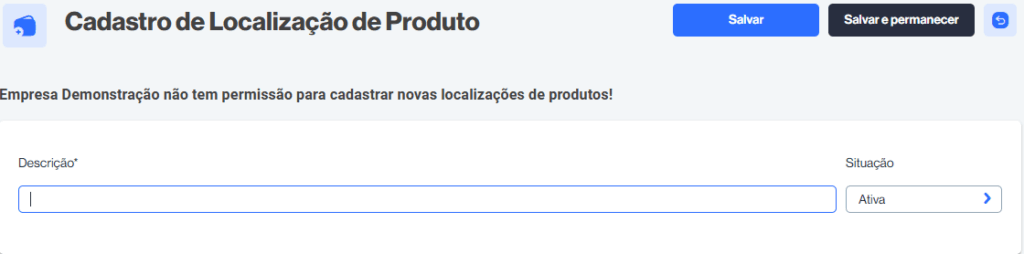
Como utilizar os campo Descrição/Situação?
Na tela de Cadastro de Localização de Produto, os campos Descrição e Situação servem para identificar e organizar os locais onde seus produtos ficam armazenados dentro da empresa.
Campo Descrição
- Aqui você deve informar o nome ou referência do local físico onde o produto está guardado.
- Pode ser uma prateleira, um corredor, uma seção ou até um depósito.
- O ideal é usar uma descrição clara e padronizada para facilitar a busca e a organização.
Exemplos:
- “Prateleira A – Andar 1”
- “Depósito Central – Corredor 3”
- “Loja 2 – Balcão de Exposição”
Campo Situação
- Define se a localização está Ativa ou Inativa.
- Ativa: a localização pode ser usada para armazenar e movimentar produtos.
- Inativa: a localização não pode mais ser usada (ex.: espaço desativado, reformado ou em manutenção).
Exemplo prático:
- Se a prateleira “Corredor 5 – Geladeira” foi retirada, você altera a situação para Inativa, evitando que alguém cadastre novos produtos nesse local.
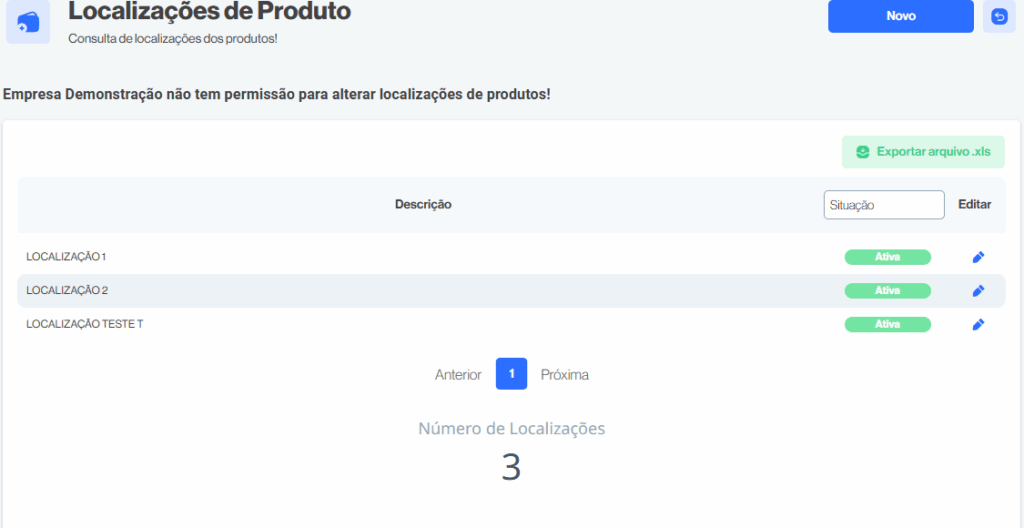
Como Consultar Localizações de Produto?
Na tela de Localizações de Produto, você pode consultar facilmente onde os produtos estão armazenados dentro da sua empresa. Vou te mostrar como usar essa tela:
Passo a passo para consultar localizações
- Filtros de busca
- Você pode filtrar as localizações pelo campo Situação (Ativa ou Inativa).
- Isso é útil para encontrar apenas locais que ainda estão em uso ou revisar os que foram desativados.
- Lista de localizações
- Logo abaixo aparece a lista de todas as localizações cadastradas.
- Na coluna Descrição, está o nome que você ou sua equipe definiu (ex.: Localização 1, Localização 2, Localização Teste T).
- Na coluna Situação, aparece o status (Ativa ou Inativa).
- Editar localização
- Ao lado de cada linha existe um ícone de lápis (editar).
- Clicando nele, você pode alterar a Descrição ou a Situação da localização.
- Paginação
- Caso você tenha muitas localizações cadastradas, pode navegar entre páginas usando os botões Anterior e Próxima.
- Caso você tenha muitas localizações cadastradas, pode navegar entre páginas usando os botões Anterior e Próxima.
- Exportação
- Se quiser ter uma lista completa em Excel, basta clicar no botão Exportar arquivo .xls.
- Isso gera um relatório com todas as localizações, ótimo para conferência ou inventário.
Exemplo prático
O sistema mostrará só os locais que estão sendo utilizados no momento.
Você tem três depósitos diferentes: Depósito Central, Loja 1 – Prateleira A e Loja 2 – Balcão.
Se quiser ver apenas as localizações ativas, basta escolher Situação = Ativa e clicar em Consultar.


