
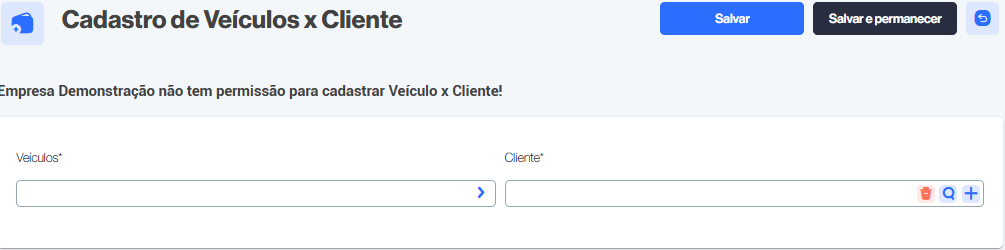
Como fazer o Cadastro de Veículo x Cliente?
Para fazer o Cadastro de Veículo x Cliente, você vai relacionar um veículo já cadastrado no sistema a um cliente específico. Esse vínculo é importante quando o veículo é utilizado para prestar serviços, transportar mercadorias ou está diretamente associado a um contrato com o cliente.
Como utilizar os campos:
- Veículos*
- Clique no campo para abrir a lista de veículos já cadastrados no sistema.
- Selecione o veículo correspondente (identificado geralmente pela placa).
- Caso o veículo não esteja cadastrado, é necessário registrá-lo primeiro na tela de Cadastro de Veículo.
- Cliente*
- Clique no campo para abrir a lista de clientes já cadastrados.
- Escolha o cliente ao qual o veículo será vinculado.
- Se não encontrar o cliente na lista, é necessário cadastrá-lo na tela de Clientes antes.
- Os botões ao lado ( lupa, adicionar, excluir) permitem pesquisar, incluir um novo cliente ou excluir a relação, respectivamente.
Passo a passo prático:
- Clique no campo Veículos e selecione o veículo desejado.
- Clique no campo Cliente e selecione o cliente relacionado.
- Se precisar cadastrar rapidamente um novo cliente, clique no botão +.
- Após preencher, clique em Salvar ou Salvar e permanecer para manter a tela aberta e cadastrar mais relações.
Esse recurso é especialmente útil para empresas de transporte ou locação, pois permite organizar quais veículos estão designados para cada cliente, facilitando o controle operacional e a emissão de relatórios.
Como utilizar o campo Veículos?
O campo Veículos no cadastro de Veículo x Cliente serve para selecionar qual veículo, já previamente cadastrado no sistema, será vinculado ao cliente em questão.
Como utilizar:
- Abrir a lista de veículos:
Clique na seta do campo Veículos. O sistema exibirá todos os veículos cadastrados previamente (com placa, marca, modelo etc.). - Selecionar o veículo correto:
Escolha o veículo que deseja associar ao cliente. A seleção deve ser feita com base na placa ou descrição exibida. - Confirmar o vínculo:
Após selecionar o veículo, complete o campo Cliente correspondente e clique em Salvar ou Salvar e permanecer.
Dessa forma, o sistema cria uma relação direta entre aquele veículo e o cliente escolhido.
Importância:
Garante que relatórios e operações posteriores (como manutenções, viagens, fretes) estejam vinculados ao cliente correto.
Permite rastrear qual cliente é responsável ou vinculado a determinado veículo.
Facilita a gestão de frota, controle de transportes ou locações.
Como utilizar o campo Cliente?
O campo Cliente no cadastro de Veículo x Cliente serve para vincular o veículo selecionado a um cliente já cadastrado no sistema.
Como utilizar o campo Cliente:
- Localize o campo Cliente:
Ele está ao lado do campo Veículos. - Pesquisar o cliente:
- Clique no ícone de lupa para procurar um cliente já cadastrado.
- Digite parte do nome, razão social, CPF ou CNPJ para localizar rapidamente.
- Cadastrar novo cliente (caso não exista):
- Clique no ícone de “+” (mais).
- O sistema abrirá a tela de cadastro de clientes, onde você poderá incluir os dados necessários.
- Após salvar o novo cliente, ele estará disponível para seleção.
- Selecionar o cliente correto:
- Escolha o cliente que será vinculado ao veículo.
- O sistema preencherá automaticamente com os dados registrados do cliente escolhido.
- Finalizar o vínculo:
Clique em Salvar ou Salvar e permanecer para registrar a associação entre o veículo e o cliente.
Importância desse campo:
Facilita a rastreabilidade e evita erros em operações comerciais ou logísticas.
Garante que o sistema saiba qual cliente está associado a determinado veículo.
É fundamental para relatórios, faturamentos, contratos de transporte, locação ou gestão de frota.
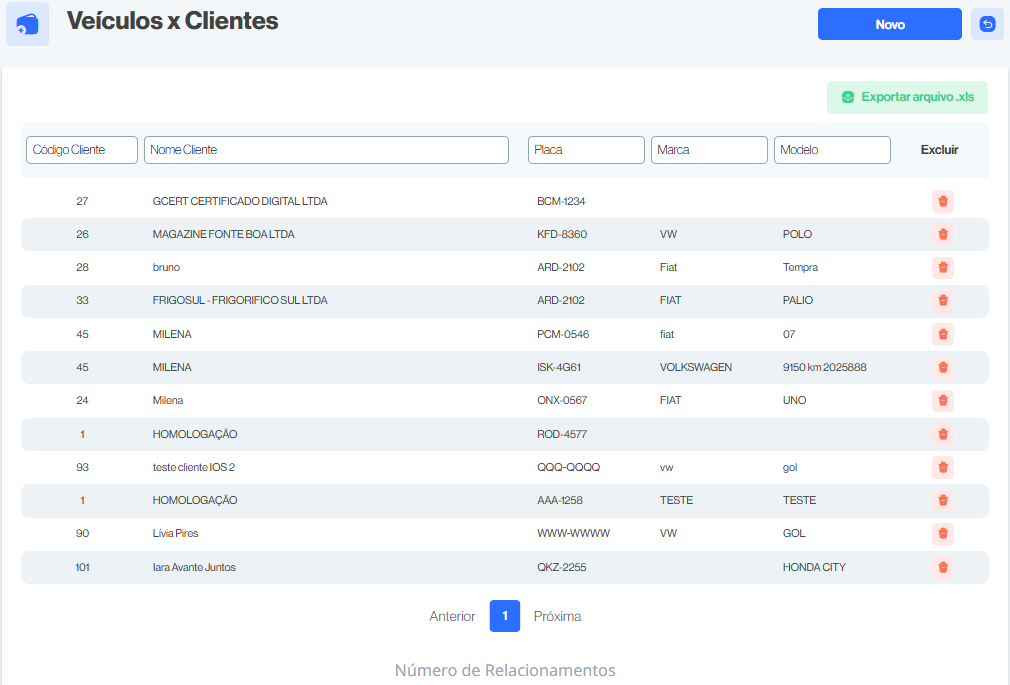
Como fazer a Consulta de Veículos x Clientes?
Acesse o menu de Veículos x Clientes:
Normalmente, esse acesso fica dentro do módulo de Transportes, Frota ou Cadastros Vinculados.
Filtros de pesquisa:
No topo da tabela, você encontra campos de busca:
- Código Cliente → pesquise pelo número do cliente.
- Nome Cliente → digite parte ou o nome completo do cliente.
- Placa → informe a placa do veículo.
- Marca → digite ou selecione a marca (Fiat, VW, etc).
- Modelo → informe o modelo do veículo (Palio, Polo, Uno…).
Resultados listados:
O sistema exibe em formato de tabela:
Código do Cliente
Nome do Cliente
Placa do veículo
Marca
Modelo
Ações disponíveis:
Excluir (lixeira vermelha): remove o vínculo entre o cliente e o veículo.
Exportar arquivo .xls: gera uma planilha com todos os vínculos listados para análise externa.
Adicionar novo vínculo:
Se precisar cadastrar um novo vínculo, clique em “Novo” no canto superior direito e faça o cadastro de Veículo x Cliente.
Essa consulta é útil para:
Exportar relatórios de frota vinculada.
Conferir quais veículos estão vinculados a cada cliente.
Evitar duplicidade de cadastros.
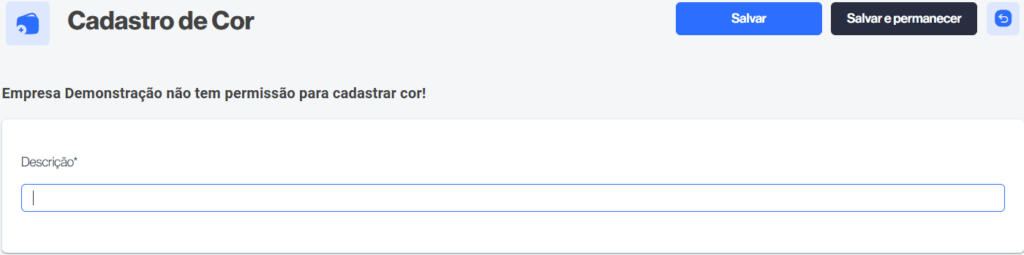
Como fazer o cadastro de Cor?
O Cadastro de Cor serve para registrar as cores que poderão ser vinculadas depois no Cadastro de Veículos (campo “Cor”). Assim, você cria uma lista padronizada e evita divergências de digitação (ex.: “Prata” / “prata metálico” / “PRATA”).
Como fazer o cadastro de Cor:
- Acesse o menu de Cadastro de Cor no sistema.
Você verá a tela igual à imagem que enviou, com o campo Descrição. - Preencha o campo Descrição:
- Digite o nome da cor que deseja cadastrar.
- Exemplo: Prata, Preto, Branco Perolizado, Vermelho, Azul Metálico.
- Salvar o cadastro:
- Clique em Salvar (para retornar à lista após gravar) ou em Salvar e permanecer (se quiser continuar adicionando mais cores).
- Clique em Salvar (para retornar à lista após gravar) ou em Salvar e permanecer (se quiser continuar adicionando mais cores).
- Validação:
- O sistema passará a exibir essa cor como opção no momento do cadastro ou edição de veículos.
Dica prática:
Mantenha os nomes curtos e padronizados (sempre iniciais maiúsculas, sem abreviações confusas). Isso facilita a consulta e evita duplicidade.
Como utilizar o campo descrição?
O campo Descrição no Cadastro de Cor é onde você digita o nome da cor que deseja registrar no sistema.
Como utilizar:
- Clique dentro do campo Descrição.
- Digite o nome da cor que deseja cadastrar.
- Exemplos: Preto, Branco, Prata, Azul Metálico, Vermelho.
- Exemplos: Preto, Branco, Prata, Azul Metálico, Vermelho.
- Após preencher, clique em Salvar para registrar ou em Salvar e permanecer se quiser continuar cadastrando outras cores.
Observações importantes:
Se a frota usar cores diferenciadas (como Branco Pérola ou Cinza Chumbo), cadastre de forma clara para fácil identificação.
Esse nome será exibido depois como opção no campo Cor no cadastro de veículos.
Recomenda-se padronizar a escrita, usando sempre a primeira letra maiúscula e evitando abreviações (ex.: “Prata” ao invés de “Pta”).
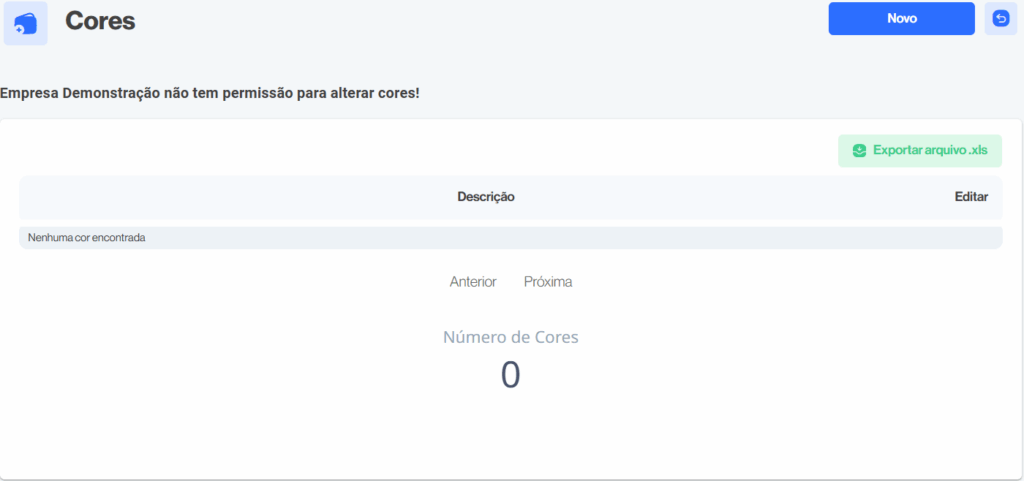
Como consultar as Cores Cadastradas?
Para consultar as Cores Cadastradas no sistema, você deve acessar a tela Cores (como a da imagem).
Passo a passo:
- Acesse o menu referente a Cores.
- A tela exibirá uma lista com todas as cores já cadastradas.
- Elas aparecerão na coluna Descrição.
- Ao lado, na coluna Editar, podem existir botões de edição/exclusão (dependendo da permissão do usuário).
- Caso queira localizar uma cor específica, utilize a barra de busca (quando disponível).
- O sistema também mostra o número total de cores cadastradas no rodapé (“Número de Cores”).
- Se precisar de um relatório, clique em Exportar arquivo .xls, que gera uma planilha com todas as cores cadastradas.
No exemplo da tela que você enviou, ainda não há cores registradas (“Nenhuma cor encontrada” e “Número de Cores: 0”).
Como Exportar Arquivo.xls?
Na tela Cores (ou em outras telas semelhantes do sistema), você pode exportar os registros em formato Excel (.xls) de forma simples.
Como Exportar Arquivo .xls:
- Vá até a tela onde deseja exportar os dados (no caso, Cores).
- Clique no botão verde “Exportar arquivo .xls” no canto superior direito.
- O sistema irá gerar automaticamente um arquivo Excel contendo todos os registros da listagem (cores cadastradas).
- O download será iniciado no seu navegador.
- Geralmente, o arquivo ficará na pasta Downloads do seu computador.
- O nome pode variar, mas normalmente vem com algo como cores.xls.
- Abra o arquivo em qualquer programa que leia planilhas, como Excel, LibreOffice Calc ou Google Planilhas.
Observação:
No seu exemplo, ainda não existem cores cadastradas, então o arquivo exportado ficará vazio, sem dados para exibir.


