
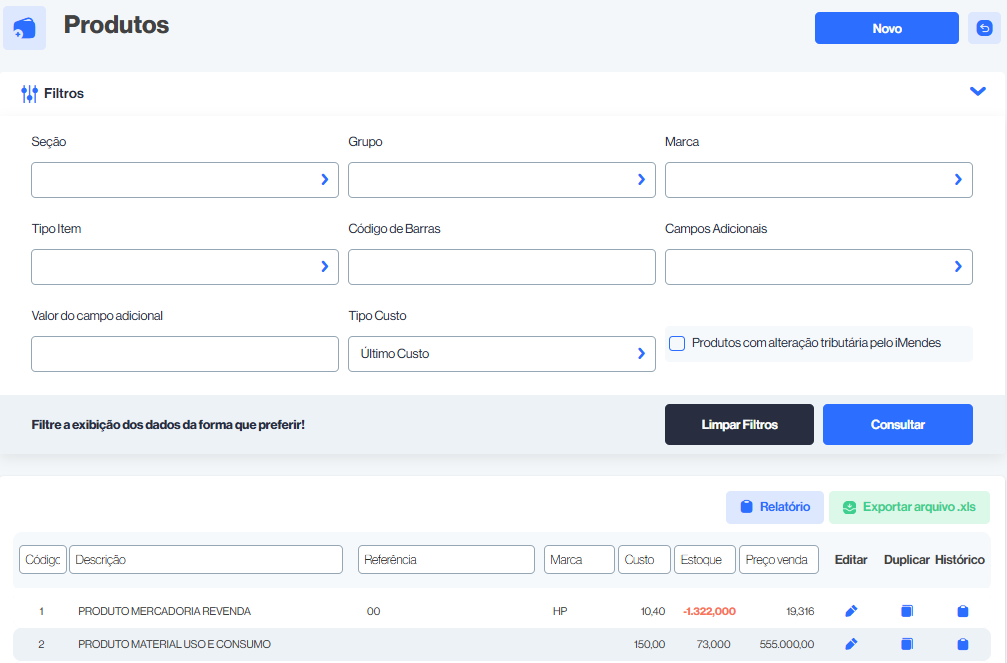
Como utilizar o campo Seção?
O campo Seção na tela de produtos serve para organizar e filtrar os itens de acordo com a área ou categoria principal da loja/empresa.
Como funciona na prática:
- Cadastro de produtos: ao registrar um novo produto, você pode vinculá-lo a uma seção específica (ex.: Higiene, Bebidas, Alimentos, Eletrônicos).
- Consulta de produtos: no filtro da tela, ao selecionar uma seção, o sistema exibirá apenas os itens que pertencem a ela. Isso facilita a busca quando há muitos produtos cadastrados.
- Relatórios e análises: usar a seção corretamente ajuda a gerar relatórios segmentados por categoria, entender quais grupos de produtos vendem mais e controlar melhor o estoque.
Exemplo prático:
- Se você tem um mercado e cadastra Shampoo, pode colocar na seção Higiene Pessoal.
- Já o Arroz ficaria na seção Alimentos Básicos.
- Depois, ao filtrar pela seção “Higiene Pessoal”, o sistema exibirá apenas os produtos relacionados a esse grupo.
Resumindo:
O campo Seção é um nível de categorização que facilita a organização, consulta e análise dos produtos cadastrados.
Como utilizar o campo Grupo?
O campo Grupo é utilizado para detalhar ainda mais a organização dos produtos dentro de uma Seção.
Diferença entre Seção e Grupo:
- Seção: é a categoria mais ampla, como um departamento (ex.: Alimentos, Bebidas, Limpeza, Tecnologia).
- Grupo: é uma subdivisão dentro da seção, permitindo organizar produtos de forma mais específica.
Como funciona:
- Cadastro: quando você cria ou edita um produto, pode associá-lo a um grupo já existente ou cadastrar um novo.
- Exemplo: dentro da seção Alimentos, você pode ter os grupos Grãos, Massas, Biscoitos.
- Exemplo: dentro da seção Alimentos, você pode ter os grupos Grãos, Massas, Biscoitos.
- Filtros de busca: na tela de consulta, ao escolher um grupo, o sistema exibirá apenas os produtos daquela subdivisão.
- Relatórios e análises: facilita relatórios mais detalhados. Por exemplo, em vez de ver só as vendas de Alimentos, você pode analisar quanto vendeu em Massas especificamente.
Exemplo prático:
- Seção: Bebidas
- Grupo: Refrigerantes
- Grupo: Sucos
- Grupo: Energéticos
- Seção: Tecnologia
- Grupo: Acessórios de Celular
- Grupo: Fones de Ouvido
- Grupo: Cabos e Carregadores
Assim, o Grupo ajuda a refinar o controle, tornando mais fácil a gestão do estoque e o entendimento do desempenho de cada linha de produtos.
Como utilizar o campo Marca?
O campo Marca serve para identificar e organizar os produtos de acordo com o fabricante ou nome comercial.
Como utilizar na prática:
- Cadastro de produto:
- Quando você está registrando um item, insira a marca correspondente (ex.: Coca-Cola, Nestlé, Samsung, HP).
- Isso ajuda a diferenciar produtos semelhantes de fabricantes diferentes.
- Filtro de consulta:
- No campo Marca da tela de filtros, você pode digitar ou selecionar uma marca para listar apenas os produtos relacionados a ela.
- Exemplo: se você digitar Nestlé, verá apenas produtos dessa marca.
- Relatórios e gestão:
- Permite analisar vendas, margens de lucro e estoque por marca.
- Útil para negociar com fornecedores (ex.: saber quanto vendeu da marca Ambev em um período).
Exemplo prático:
- Loja de tecnologia:
- Produto: Notebook
- Marca: Dell ou Lenovo
- Mercadinho:
- Produto: Leite em pó
- Marca: Nestlé ou Itambé
- Bar/Lanchonete:
- Produto: Refrigerante
- Marca: Coca-Cola ou Pepsi
Em resumo:
O campo Marca facilita a padronização, busca rápida e relatórios detalhados, trazendo clareza para saber de qual fabricante cada produto é.
Como utilizar o campo Tipo Item?
O campo Tipo Item é utilizado para classificar o produto de acordo com a sua finalidade dentro da empresa. Ele ajuda o sistema a identificar se o item é algo que será vendido, usado internamente ou controlado de forma especial.
Como utilizar na prática:
- Na hora do cadastro do produto:
- Você deve escolher o tipo que melhor representa o uso desse item no seu negócio.
- Isso afeta como ele será tratado em relatórios, movimentações de estoque e até em cálculos fiscais.
- Exemplos comuns de Tipos de Item:
- Produto para Revenda: mercadorias compradas para serem revendidas (ex.: arroz, refrigerante, celular).
- Material de Consumo: itens usados internamente e que não são revendidos (ex.: papel A4, copos descartáveis, material de limpeza).
- Matéria-prima: insumos usados para fabricar outro produto (ex.: farinha usada para fazer pão em uma padaria).
- Serviço: atividades que não envolvem produto físico, mas precisam ser lançadas (ex.: manutenção, instalação, consultoria).
- Imobilizado: bens duráveis da empresa (ex.: computador, geladeira, máquina de cartão).
- Consulta e relatórios:
- Ao filtrar por Tipo Item, você consegue visualizar apenas mercadorias de revenda, só materiais de consumo, ou apenas serviços, por exemplo.
Exemplo prático:
- Em um mercadinho, o arroz seria Produto para Revenda.
- O detergente usado na limpeza do estoque seria Material de Consumo.
- A máquina de frios cadastrada para controle patrimonial seria Imobilizado.
Resumindo:
O Tipo Item organiza a natureza do produto, garantindo que o sistema trate cada um de forma correta no estoque, relatórios e tributação.
Como utilizar o campo Código de Barras?
O campo Código de Barras é utilizado para identificar cada produto de forma única e automática, facilitando o cadastro, a busca e as vendas no PDV.
Como utilizar na prática:
- Cadastro do produto:
- No momento de cadastrar um item, você pode digitar ou escanear o código de barras da embalagem (EAN/UPC).
- Se o produto não tiver código de fábrica, é possível gerar um código interno pelo sistema para controle.
- Consulta de produtos:
- Na tela de filtros, ao digitar ou escanear o código de barras no campo correspondente, o sistema localiza imediatamente o item específico, sem precisar procurar pelo nome.
- Na tela de filtros, ao digitar ou escanear o código de barras no campo correspondente, o sistema localiza imediatamente o item específico, sem precisar procurar pelo nome.
- Uso no PDV (Caixa):
- O código de barras permite que o produto seja registrado rapidamente com o leitor, agilizando o atendimento.
- Também evita erros de digitação e duplicidade de produtos parecidos.
- Relatórios e Estoque:
- Produtos com código de barras ficam mais organizados, permitindo relatórios precisos de entrada e saída.
- Facilita inventários, já que basta passar o leitor para conferir.
Exemplo prático:
- Em um mercadinho: o arroz Tio João 5kg tem o código de barras impresso na embalagem. Esse código é cadastrado no campo, e no caixa basta o operador passar o leitor para registrar.
- Em uma loja de tecnologia: se você vende fone de ouvido genérico sem código, pode criar um código interno (ex.: 789000000001) e colocar uma etiqueta impressa para controle.
Resumindo:
O campo Código de Barras garante agilidade, precisão e padronização no controle de produtos, desde o cadastro até a venda.
Como utilizar a função Campos Adicionais?
O campo Campos Adicionais serve para que você consiga personalizar o cadastro e a filtragem dos produtos de acordo com necessidades específicas do seu negócio. Ele funciona como uma extensão das informações padrão (Seção, Grupo, Marca, etc.), permitindo incluir informações extras que não existem nos campos fixos do sistema.
Como utilizar na prática:
- No cadastro do produto:
- Você pode configurar um campo adicional para guardar informações específicas.
- Exemplo: Cor, Tamanho, Modelo, Sabor, Validade, Fornecedor, Linha de Produto.
- Cada empresa pode definir quais campos adicionais vão aparecer.
- Na tela de consulta:
- Você pode usar os Campos Adicionais como filtros de busca.
- Exemplo: Se cadastrou Cor como campo adicional, pode filtrar apenas os produtos “Cor: Preto”.
- Relatórios e análises:
- Os campos adicionais aparecem em relatórios quando você quiser detalhar mais o produto.
- Isso ajuda em controles avançados, como estoque por tamanho ou vendas por sabor.
Exemplos práticos por nicho:
- Mercadinho: Campo adicional = Validade → Filtrar produtos perto do vencimento.
- Loja de tecnologia: Campo adicional = Compatibilidade → Ex.: “Compatível com iPhone” ou “Android”.
- Bar/Lanchonete: Campo adicional = Sabor → Ex.: “Pizza Calabresa” / “Pizza 4 Queijos”.
- Clínica ou farmácia: Campo adicional = Uso Específico → Ex.: “Material descartável”, “Medicamento controlado”.
Resumindo:
O Campos Adicionais dá flexibilidade para registrar e pesquisar informações que não estão nos campos fixos, tornando o sistema adaptado à sua realidade.
Como utilizar a função Valor do Campo Adicional?
O campo Valor do Campo Adicional é complementar à função Campos Adicionais e serve para filtrar ou buscar produtos com base no conteúdo que foi cadastrado nesses campos personalizados.
Como funciona na prática:
- Criação do campo adicional
- Primeiro, você define no sistema quais serão os campos extras (ex.: Cor, Tamanho, Sabor, Fornecedor, Validade).
- Esses campos ficam disponíveis para preenchimento em cada produto.
- Preenchimento no cadastro do produto
- Ao cadastrar ou editar um produto, você insere o valor desse campo.
- Exemplo:
- Campo adicional: Cor
- Valor do campo adicional: Preto
- Uso na tela de filtros (consultas)
- No campo Campos Adicionais, você escolhe o campo que deseja pesquisar (ex.: Cor).
- No campo Valor do Campo Adicional, você informa o valor correspondente (ex.: Preto).
- O sistema listará apenas os produtos que tenham esse valor cadastrado.
Exemplos práticos:
- Loja de tecnologia:
- Campo adicional: Compatibilidade → Valor: iPhone 14
- Resultado: lista apenas os acessórios compatíveis com iPhone 14.
- Mercadinho:
- Campo adicional: Validade → Valor: 10/2025
- Resultado: mostra apenas os produtos com essa validade.
- Loja de roupas:
- Campo adicional: Tamanho → Valor: M
- Resultado: aparecem apenas os produtos no tamanho M.
Em resumo:
O Valor do Campo Adicional é onde você digita o conteúdo específico que deseja encontrar dentro do campo personalizado configurado no sistema, tornando a busca e o controle de estoque muito mais precisos.
Como utilizar o campo Tipo Custo?
O campo Tipo Custo serve para você definir qual critério o sistema deve considerar ao calcular e exibir o custo do produto. Ele é importante para relatórios de lucratividade, precificação e gestão de estoque.
Como utilizar:
Na tela de filtro ou cadastro, você pode selecionar o tipo de custo que deseja visualizar ou aplicar. Os mais comuns são:
- Último Custo
- Valor pago na última compra do produto.
- Útil quando você quer saber quanto custou da última vez que entrou no estoque.
- Custo Médio
- Média ponderada do custo de todas as entradas de estoque (considerando quantidade e valor).
- Útil para empresas que compram o mesmo produto por preços diferentes ao longo do tempo.
- Exemplo: comprou 10 unidades a R$ 5,00 e depois mais 20 unidades a R$ 6,00 → o custo médio será recalculado.
- Custo Padrão (ou Custo de Referência)
- Um valor fixo definido pela empresa para servir de base, independente de oscilações de compra.
- Útil para quando se quer manter um preço de referência, mesmo que o fornecedor altere valores.
Exemplos práticos:
- Mercadinho:
- Se você compra arroz de fornecedores diferentes com preços variando, o Custo Médio dará uma visão realista da margem.
- Se você compra arroz de fornecedores diferentes com preços variando, o Custo Médio dará uma visão realista da margem.
- Loja de tecnologia:
- Se comprou fone de ouvido a R$ 50 e depois a R$ 70, o Último Custo vai mostrar o valor atualizado da última compra.
- Se comprou fone de ouvido a R$ 50 e depois a R$ 70, o Último Custo vai mostrar o valor atualizado da última compra.
- Clínica ou bar:
- Se quer ter um valor fixo para facilitar a precificação e evitar variações, pode usar o Custo Padrão.
Resumindo:
O Tipo Custo permite escolher qual cálculo de custo usar como base nos relatórios e controles:
Custo Padrão → valor fixo definido pela empresa
Último Custo → foco no preço da última compra
Custo Médio → foco na média das compras
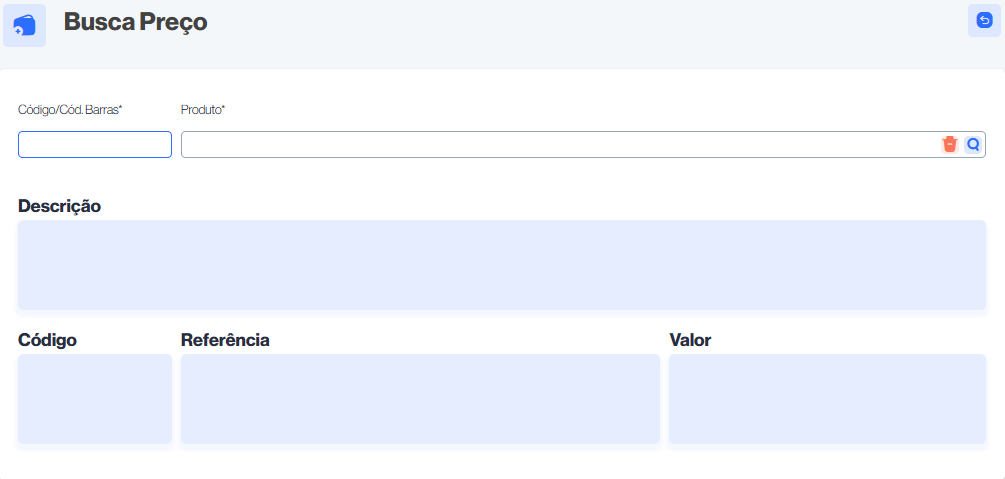
Como utilizar o campo Código/Cód. Barras?
O campo Código/Cód. Barras na tela de Busca Preço serve para você localizar rapidamente um produto no sistema usando o identificador único dele. Esse identificador pode ser:
- Código interno do sistema
- Cada produto cadastrado recebe um código gerado automaticamente ou definido manualmente.
- Exemplo: Produto Arroz 5kg pode ter o código interno 00123.
- Código de Barras (EAN/UPC)
- É o código que vem impresso na embalagem do produto e pode ser lido com leitor de código de barras.
- Exemplo: O mesmo Arroz 5kg pode ter o código de barras 7891234567890.
Como utilizar:
- Digitando manualmente:
Digite o código interno ou o código de barras no campo e pressione a lupa para buscar. - Usando leitor de código de barras:
Basta aproximar o leitor do produto. O sistema preenche automaticamente o campo e exibe a informação do preço.
O que acontece depois da busca:
Assim que você informa o código ou código de barras:
- O sistema traz a Descrição do produto.
- Mostra o Código interno cadastrado.
- Mostra a Referência (se cadastrada).
- Mostra o Valor (preço de venda).
Exemplo prático:
- Você está no balcão e o cliente pergunta o preço de um refrigerante.
- Você digita ou lê o código de barras → o sistema retorna:
- Descrição: Refrigerante Coca-Cola 2L
- Código: 00045
- Referência: CC2L
- Valor: R$ 9,90
- Você digita ou lê o código de barras → o sistema retorna:
Resumindo:
O ampo Código/Cód. Barras é a forma mais rápida e precisa de localizar produtos e conferir preços, sem depender de buscas manuais pelo nome.
Como utilizar o campo Produto?
O campo Produto na tela de Busca Preço é utilizado para localizar um item pelo nome ou descrição cadastrada no sistema.
Como utilizar:
- Digitação manual:
- Basta começar a digitar o nome do produto.
- O sistema geralmente traz uma lista de sugestões conforme você digita (auto complete).
- Exemplo: ao digitar arroz, aparecem opções como Arroz Tio João 5kg, Arroz Integral Camil, etc.
- Busca direta:
- Caso você saiba o nome completo cadastrado, pode digitá-lo inteiro e clicar na lupa.
- O sistema exibirá o produto exato com suas informações (código, referência, valor).
- Alternativa ao Código de Barras:
- O campo Produto é útil quando o item não possui código de barras ou quando você não lembra o código interno, mas sabe o nome.
O que acontece depois da busca:
- O sistema retorna a Descrição do produto (nome completo).
- Mostra o Código interno cadastrado.
- Mostra a Referência (se existir, ex.: SKU ou código do fornecedor).
- Mostra o Valor (preço de venda atualizado).
Exemplo prático:
Um cliente pergunta o preço da Farinha de Trigo Dona Benta 1kg.
- Você digita “farinha dona benta” no campo Produto.
- O sistema retorna:
- Descrição: Farinha de Trigo Dona Benta 1kg
- Código: 00456
- Referência: FDB1K
- Valor: R$ 6,90
Resumindo:
O campo Produto serve para buscar pelo nome/descrição quando você não tem o código ou não está usando o leitor de código de barras.
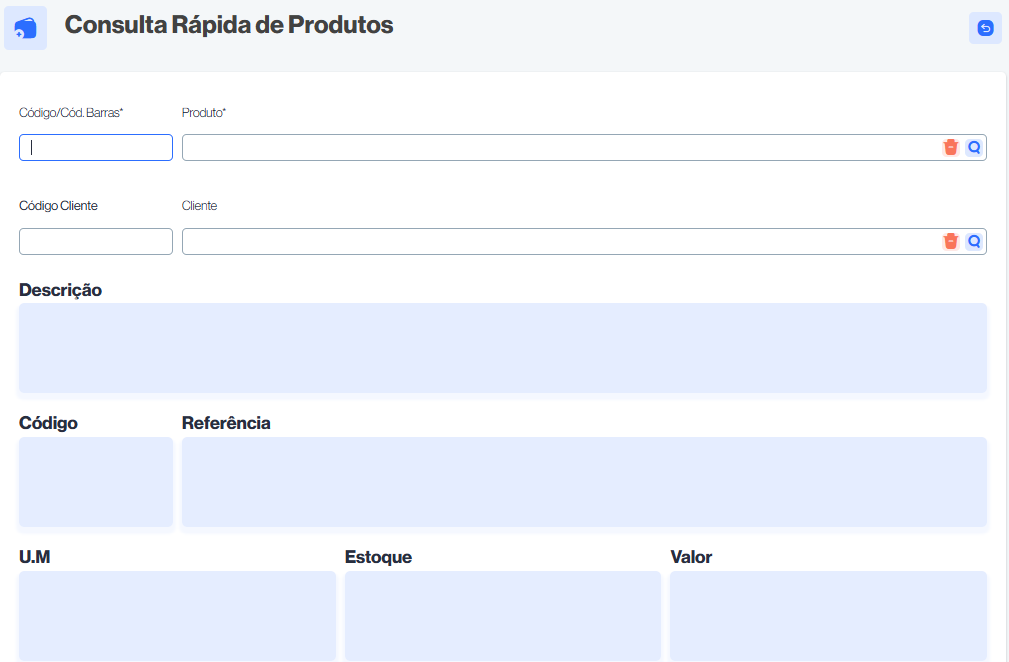
Como utilizar o campo Código/Cód. Barras?
O campo Código/Cód. Barras na tela de Consulta Rápida de Produtos funciona da mesma forma que na tela de Busca Preço, mas com a vantagem de trazer informações adicionais (como unidade de medida e estoque).
Como utilizar:
- Digitar o Código interno
- Cada produto no sistema tem um código único (ex.: 00045).
- Se você digitar esse código aqui e confirmar (ou clicar na lupa), o sistema localizará diretamente o produto.
- Digitar ou ler o Código de Barras
- Se o produto tem código de barras (EAN/UPC), basta digitá-lo ou usar o leitor de código de barras.
- Exemplo: 7891234567890 → sistema retorna o item específico.
- Consulta rápida com leitor
- Essa tela é ideal para quando você precisa confirmar estoque e preço rapidamente.
- Passa o leitor no código → sistema mostra descrição, código interno, referência, unidade de medida (U.M.), estoque e valor.
Exemplo prático:
- Produto: Refrigerante Coca-Cola 2L
- Código interno: 00056
- Código de barras: 7891234567001
Se você digitar ou escanear qualquer um dos dois neste campo:
- O sistema vai exibir:
- Descrição: Refrigerante Coca-Cola 2L
- Código: 00056
- Referência: CC2L
- U.M.: UN
- Estoque: 85 unidades
- Valor: R$ 9,90
Resumindo:
O campo Código/Cód. Barras é a forma mais rápida e precisa de localizar um produto, seja pelo código interno do sistema ou pelo código de barras do fabricante, trazendo imediatamente todas as informações essenciais de preço e estoque.
Como utilizar o campo Produto?
O campo Produto na tela de Consulta Rápida de Produtos é usado para localizar um item digitando o nome ou parte da descrição cadastrada no sistema.
Como utilizar:
- Busca por nome completo
- Digite o nome exato do produto (como foi cadastrado).
- Exemplo: Arroz Tio João 5kg.
- Busca por palavra-chave
- Se você não souber o nome completo, basta digitar uma palavra que faça parte da descrição.
- Exemplo: digitando arroz, o sistema listará todos os produtos que contenham essa palavra (Arroz Integral, Arroz Branco, etc.).
- Refinando a busca
- Quanto mais específico for o termo digitado, mais rápido e direto será o resultado.
- Exemplo: arroz integral camil 1kg → retorna exatamente aquele produto.
O que acontece após a busca:
Ao localizar o produto, o sistema vai preencher automaticamente:
- Descrição → Nome completo do produto.
- Código → Código interno do sistema.
- Referência → Código alternativo (SKU ou fornecedor, se houver).
- U.M (Unidade de Medida) → Ex.: UN, CX, KG, LT.
- Estoque → Quantidade disponível.
- Valor → Preço de venda.
Exemplo prático:
- Cliente pergunta o preço de um Detergente Ypê 500ml.
- Você digita detergente ypê no campo Produto.
- O sistema retorna:
- Descrição: Detergente Ypê 500ml
- Código: 00125
- Referência: DYP500
- U.M.: UN
- Estoque: 240
- Valor: R$ 2,50
Resumindo:
O campo Produto é ideal quando você não tem o código interno ou código de barras em mãos, mas sabe o nome ou parte da descrição do item.
Como utilizar o campo Código Cliente?
O campo Código Cliente na tela de Consulta Rápida de Produtos é usado quando cada cliente tem códigos próprios ou personalizados para identificar os produtos que compra com frequência.
Como funciona:
- Cadastro prévio:
- No momento em que você cadastra o produto, pode vincular um código alternativo específico para determinado cliente.
- Esse código pode ser o que o cliente já usa no sistema dele (ex.: SKU, referência interna).
- Consulta rápida:
- Ao atender o cliente, em vez de buscar pelo código interno ou pelo nome do produto, você digita o código que o cliente usa.
- O sistema encontra o produto e mostra a descrição, estoque, unidade de medida (U.M) e valor.
- Facilidade para clientes fixos:
- Se você atende empresas, distribuidores ou compradores que sempre pedem pelos códigos deles, esse campo agiliza a busca e evita erros.
Exemplo prático:
- Produto: Arroz Tio João 5kg
- Código interno do sistema: 00123
- Código do cliente Supermercado Silva: ARJ5
Se você estiver atendendo o Supermercado Silva:
- Digita no campo Código Cliente → ARJ5
- O sistema retorna:
- Descrição: Arroz Tio João 5kg
- Código (interno): 00123
- Referência: TJ5
- U.M.: UN
- Estoque: 150
- Valor: R$ 22,90
Resumindo:
O campo Código Cliente permite que o sistema reconheça os produtos de acordo com o código que cada cliente utiliza, tornando o atendimento mais rápido e sem confusões.
Como utilizar o campo Cliente?
O campo Cliente na tela de Consulta Rápida de Produtos é usado quando você precisa pesquisar produtos vinculados a um cliente específico. Ele trabalha junto com o campo Código Cliente.
Como utilizar:
- Selecionando o cliente:
- Digite o nome do cliente cadastrado no sistema.
- O sistema pode sugerir automaticamente (auto complete) conforme você digita.
- Exemplo: digite Supermercado Silva e selecione na lista.
- Consulta personalizada:
- Ao informar o cliente, o sistema consegue cruzar dados com o Código Cliente (caso esse cliente utilize códigos próprios).
- Assim, a busca de produtos pode ser feita tanto pelo nome, quanto pelo código que esse cliente usa internamente.
- Vantagem:
- Essa função evita erros em pedidos de clientes corporativos que já trabalham com códigos próprios.
- Permite também filtrar rapidamente produtos que tenham regras específicas para aquele cliente (ex.: preço diferenciado, embalagens exclusivas, SKU customizado).
Exemplo prático:
- Produto: Arroz Tio João 5kg
- Código interno: 00123
- Cliente: Supermercado Silva
- Código Cliente: ARJ5
Se você digitar o nome do cliente no campo Cliente e o código ARJ5 em Código Cliente:
- O sistema retorna:
- Descrição: Arroz Tio João 5kg
- Código interno: 00123
- Referência: TJ5
- U.M.: UN
- Estoque: 150
- Valor: R$ 22,90
Resumindo:
O campo Cliente serve para vincular a busca de produtos a um cliente específico, permitindo consultar preços, estoques e códigos personalizados usados por ele.
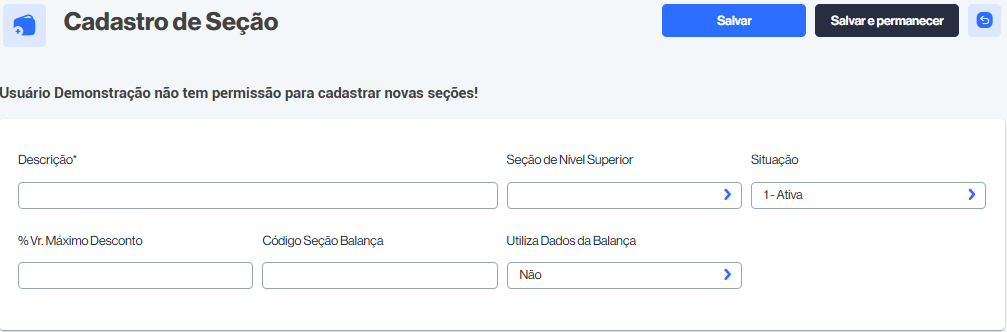
Como utilizar o campo Descrição?
O campo Descrição no Cadastro de Seção é onde você deve informar o nome da seção que será criada para organizar os produtos.
Como utilizar:
- Digite o nome da seção de forma clara e objetiva.
- Esse nome será exibido em filtros, relatórios e cadastros de produtos.
- Exemplo: Higiene Pessoal, Alimentos, Bebidas, Limpeza, Tecnologia.
- Padrão de nomenclatura:
- Use termos simples e que representem bem a categoria.
- Evite abreviações confusas.
- Se necessário, utilize hierarquia (ex.: Alimentos – Grãos, Alimentos – Frios).
- Importância:
- A descrição é a identificação principal da seção.
- Ela será usada no momento de cadastrar produtos (campo Seção), ajudando a organizar o estoque e relatórios.
Exemplo prático:
- Seção cadastrada: Bebidas
- Produtos vinculados: Refrigerante Coca-Cola 2L, Suco Del Valle, Água Mineral 500ml.
- Produtos vinculados: Refrigerante Coca-Cola 2L, Suco Del Valle, Água Mineral 500ml.
- Seção cadastrada: Higiene Pessoal
- Produtos vinculados: Sabonete Dove, Shampoo Seda, Creme Dental Colgate.
Resumindo:
O campo Descrição é o nome da categoria/área onde os produtos serão agrupados. Ele deve ser preenchido de forma clara para garantir organização e facilitar consultas e relatórios.
Como utilizar o campo Seção de Nível Superior?
O campo Seção de Nível Superior no Cadastro de Seção é utilizado para criar uma hierarquia de organização entre as seções, ou seja, indicar se a seção que você está cadastrando faz parte de uma seção “pai” (mais ampla).
Como utilizar:
- Se a seção for principal:
- Deixe o campo em branco.
- Exemplo: Alimentos, Bebidas, Tecnologia.
- Se a seção for subordinada (seção filha):
- Escolha no campo a seção principal (pai) à qual ela pertence.
- Exemplo:
- Seção principal: Alimentos
- Seção de nível superior escolhida: Alimentos
- Nova seção: Grãos (fica dentro de Alimentos).
- Benefícios da hierarquia:
- Facilita relatórios (você pode analisar vendas da seção Alimentos como um todo ou detalhar por Grãos, Frios, Enlatados).
- Melhora a organização de produtos em empresas maiores, com muitos itens cadastrados.
Exemplos práticos:
- Mercadinho:
- Seção principal: Bebidas
- Seção subordinada: Refrigerantes
- Seção subordinada: Sucos
- Seção principal: Bebidas
- Loja de tecnologia:
- Seção principal: Acessórios
- Seção subordinada: Carregadores
- Seção subordinada: Fones de Ouvido
- Seção principal: Acessórios
- Clínica ou farmácia:
- Seção principal: Medicamentos
- Seção subordinada: Controlados
- Seção subordinada: Uso Geral
- Seção principal: Medicamentos
Resumindo:
O campo Seção de Nível Superior serve para indicar a categoria principal (pai) de uma nova seção, criando uma estrutura em árvore (seções e subseções), que facilita a organização e os relatórios.
Como utilizar o campo Situação?
O campo Situação no Cadastro de Seção é usado para definir se a seção está ativa ou inativa dentro do sistema.
Como utilizar:
- Situação: Ativa
- Quando marcada como Ativa, a seção poderá ser utilizada normalmente no cadastro de produtos, nas consultas, relatórios e vendas.
- Exemplo: Seção Bebidas (Ativa) → os produtos cadastrados nela podem ser vendidos e aparecem nos filtros.
- Situação: Inativa
- Quando marcada como Inativa, a seção não aparece para novos cadastros de produtos e nem em operações do dia a dia.
- No entanto, o histórico dos produtos que já estavam vinculados a ela é preservado.
- Útil quando uma seção não é mais usada ou precisa ser substituída.
Exemplos práticos:
- Você tinha a seção CDs e DVDs, mas como não vende mais esses itens, pode inativá-la.
- A seção Higiene Pessoal continua sendo usada, então permanece Ativa.
Resumindo:
O campo Situação controla a disponibilidade da seção no sistema.
Inativa → Seção arquivada, não pode ser usada em novos cadastros, mas mantém o histórico.
Ativa → Seção em uso, aparece em cadastros e relatórios.
Como utilizar o campo %VR. Máximo Desconto?
O campo % Vr. Máximo Desconto no Cadastro de Seção serve para definir o limite máximo de desconto permitido nos produtos que pertencem a essa seção.
Como utilizar:
- Definição do percentual:
- Informe o valor em percentual (%) que será o teto de desconto aplicado aos produtos dessa seção.
- Exemplo: se preencher 10, o sistema só permitirá até 10% de desconto nos produtos da seção.
- Aplicação prática:
- Quando um vendedor ou operador de caixa tentar conceder um desconto maior que o limite definido, o sistema bloqueia ou solicita permissão de um usuário autorizado (dependendo da configuração da empresa).
- Quando um vendedor ou operador de caixa tentar conceder um desconto maior que o limite definido, o sistema bloqueia ou solicita permissão de um usuário autorizado (dependendo da configuração da empresa).
- Flexibilidade por seção:
- Você pode controlar descontos de acordo com a margem de lucro.
- Exemplo:
- Eletrônicos: limite de 5% (margem menor).
- Acessórios ou roupas: limite de 20% (margem maior, mais flexível).
Exemplo prático:
- Seção: Bebidas
- % Vr. Máximo Desconto = 10%
- Produto: Refrigerante Coca-Cola 2L → Preço R$ 10,00
- Vendedor tenta aplicar 15% de desconto → o sistema não permite ou exige autorização.
- Seção: Limpeza
- % Vr. Máximo Desconto = 25%
- Produto: Sabão em pó → Preço R$ 20,00
- Vendedor pode aplicar até R$ 5,00 de desconto (25%).
Resumindo:
O campo % Vr. Máximo Desconto é um controle de segurança comercial, evitando que vendedores concedam descontos além do permitido e protegendo a margem de lucro da empresa.
Como utilizar o campo Código Seção Balança?
O campo Código Seção Balança no Cadastro de Seção é utilizado quando a sua loja trabalha com balanças integradas ao sistema, especialmente em supermercados, padarias, açougues ou hortifrutis.
Como utilizar:
- Integração com a balança:
- Cada seção cadastrada no sistema pode ter um código numérico associado.
- Esse código será usado pela balança para identificar automaticamente de qual seção/produto se trata.
- Cadastro do código:
- Informe o número correspondente à seção que será reconhecido pela balança.
- Exemplo:
- Seção Frutas → Código Seção Balança = 01
- Seção Carnes → Código Seção Balança = 02
- Seção Padaria → Código Seção Balança = 03
- Funcionamento prático:
- O cliente pesa o produto na balança.
- A balança gera uma etiqueta com código de barras que inclui o código da seção, peso e preço.
- No caixa, ao ler o código de barras, o sistema identifica o produto automaticamente.
Exemplo prático:
- Seção: Hortifrúti
- Código Seção Balança = 05
- Produto: Tomate
- O cliente pesa o tomate → a balança gera etiqueta com código interno iniciando por “05”.
- No caixa, ao ler o código, o sistema já reconhece que é um produto da seção Hortifrúti e calcula o preço pelo peso.
Resumindo:
O Código Seção Balança serve para comunicar a balança com o sistema de vendas, garantindo que os produtos pesados sejam reconhecidos de forma correta no caixa.
Como utilizar o campo Utiliza Dados da Balança?
O campo Utiliza Dados da Balança no Cadastro de Seção serve para indicar se os produtos daquela seção serão pesados em balança integrada ao sistema ou não.
Como utilizar:
- Selecione “Sim”
- Quando os produtos da seção precisam ser pesados na balança para cálculo de preço.
- Exemplo: frutas, verduras, legumes, frios, carnes, pães.
- Nesse caso, o sistema espera receber os dados (peso, código e valor) da etiqueta gerada pela balança.
- Selecione “Não”
- Quando os produtos da seção não utilizam balança, ou seja, são vendidos por unidade, pacote ou valor fixo.
- Exemplo: refrigerantes, eletrônicos, produtos de limpeza, roupas.
Funcionamento prático:
- Seção Hortifrúti → Utiliza Dados da Balança = Sim
- O cliente pesa o tomate → balança gera etiqueta com código de barras.
- No caixa, o operador lê o código → sistema reconhece peso e valor automaticamente.
- Seção Bebidas → Utiliza Dados da Balança = Não
- Produto Refrigerante 2L tem preço fixo.
- No caixa, basta ler o código de barras do fabricante.
Resumindo:
O campo Utiliza Dados da Balança define se os produtos daquela seção vão depender de peso registrado pela balança para cálculo do preço ou se são vendidos por valor fixo.
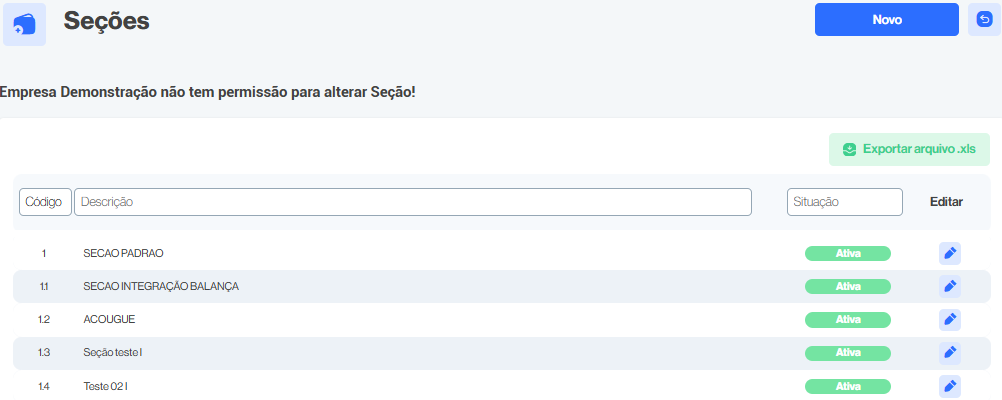
Como utilizar os campos Código/Descrição para Consultar?
Na tela de Seções, os campos Código e Descrição servem como filtros para facilitar a consulta e localização de seções já cadastradas.
Como utilizar o campo Código:
- Cada seção cadastrada no sistema recebe um número identificador único.
- No campo Código, você pode digitar esse número para localizar rapidamente a seção.
- Exemplo:
- Digite 11 → o sistema mostra diretamente a seção SEÇÃO INTEGRAÇÃO BALANÇA.
Como utilizar o campo Descrição:
- A Descrição corresponde ao nome que foi dado à seção no cadastro.
- Você pode digitar o nome completo ou apenas parte dele para buscar.
- Exemplo:
- Digite AÇOUGUE → retorna a seção AÇOUGUE.
- Digite teste → retorna Seção teste I e Teste 02 I.
Benefícios da consulta:
- Permite encontrar seções específicas sem precisar percorrer a lista inteira.
- Facilita a edição, análise ou verificação de quais seções estão ativas ou inativas.
- Útil em empresas com muitas seções cadastradas (como supermercados ou lojas de grande porte).
Resumindo:
O campo Descrição localiza a seção pelo nome.
Ambos são filtros que agilizam a consulta e tornam o gerenciamento mais prático.
O campo Código localiza a seção pelo número identificador.


