
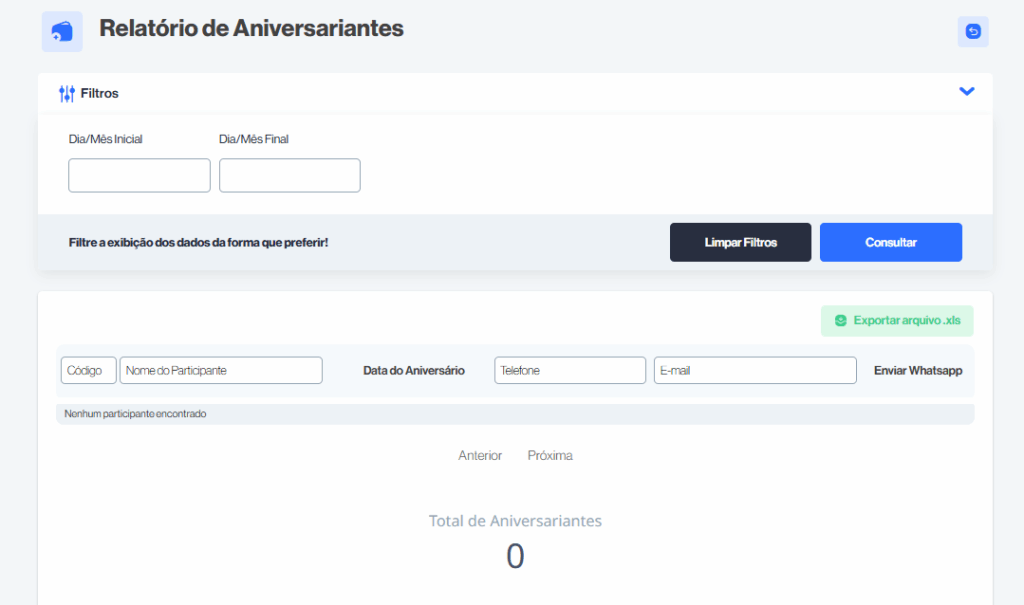
Como utilizar o filtro Dia/Mês Inicial?
O filtro Dia/Mês Inicial no Relatório de Aniversariantes serve para definir a partir de qual data você deseja começar a buscar os aniversariantes no sistema.
Como utilizar:
- Campo Dia/Mês Inicial
- Digite a data de início no formato DD/MM (dia e mês).
- Exemplo: se você colocar 01/03, o sistema vai considerar todos os aniversários a partir de 1º de março.
- Combinação com Dia/Mês Final
- Normalmente, você usa o Dia/Mês Inicial junto com o Dia/Mês Final para definir um período.
- Exemplo:
- Dia/Mês Inicial = 01/03
- Dia/Mês Final = 31/03
→ O sistema listará todos os aniversariantes do mês de março.
- Busca parcial
- Se preencher apenas o Dia/Mês Inicial, o sistema exibirá aniversariantes a partir daquela data até o fim do ano (dependendo de como a lógica foi configurada no sistema).
- Aplicações práticas
- Consultar aniversariantes da semana (ex.: de 10/07 a 16/07).
- Gerar relatórios mensais (ex.: todo mês de março).
- Preparar campanhas de marketing ou felicitações personalizadas.
Resumindo: o Dia/Mês Inicial é o ponto de partida do período de busca dos aniversariantes. Ele só faz sentido completo quando usado em conjunto com o Dia/Mês Final.
Como utilizar o filtro Dia/Mês Final?
O filtro Dia/Mês Final no Relatório de Aniversariantes serve para definir até qual data o sistema deve buscar os aniversariantes.
Como funciona:
- Campo Dia/Mês Final
- Digite a data final no formato DD/MM (dia e mês).
- Exemplo: 31/03 → significa que o relatório deve mostrar todos os aniversários até o dia 31 de março.
- Usando junto com o Dia/Mês Inicial
- Normalmente, você usa os dois campos em conjunto:
- Dia/Mês Inicial → define o começo do período.
- Dia/Mês Final → define o fim do período.
- Exemplo:
- Dia/Mês Inicial = 01/03
- Dia/Mês Final = 31/03
→ Mostra todos os aniversariantes do mês de março.
- Normalmente, você usa os dois campos em conjunto:
- Busca de períodos menores
- Você também pode buscar aniversariantes de uma semana ou de alguns dias.
- Exemplo:
- Dia/Mês Inicial = 10/07
- Dia/Mês Final = 16/07
→ Lista apenas os aniversariantes dessa semana.
- Se preencher apenas o Dia/Mês Final
- O sistema pode interpretar como “todos os aniversários desde o início do ano até essa data”.
- Exemplo: Dia/Mês Final = 30/06 → mostra todos os aniversariantes de janeiro até junho.
Resumindo: o Dia/Mês Final é o limite de encerramento do período da pesquisa de aniversariantes.
Como utilizar a função Código?
A função Código no Relatório de Aniversariantes funciona como um identificador único para cada participante cadastrado no sistema.
Como utilizar:
- Localize o campo “Código” na parte inferior da tela (na tabela de participantes).
- Ele aparece como a primeira coluna da tabela.
- Digite o número do código do participante que você deseja consultar.
- Esse código é gerado automaticamente pelo sistema no momento do cadastro.
- Pressione Enter ou clique em “Consultar” para filtrar.
- O sistema exibirá apenas o participante que corresponde àquele código.
Exemplo prático:
- Se você digitar 15 no campo Código → o sistema mostrará apenas o participante de código 15, junto com a Data do Aniversário, Telefone, E-mail e a opção de Enviar WhatsApp.
Essa busca por Código é útil quando você já sabe exatamente o identificador do participante, sendo mais rápida e precisa do que procurar pelo nome.
Como utilizar a função Nome do Participante?
A função Nome do Participante no Relatório de Aniversariantes serve para localizar os aniversariantes pelo nome cadastrado no sistema.
Como utilizar:
- Vá até o campo “Nome do Participante” na tabela, logo abaixo da seção de filtros.
- Ele está ao lado do campo Código.
- Digite o nome (ou parte do nome) do participante que deseja procurar.
- O sistema aceita tanto o nome completo quanto parte dele.
- Exemplo: digitando “Maria”, ele trará todos os aniversariantes que possuem “Maria” no nome.
- Clique em “Consultar” para aplicar o filtro.
- Se houver aniversariantes correspondentes, aparecerão listados com:
- Código
- Nome completo
- Data de Aniversário
- Telefone
- Opção de Enviar WhatsApp diretamente.
- Se houver aniversariantes correspondentes, aparecerão listados com:
Quando usar:
Útil para localizar rapidamente aniversariantes específicos dentro de um período filtrado.
Quando você não sabe o código do participante, mas conhece o nome ou parte do nome.
Como utilizar a função Telefone?
A função Telefone no Relatório de Aniversariantes serve para consultar ou identificar rapidamente os contatos telefônicos dos participantes que fazem aniversário dentro do período filtrado.
Como utilizar:
- Defina o período de aniversários
- Preencha os filtros Dia/Mês Inicial e Dia/Mês Final na parte superior para limitar o intervalo de pesquisa.
- Clique em “Consultar”
- O sistema listará todos os aniversariantes do período escolhido.
- Verifique a coluna “Telefone”
- Cada participante listado terá o número de telefone registrado no sistema.
- Esse número pode ser usado para contato direto, como ligações ou envio de mensagens.
- Integração com WhatsApp
- Ao lado dos aniversariantes, pode aparecer a opção “Enviar WhatsApp”, que permite disparar uma mensagem de felicitação de forma prática.
Quando usar:
Para criar listas de contato a partir dos aniversariantes filtrados.
Para enviar mensagens personalizadas de aniversário por telefone ou WhatsApp.
Para conferir os contatos dos clientes ou colaboradores antes de uma ação de relacionamento.
Como utilizar a função E-mail?
A função E-mail no Relatório de Aniversariantes serve para consultar, visualizar e utilizar o endereço de e-mail cadastrado de cada participante listado como aniversariante.
Como utilizar:
- Defina o período de aniversários
- Preencha os campos Dia/Mês Inicial e Dia/Mês Final.
- Clique em Consultar para listar os aniversariantes desse intervalo.
- Verifique a coluna “E-mail”
- O sistema mostrará o e-mail que foi cadastrado para cada participante.
- Caso não exista e-mail registrado, o campo ficará em branco.
- Uso do e-mail
- Você pode copiar o endereço para enviar uma mensagem personalizada.
- Caso o sistema esteja integrado a um serviço de disparo (como SMTP ou marketing integrado), pode ser possível enviar mensagens automáticas de parabéns diretamente.
- Exportação
- Se desejar, clique em Exportar arquivo .xls (canto direito superior).
- Assim você terá uma lista em Excel com os e-mails de todos os aniversariantes filtrados, podendo usá-la em disparadores de e-mail marketing.
Quando usar:
Para manter registro atualizado dos contatos dos participantes.
Para enviar felicitações de aniversário por e-mail.
Para criar campanhas personalizadas (exemplo: enviar um cupom de desconto no aniversário do cliente).


