
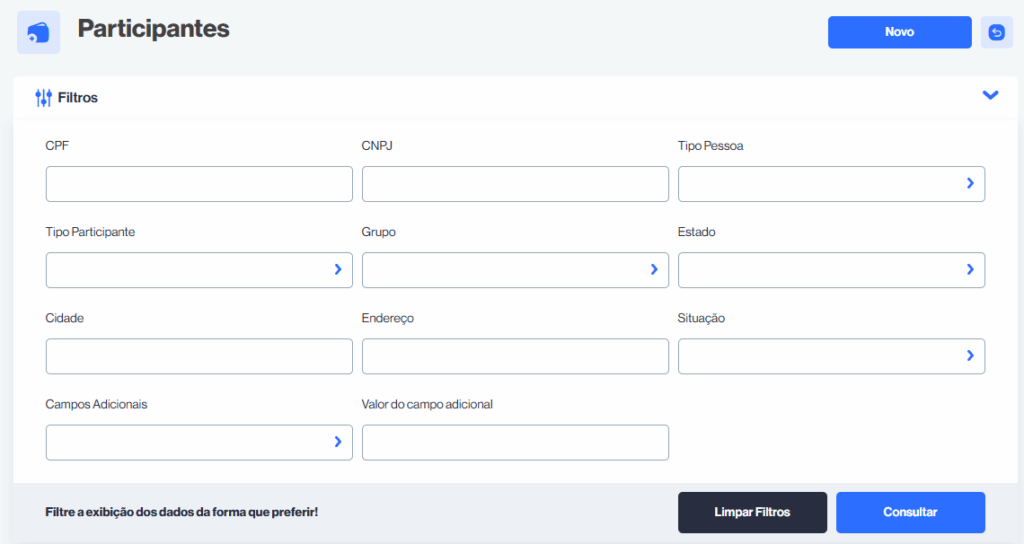
Para que serve o filtro de CPF?
O filtro de CPF serve para localizar rapidamente um participante (cliente, fornecedor, colaborador, etc.) dentro do sistema, usando o número do Cadastro de Pessoa Física.
Ou seja:
- Quando você digita o CPF, o sistema filtra e mostra apenas o registro da pessoa que possui aquele número.
- É útil para evitar confusões com nomes semelhantes, já que o CPF é único para cada pessoa.
- Também facilita buscas rápidas e seguras em cadastros grandes.
Em resumo: o filtro de CPF é uma forma de identificar e consultar participantes de maneira precisa pelo documento oficial da Receita Federal.
Para que serve o filtro CNPJ?
O filtro de CNPJ serve para localizar rapidamente empresas ou organizações cadastradas no sistema, usando o número do Cadastro Nacional da Pessoa Jurídica.
Ele é importante porque:
- O CNPJ é único para cada empresa, assim como o CPF é para cada pessoa física.
- Permite encontrar um fornecedor, cliente ou parceiro de forma precisa, sem risco de confundir com empresas que tenham nomes parecidos.
- Facilita consultas em cadastros grandes, tornando a busca rápida e confiável.
- Garante que a consulta seja feita com base em um dado oficial registrado na Receita Federal.
Em resumo: esse filtro existe para identificar e consultar empresas (Pessoa Jurídica) de maneira exata, evitando erros que poderiam acontecer ao pesquisar apenas pelo nome ou fantasia.
O que é Tipo Pessoa?
O campo Tipo Pessoa serve para indicar se o participante cadastrado no sistema é uma Pessoa Física (PF) ou uma Pessoa Jurídica (PJ).
- Pessoa Física (PF):
Refere-se a indivíduos, ou seja, pessoas naturais. Nessa opção, normalmente será usado o CPF como documento de identificação.
Exemplo: um cliente comum, um colaborador ou prestador de serviço autônomo. - Pessoa Jurídica (PJ):
Refere-se a empresas, organizações ou instituições legalmente constituídas. Nesse caso, o documento de identificação é o CNPJ.
Exemplo: fornecedores, transportadoras, clientes corporativos.
Em resumo: esse campo ajuda o sistema a diferenciar se os dados cadastrados se referem a uma pessoa ou a uma empresa, garantindo que as informações fiscais e de cadastro sejam tratadas corretamente.
O que é Tipo Participante?
O campo Tipo Participante serve para identificar qual é a função ou papel do participante dentro do sistema ou da sua empresa.
Ele ajuda a classificar se a pessoa ou empresa cadastrada atua como:
- Cliente → quem compra seus produtos ou serviços.
- Fornecedor → quem fornece insumos, produtos ou serviços para a sua empresa.
- Transportador → empresa ou pessoa responsável pelo transporte das mercadorias.
- Colaborador → funcionário ou prestador de serviços que trabalha internamente.
- Contador → responsável pela contabilidade e escrituração fiscal.
- Motorista → profissional vinculado ao transporte de cargas ou serviços.
Em resumo: o Tipo Participante define a relação que aquela pessoa ou empresa tem com o seu negócio.
O que é Grupo?
O campo Grupo serve para classificar e organizar os participantes dentro de uma categoria maior, de acordo com as necessidades da empresa.
Na prática, ele funciona como um agrupador, permitindo que você segmente pessoas ou empresas que tenham algo em comum.
Exemplos de uso:
- Grupo de Clientes → varejo, atacado, parceiros estratégicos, etc.
- Grupo de Fornecedores → matéria-prima, serviços, logística, tecnologia.
- Grupo de Colaboradores → administrativo, vendas, operacional.
- Grupo de Transportadores → frota própria, terceirizados, motoboys.
Assim, o Grupo é uma forma de organizar os cadastros de forma mais lógica e facilitar filtros, relatórios e buscas dentro do sistema.
Para que serve o filtro Estado?
O filtro Estado serve para selecionar os participantes de acordo com a Unidade Federativa (UF) do Brasil em que estão localizados.
Em outras palavras, ele permite que você refine a busca de clientes, fornecedores, colaboradores, transportadores etc., com base no estado informado no endereço cadastrado.
Exemplos práticos:
- Se você selecionar Bahia (BA), o sistema listará apenas os participantes cujo endereço está cadastrado nesse estado.
- Se selecionar São Paulo (SP), aparecerão apenas os registros vinculados a esse estado.
Esse filtro é útil para organizar cadastros regionais, emitir relatórios segmentados, aplicar regras fiscais específicas (como ICMS por estado) ou até mesmo para planejar vendas e logística.
Para que serve o filtro Cidade?
O filtro Cidade serve para refinar a busca de participantes de acordo com o município informado no endereço cadastrado.
Ele é usado para localizar clientes, fornecedores, transportadores ou outros participantes que estejam em uma cidade específica.
Exemplos práticos:
- Se você preencher Conceição do Coité, o sistema exibirá apenas os participantes cujo endereço está vinculado a essa cidade.
- Se você colocar Salvador, serão listados somente os registros de participantes dessa localidade.
Esse filtro é muito útil para:
Gestão tributária: aplicar regras fiscais que variam de acordo com o município.
Vendas regionais: focar em clientes de uma cidade específica.
Logística: organizar entregas ou coletas em determinada cidade.
Para que serve o filtro Endereço?
O filtro Endereço serve para pesquisar participantes pelo logradouro cadastrado, ou seja, pela rua, avenida, travessa ou outro identificador do endereço.
Ele é um refinamento mais detalhado do que os filtros de Cidade e Estado, porque permite localizar um participante em um ponto específico.
Exemplos práticos:
- Digitar “Rua das Flores” mostrará apenas os participantes cadastrados nesse logradouro.
- Informar “Avenida Paulista” retornará todos os registros localizados nessa avenida, independentemente do número.
Esse filtro é útil quando:
Quer cruzar informações de vários cadastros que estão na mesma via.
Você tem apenas parte do endereço do cliente ou fornecedor.
Precisa localizar rapidamente alguém em uma rua ou avenida específica.
Para que serve o filtro Situação?
O filtro Situação serve para selecionar os participantes de acordo com o status cadastral deles no sistema.
Normalmente, as situações mais comuns são:
- Ativo → participante que está em uso e pode ser selecionado em operações (clientes atuais, fornecedores ativos etc.).
- Inativo → cadastro existente, mas não utilizado mais (ex-cliente, ex-fornecedor, colaborador desligado).
- Bloqueado ou Suspenso (quando o sistema tiver) → participante que não pode realizar operações até regularizar sua situação.
Exemplos práticos:
- Se você quiser emitir notas apenas para clientes ativos, basta filtrar por Situação = Ativo.
- Para consultar cadastros antigos, pode usar o filtro com Situação = Inativo.
Esse filtro ajuda a manter o controle e evita que operações sejam feitas por engano com cadastros que não estão em uso.
Para que serve o filtro Campos Adicionais?
O filtro Campos Adicionais serve para buscar e filtrar participantes utilizando informações extras que foram cadastradas além dos campos padrão (como CPF, CNPJ, endereço, etc.).
Esses campos adicionais geralmente são configuráveis pelo sistema, de acordo com a necessidade da empresa. Eles podem ser, por exemplo:
- Nome do responsável pelo contrato
- Número de matrícula de um colaborador
- Código interno da empresa
- Categoria especial do cliente ou fornecedor
- Qualquer outro dado personalizado que tenha sido criado no cadastro
Na prática, esse filtro é útil quando você quer encontrar registros com base em informações específicas que não estão nos campos fixos do sistema.
Por exemplo:
Ou se criou um campo adicional para “Código de Filial”, consegue filtrar só os participantes daquela filial.
Se no cadastro de clientes você criou um campo adicional chamado “Região de Atendimento”, pode usar esse filtro para localizar todos os clientes de uma determinada região.
Para que serve o filtro Valor do campo adicional?
O filtro Valor do campo adicional funciona junto com o filtro Campos Adicionais.
O raciocínio é o seguinte:
- Campos Adicionais → você escolhe qual campo extra quer usar para filtrar (por exemplo: “Região”, “Código Interno”, “Responsável”, “Categoria VIP”).
- Valor do campo adicional → você informa o conteúdo específico que deseja buscar dentro desse campo.
Exemplos práticos:
- Se o campo adicional configurado for “Região de Atendimento”, no filtro Valor do campo adicional você pode digitar “Nordeste” para listar apenas os participantes dessa região.
- Se o campo adicional for “Código do Vendedor”, no valor você pode digitar “123” para filtrar todos os clientes associados a esse vendedor.
- Se o campo adicional for “Categoria Cliente”, o valor poderia ser “Premium”, mostrando só os clientes dessa categoria.
Em resumo:
Valor do campo adicional = define o dado específico que você quer localizar nesse campo.
Campos Adicionais = define qual informação extra vai ser usada no filtro.


