
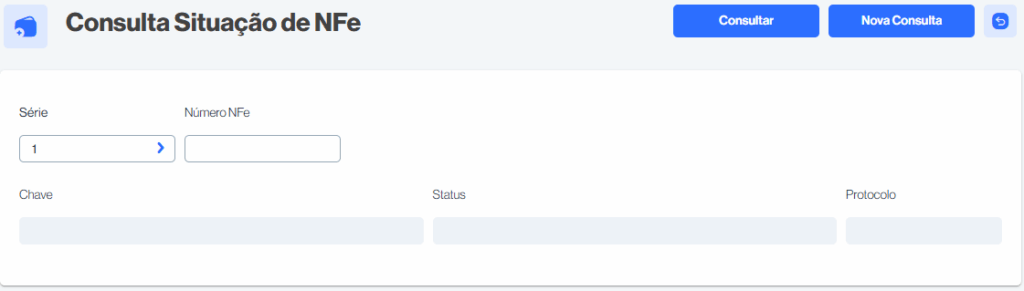
Como utilizar o campo Série?
O campo Série na consulta de situação de NF-e serve para identificar a numeração da sequência de notas fiscais que a empresa está emitindo.
Explicação prática:
- A NF-e (Nota Fiscal Eletrônica) é emitida com dois identificadores principais: Série e Número da Nota.
- O Número da Nota é o sequencial da NF-e.
- Já a Série funciona como uma “subdivisão” dessa numeração, permitindo que a empresa organize suas emissões em blocos diferentes.
Quando usar:
- Série 1 (padrão): É a mais comum, usada na maioria das empresas para todas as operações normais.
- Série 2 ou outras: Podem ser usadas em situações específicas, como:
- Emissão de notas em contingência (quando o sistema da SEFAZ está fora do ar).
- Separação por filiais, caixas, pontos de venda ou até por tipo de operação.
- Controle interno da empresa (ex.: série 1 para vendas normais, série 2 para devoluções).
Exemplo:
- Você emite a NF-e nº 152, série 1 → nota de uma venda normal.
- No mesmo dia, precisa emitir uma nota em contingência → poderia sair como NF-e nº 152, série 2.
- Assim, mesmo repetindo o número da nota, a série evita duplicidade, já que a combinação Série + Número é única.
Na prática, se sua empresa não tem regra especial, basta deixar Série = 1, que é o padrão aceito pela SEFAZ.
Como utilizar o campo Número NFe?
O campo Número NFe é utilizado para informar o número sequencial da Nota Fiscal eletrônica que você deseja consultar.
Como funciona:
- Cada NF-e emitida pela empresa recebe um número único, que vai sendo incrementado automaticamente a cada emissão.
- Esse número é obrigatório e faz parte da identificação única da nota, junto com a série.
- A combinação Série + Número da NF-e nunca pode se repetir dentro da mesma empresa.
Exemplo prático:
- Primeira nota emitida: Número 1, Série 1
- Segunda nota emitida: Número 2, Série 1
- Se em contingência usar outra série (ex.: série 2), poderia ter: Número 2, Série 2 (não há conflito porque a série é diferente).
Onde encontrar:
- Esse número aparece no DANFE (Documento Auxiliar da NF-e), geralmente no canto superior direito, junto da série e da data de emissão.
- Também está presente na chave de acesso da NF-e, compondo os 44 dígitos.
Na tela que você mostrou, basta preencher:
- A Série da nota (normalmente 1).
- O Número NFe que você deseja consultar (por exemplo, 152).
Assim, o sistema vai buscar a situação dessa nota na SEFAZ (se foi autorizada, cancelada, denegada, etc.).
Como utilizar o campo Chave?
O campo Chave é utilizado para informar a Chave de Acesso da NF-e, que é um número único de 44 dígitos gerado automaticamente no momento da emissão da nota fiscal eletrônica.
Função da chave:
- Identifica a nota fiscal de forma única em todo o Brasil.
- Permite a consulta da nota diretamente no sistema da SEFAZ.
- Substitui a necessidade de inserir Série + Número (se você já tiver a chave completa, pode consultar só por ela).
Estrutura dos 44 dígitos:
A chave é composta por várias informações concatenadas, como:
- Código da UF (2 dígitos do estado emissor).
- Ano e mês da emissão (4 dígitos).
- CNPJ do emissor (14 dígitos).
- Modelo do documento (2 dígitos, ex.: 55 para NF-e).
- Série da nota (3 dígitos).
- Número da NF-e (9 dígitos).
- Código numérico aleatório (8 dígitos).
- Dígito verificador (1 dígito de segurança).
Onde encontrar a chave:
- Está impressa no DANFE (Documento Auxiliar da NF-e), geralmente no canto superior direito, em forma de código numérico e também em código de barras.
- Também pode ser acessada no XML da nota fiscal.
Exemplo de chave:
29241012345678000123550010000012341000012345
Na prática, basta colar os 44 dígitos sem espaço ou ponto no campo “Chave”, clicar em Consultar, e o sistema mostrará o status, protocolo e demais dados da NF-e.
Como utilizar o campo Status?
O campo Status na tela de Consulta Situação de NFe é preenchido automaticamente após a consulta na SEFAZ.
Como funciona:
- Você informa Série + Número da NFe ou a Chave de Acesso (44 dígitos).
- O sistema envia a solicitação para a SEFAZ.
- O Status retorna a situação atual daquela nota fiscal eletrônica.
Exemplos de status que podem aparecer:
- Autorizada → a nota foi validada e aprovada pela SEFAZ.
- Cancelada → a nota foi cancelada (dentro do prazo legal).
- Denegada → a emissão foi rejeitada porque há algum problema com o emissor ou destinatário (ex.: irregularidade cadastral).
- Rejeitada → houve erro no preenchimento ou na transmissão (não chegou a ser autorizada).
- Em processamento → a SEFAZ ainda está analisando a solicitação.
- Inexistente → não foi encontrada nota com a série/número/chave informados.
Ou seja, você não digita nada nesse campo. Ele serve apenas para mostrar o resultado da consulta, indicando em que situação a NFe se encontra.
Como utilizar o campo Protocolo?
O campo Protocolo na tela de Consulta Situação de NFe é usado para exibir o número do Protocolo de Autorização ou Cancelamento da nota fiscal eletrônica.
Como funciona:
- Quando uma NF-e é autorizada pela SEFAZ, ela recebe um número de protocolo, que comprova a autorização daquela nota.
- Esse mesmo protocolo também é gerado em outras operações, como cancelamento ou carta de correção.
- Ele é um código numérico único, emitido pelo ambiente da SEFAZ, servindo como comprovante oficial da operação.
Uso prático:
- Você não digita nada nesse campo. Assim como o Status, ele é preenchido automaticamente após a consulta.
- Serve para comprovar que a NF-e foi realmente autorizada/cancelada.
- Esse número aparece no DANFE (geralmente abaixo da chave de acesso) e também no XML da nota.
Exemplo:
- Consulta realizada → Status: Autorizada
- O campo Protocolo mostrará algo como: 135210000562134 Esse número é a confirmação da autorização feita pela SEFAZ.
Resumindo, o Protocolo é a prova de que a NF-e foi validada (ou cancelada), funcionando como “recibo” oficial da operação.
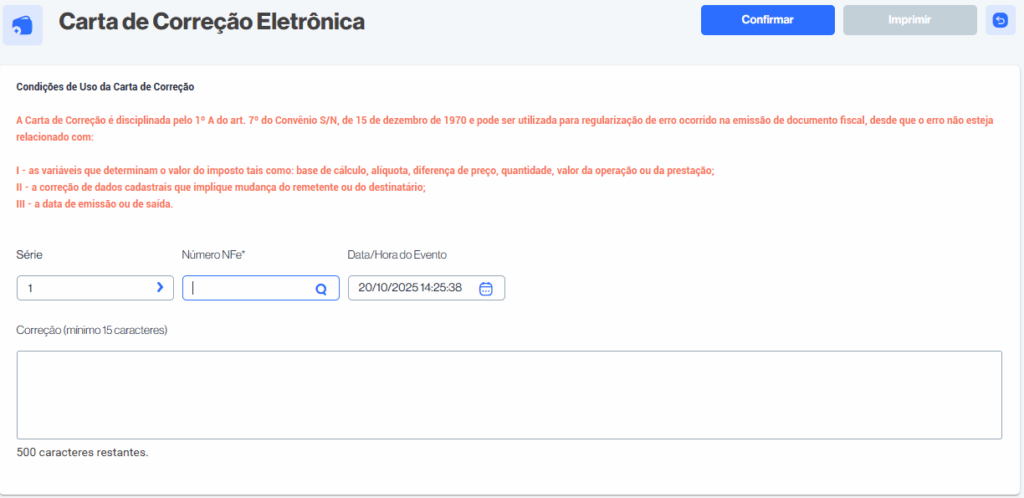
Como utilizar o campo Série?
No formulário da Carta de Correção Eletrônica (CC-e), o campo Série tem a mesma função que na emissão e consulta de NF-e:
Para que serve:
- A Série identifica o agrupamento das notas fiscais dentro da sua empresa.
- Junto com o Número da NF-e, forma o par que individualiza a nota que você deseja corrigir.
Como utilizar:
- Verifique qual série foi usada na emissão da NF-e que precisa de correção.
- Na maioria das empresas, a série padrão é 1.
- Caso utilize múltiplas séries (ex.: série 2 para contingência, série 3 para filial), escolha a mesma usada na nota original.
- Digite ou selecione a série correta no campo.
- Depois, informe o Número da NF-e correspondente.
Exemplo prático:
- NF-e emitida com Série 1, Número 145 → para corrigir essa nota, informe Série = 1 e Número NFe = 145.
- Se a nota foi emitida em contingência com Série 2, Número 145, então a CC-e deve usar exatamente Série = 2, Número 145.
Resumindo, sempre informe a mesma série da nota original que você está corrigindo, pois é isso que garante que a CC-e seja vinculada corretamente à NF-e correspondente.
Como utilizar o campo Número NFe?
No formulário da Carta de Correção Eletrônica (CC-e), o campo Número NFe serve para você informar qual nota fiscal deseja corrigir.
Como utilizar:
- Localize o número da NF-e que foi emitida e precisa de correção.
- Esse número está no DANFE (normalmente no canto superior direito, junto da Série e da Chave de Acesso).
- Também pode ser visto no XML da nota.
- Digite o número da NF-e exatamente como foi emitido.
- O sistema irá relacionar esse número com a série informada e, assim, vincular corretamente a CC-e à nota.
Exemplo prático:
- A empresa emitiu a NF-e nº 152, Série 1.
- Para corrigir, você preenche:
- Série = 1
- Número NFe = 152
Importante:
- O Número da NF-e é sequencial, ou seja, cada nova nota aumenta esse número em ordem crescente.
- É obrigatório preencher corretamente esse campo, senão a Carta de Correção não será vinculada à nota correta.
Resumindo, o Número NFe identifica a nota fiscal específica que você quer corrigir dentro da série selecionada.
Como utilizar o campo Data/Hora do Evento?
No formulário da Carta de Correção Eletrônica (CC-e), o campo Data/Hora do Evento serve para registrar o momento exato em que a correção está sendo feita.
Como utilizar:
- O sistema normalmente já preenche esse campo automaticamente com a data e hora atual do computador/servidor.
- Se necessário, você pode ajustar manualmente (clicando no calendário ou digitando).
- Essa informação será enviada à SEFAZ, indicando quando a Carta de Correção foi registrada.
Importante:
- Esse campo não altera a data da NF-e original, apenas documenta o momento da correção.
- A data/hora é usada para controle de eventos (cada CC-e é um evento vinculado à nota).
- Sempre mantenha a data/hora correta para evitar rejeição na transmissão.
Exemplo:
- Você emitiu a NF-e nº 152 em 15/10/2025.
- Hoje, em 20/10/2025 às 14:25, percebeu um erro na informação de transporte.
- Na CC-e:
- Série = 1
- Número NFe = 152
- Data/Hora do Evento = 20/10/2025 14:25:38 (o momento em que a CC-e está sendo gerada)
Resumindo, basta deixar o campo preenchido com a data/hora atual (ou corrigir, caso o sistema mostre algo diferente).
Como utilizar o campo Correção (Mínimo 15 caracteres)?
O campo Correção (mínimo 15 caracteres) na Carta de Correção Eletrônica (CC-e) é onde você descreve, de forma clara e objetiva, o erro que deseja corrigir e qual é a informação correta.
Como utilizar:
- Escreva o que estava errado e o que passa a ser o correto.
- Exemplo: “Correção do endereço do destinatário: onde constava Rua A, corrigir para Rua B.”
- Exemplo: “Correção do endereço do destinatário: onde constava Rua A, corrigir para Rua B.”
- Use linguagem clara e formal, sem abreviações que possam gerar dúvidas.
- Respeite a regra dos 15 caracteres mínimos, ou seja, sua descrição precisa ter pelo menos 15 letras.
- Não é permitido corrigir tudo pela CC-e. Não pode alterar:
- Valores de imposto (base de cálculo, alíquota, ICMS, IPI etc.);
- Dados que mudem remetente ou destinatário;
- Data de emissão ou saída da nota.
Exemplos válidos de preenchimento:
- “Correção da descrição do produto: onde constava Camiseta Azul, corrigir para Camiseta Preta.”
- “Correção no peso líquido informado: de 15kg para 10kg.”
- “Ajuste do campo de transporte: alterar modalidade de frete de CIF para FOB.”
Exemplo inválido (não permitido):
- “Alterar valor do ICMS de 18% para 12%.” (isso exige cancelamento e nova NF-e).
Resumindo, no campo Correção você deve descrever apenas erros formais (como endereço, descrição de produto, dados complementares, transporte etc.), nunca mudanças que afetem tributos, remetente, destinatário ou data.
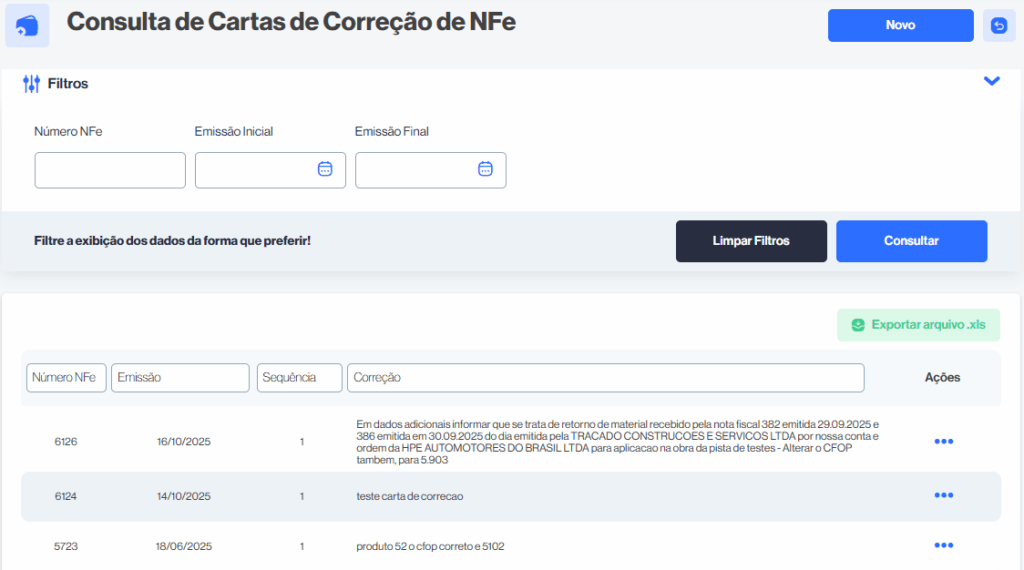
Como utilizar o campo Número NFe?
No módulo de Consulta de Cartas de Correção de NFe, o campo Número NFe serve para você filtrar ou localizar as cartas de correção já emitidas, vinculadas a uma nota fiscal específica.
Como utilizar:
- Digite o número da nota fiscal eletrônica (NF-e) que você deseja consultar.
- Esse número é sequencial e aparece no DANFE ou no XML da nota.
- Exemplo: se a nota emitida foi NF-e nº 6126, basta digitar 6126.
- Clique em Consultar.
- O sistema exibirá todas as cartas de correção (CC-e) vinculadas a esse número de NF-e, mostrando:
- Data de emissão da CC-e,
- Sequência (se for a 1ª, 2ª, 3ª carta de correção),
- Texto da correção feita.
Exemplo prático:
- NF-e nº 6126 → o sistema retorna a CC-e com:
- Emissão: 16/10/2025
- Sequência: 1
- Correção: ajustes em dados adicionais.
Resumindo, o campo Número NFe é um filtro que ajuda a localizar todas as cartas de correção vinculadas a uma nota fiscal específica.
Como utilizar o campo Emissão Inicial?
No módulo de Consulta de Cartas de Correção de NFe, o campo Emissão Inicial serve para você definir a data a partir da qual deseja consultar as cartas de correção emitidas.
Como utilizar:
- Clique no campo Emissão Inicial → abrirá um calendário.
- Escolha a data inicial que deseja usar como filtro.
- Exemplo: se você selecionar 01/10/2025, o sistema vai mostrar apenas as cartas emitidas a partir dessa data.
- Exemplo: se você selecionar 01/10/2025, o sistema vai mostrar apenas as cartas emitidas a partir dessa data.
- Opcionalmente, você pode combinar com o campo Emissão Final para definir um intervalo de tempo.
- Exemplo: Emissão Inicial = 01/10/2025 e Emissão Final = 20/10/2025 → a consulta mostrará apenas as cartas de correção emitidas nesse período.
- Exemplo: Emissão Inicial = 01/10/2025 e Emissão Final = 20/10/2025 → a consulta mostrará apenas as cartas de correção emitidas nesse período.
- Clique em Consultar para aplicar o filtro.
Exemplo prático:
- Se você colocar Emissão Inicial = 01/10/2025 e deixar o campo Emissão Final em branco, o sistema mostrará todas as CC-e a partir de 01/10/2025 até a data mais recente registrada.
Resumindo, o campo Emissão Inicial é o ponto de partida para filtrar os resultados de acordo com a data de emissão das cartas de correção.
Como utilizar o campo Emissão Final?
No módulo de Consulta de Cartas de Correção de NFe, o campo Emissão Final serve para você definir até qual data deseja consultar as cartas de correção emitidas.
Como utilizar:
- Clique no campo Emissão Final → abrirá um calendário.
- Escolha a data limite para a busca.
- Exemplo: se você selecionar 20/10/2025, o sistema vai mostrar apenas as cartas emitidas até essa data.
- Exemplo: se você selecionar 20/10/2025, o sistema vai mostrar apenas as cartas emitidas até essa data.
- Para maior precisão, use em conjunto com o campo Emissão Inicial, formando um intervalo de tempo.
- Exemplo: Emissão Inicial = 01/10/2025, Emissão Final = 20/10/2025 → resultado: cartas emitidas apenas nesse período.
- Exemplo: Emissão Inicial = 01/10/2025, Emissão Final = 20/10/2025 → resultado: cartas emitidas apenas nesse período.
- Clique em Consultar para aplicar os filtros.
Exemplos práticos:
- Somente Emissão Final preenchida:
- Emissão Final = 20/10/2025 → exibe todas as cartas emitidas até essa data.
- Emissão Final = 20/10/2025 → exibe todas as cartas emitidas até essa data.
- Emissão Inicial e Final juntos:
- Emissão Inicial = 01/10/2025 e Emissão Final = 20/10/2025 → exibe apenas as cartas entre 01 e 20/10/2025.
Resumindo, o campo Emissão Final é o limite máximo da busca, restringindo os resultados até a data escolhida.
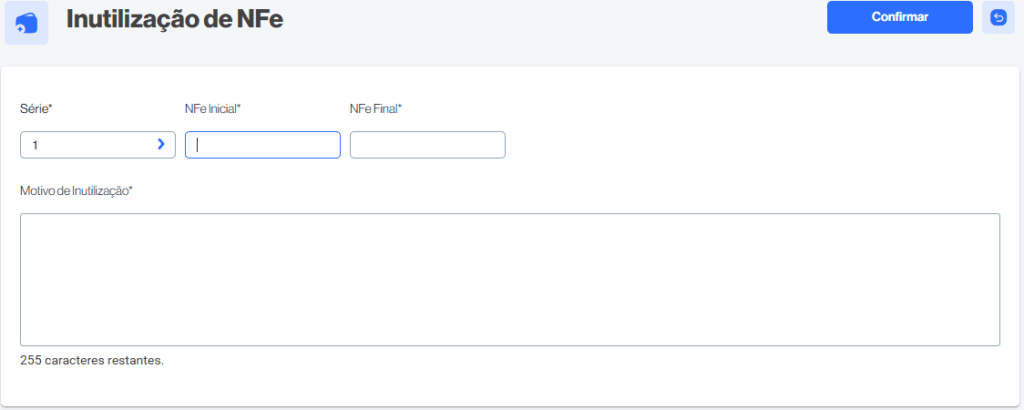
Como utilizar o campo Série?
No formulário de Inutilização de NFe, o campo Série serve para indicar a qual série pertencem os números de notas fiscais que você deseja inutilizar.
Como funciona:
- Cada empresa pode organizar a emissão de suas NF-es em séries.
- Normalmente, a série padrão é 1, mas é possível ter outras (ex.: série 2 para contingência, série 3 para uma filial etc.).
- A Série + Número da NFe é o que identifica a nota de forma única.
Como utilizar:
- Identifique em qual série estava configurada a numeração da nota fiscal que não foi utilizada.
- Se você só usa a série padrão, mantenha 1.
- Se sua empresa utiliza mais de uma série, escolha a correspondente (ex.: série 2).
- Preencha a série antes de informar o NFe Inicial e o NFe Final.
Exemplo prático:
- Você tinha a sequência de notas nº 150 a 160, série 1, mas não vai usá-las.
- No campo Série, você coloca 1.
- No campo NFe Inicial, coloca 150.
- No campo NFe Final, coloca 160.
- Assim, será feito o pedido de inutilização do intervalo 150 a 160 da série 1.
Resumindo, sempre informe no campo Série o mesmo número que foi (ou seria) usado na emissão da NF-e.
Como utilizar o campo NFe Inicial?
No formulário de Inutilização de NFe, o campo NFe Inicial é usado para indicar o primeiro número da sequência de notas fiscais eletrônicas que você deseja inutilizar.
Quando usar:
A inutilização é feita quando uma sequência de números de NF-e não será mais utilizada, por exemplo:
- Houve falha no sistema e alguns números ficaram “pulados”;
- A empresa decidiu não usar determinado intervalo;
- Erro de cadastro na sequência.
Como preencher:
- Identifique qual foi o primeiro número não utilizado da sequência.
- Digite esse número no campo NFe Inicial.
- Se for apenas um único número a inutilizar, coloque o mesmo número também no campo NFe Final.
Exemplo prático:
- Suponha que a sua empresa emitiu a NF-e nº 120 e depois, por erro, pulou para a nº 125.
- As notas 121 a 124 ficaram sem uso.
- Para inutilizar:
- Série: 1
- NFe Inicial: 121
- NFe Final: 124
- Motivo de Inutilização: “Sequência de notas não utilizada por erro de sistema.”
Resumindo, o campo NFe Inicial define de onde começa o intervalo de numeração que será inutilizado dentro da série escolhida.
Como utilizar o campo NFe Final?
No formulário de Inutilização de NFe, o campo NFe Final serve para indicar o último número da sequência de notas fiscais que será inutilizada.
Como funciona:
- Ele fecha o intervalo iniciado no campo NFe Inicial.
- Assim, a inutilização pode ser feita tanto para um único número quanto para um bloco de numeração.
Como preencher:
- Se for apenas uma nota a inutilizar:
- Preencha o mesmo número nos dois campos (NFe Inicial e NFe Final).
- Exemplo: Inicial = 125, Final = 125.
- Se for um intervalo de notas não utilizadas:
- Informe o primeiro número no campo NFe Inicial.
- Informe o último número no campo NFe Final.
- Exemplo: Inicial = 150, Final = 160 → inutilizará todas as notas de 150 até 160 da série escolhida.
Exemplo prático:
- A empresa emitiu a NF-e nº 200, mas por erro pulou para a nº 210.
- Os números 201 a 209 não foram usados.
- Para inutilizar:
- Série = 1
- NFe Inicial = 201
- NFe Final = 209
- Motivo: “Sequência de notas não utilizada por erro no sistema.”
Resumindo, o NFe Final determina o último número do intervalo de notas a inutilizar, garantindo que o pedido englobe todo o bloco de numeração que ficou em branco.
Como utilizar o campo Motivo de Inutilização?
No formulário de Inutilização de NFe, o campo Motivo de Inutilização é obrigatório e deve ser usado para explicar a razão pela qual você está solicitando a inutilização da numeração.
Como utilizar:
- Escreva uma justificativa clara e objetiva para o intervalo de notas que não será utilizado.
- O texto pode ter até 255 caracteres (limite do sistema).
- Evite descrições vagas, o motivo deve ser formal e direto.
Exemplos aceitos:
- “Numeração não utilizada devido a erro no sistema de emissão.”
- “Salto de numeração por cancelamento indevido, notas não aproveitadas.”
- “Sequência de notas fiscais não utilizada por falha operacional.”
- “Notas fiscais da numeração 150 a 160 não emitidas por descontinuidade no processo.”
Observações importantes:
- Esse campo é apenas justificativo, não tem efeito contábil ou fiscal além de documentar o motivo do pedido.
- A inutilização só pode ser feita antes do uso da numeração. Se a NF-e já foi autorizada pela SEFAZ, não pode ser inutilizada (nesse caso, seria necessário cancelamento).
Resumindo, no campo Motivo de Inutilização, você deve registrar de forma resumida e formal a razão pela qual aquelas NF-es não foram emitidas e precisam ser inutilizadas.
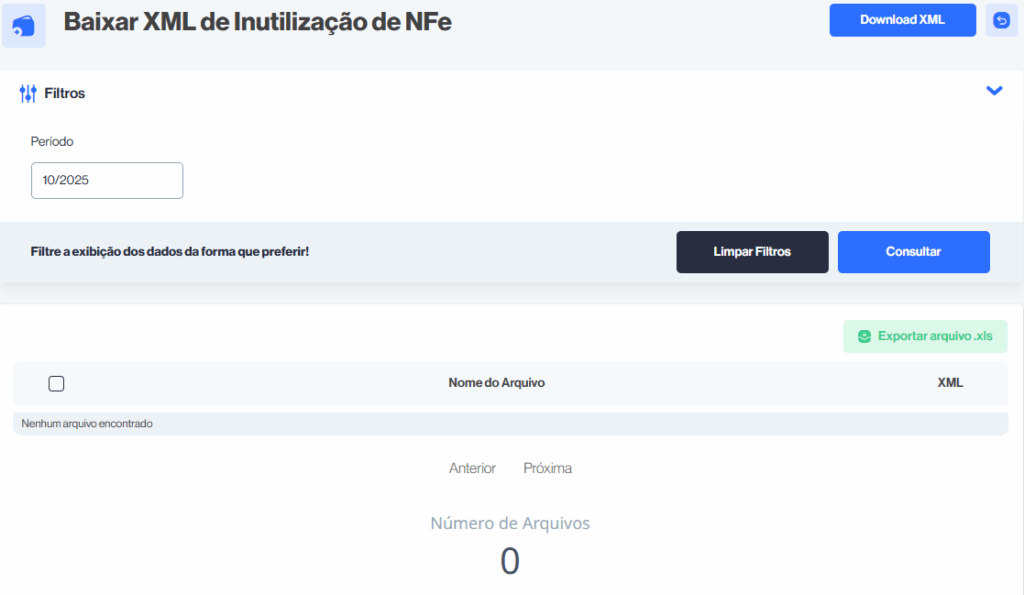
Como Baixar XML de Inutilização de NFe?
Para baixar o XML de Inutilização de NFe, você deve seguir o passo a passo na tela que aparece na sua imagem:
Passo a passo:
- Selecione o Período
- No campo Período, informe o mês e o ano em que foi feita a inutilização (ex.: 10/2025).
- Esse filtro garante que o sistema busque apenas inutilizações registradas naquele mês.
- Clique em Consultar
- Após informar o período, clique no botão Consultar.
- O sistema listará todas as inutilizações realizadas no período informado.
- Na lista, você verá o Nome do Arquivo e a opção de XML para cada registro.
- Selecione o arquivo
- Marque a caixa de seleção ao lado do arquivo desejado.
- Caso existam várias inutilizações no mesmo período, você pode selecionar uma ou várias de uma vez.
- Baixar o XML
- Clique no botão Download XML (no canto superior direito da tela).
- O arquivo XML da inutilização será gerado e baixado para o seu computador.
Observações importantes:
- Se aparecer a mensagem “Nenhum arquivo encontrado”, significa que não houve inutilizações registradas no período informado.
- Você pode usar outros meses no filtro até localizar o arquivo desejado.
- Também é possível exportar um relatório em XLS clicando em Exportar arquivo .xls, mas esse relatório não substitui o XML oficial.
Resumindo, basta informar o período da inutilização, consultar, selecionar o arquivo listado e clicar em Download XML.


