
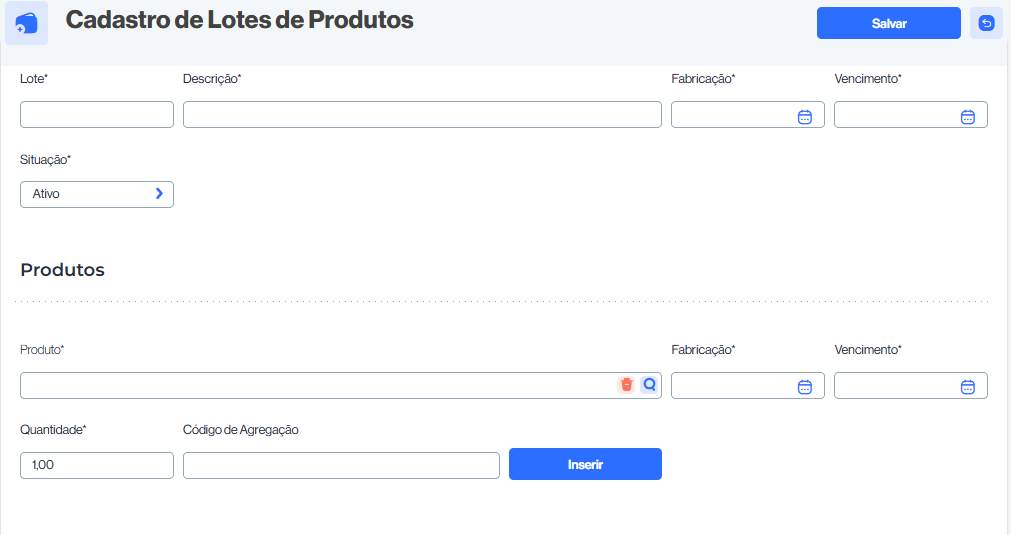
Como utilizar o campo Lote?
O campo Lote no Cadastro de Lotes de Produtos é utilizado para identificar de forma única cada lote de fabricação ou entrada de produtos no estoque.
Como utilizar:
- Defina um código para o lote
- Pode ser numérico, alfanumérico ou conforme o padrão da empresa.
- Exemplo:
L001→ Lote 1.- FAB20250101 → Fabricação em 01/01/2025.
- COCA2501 → Coca-Cola lote de 25/01.
- Objetivo do campo Lote
- Permite rastrear produtos no estoque.
- Controla validade, fabricação e histórico de movimentações.
- Facilita identificar produtos em caso de recall, troca ou controle sanitário.
- Integração com vencimento e fabricação
- O campo Lote funciona em conjunto com os campos Fabricação e Vencimento.
- Assim, cada lote fica atrelado a suas datas, garantindo maior controle.
- Exemplos práticos de uso:
- Mercado:
- Lote:
LEITEJAN25 - Fabricação: 01/01/2025
- Vencimento: 01/03/2025
- Lote:
- Farmácia:
- Lote: PARA202501 (Paracetamol janeiro/25)
- Lote: PARA202501 (Paracetamol janeiro/25)
- Loja de cosméticos:
- Lote: BATOM1234 para rastrear validade de maquiagens.
- Mercado:
Resumindo:
O campo Lote é onde você registra o identificador único do lote de produtos, garantindo rastreabilidade, controle de estoque e segurança em casos de vencimento ou recall.
Como utilizar o campo Descrição?
O campo Descrição no Cadastro de Lotes de Produtos serve para identificar o lote de forma clara e detalhada, facilitando sua busca e rastreabilidade dentro do sistema.
Como utilizar
- Informe uma descrição resumida e objetiva do lote
- Pode ser o nome do produto acompanhado de uma informação relevante (como data, fornecedor ou característica).
- Pode ser o nome do produto acompanhado de uma informação relevante (como data, fornecedor ou característica).
- Boas práticas de preenchimento
- Utilize palavras-chave que facilitem a busca.
- Evite descrições genéricas como “Lote 1” sem contexto.
- Inclua informações úteis que complementem o campo Lote.
- Exemplos práticos:
- Para supermercado:
- “Leite Integral Itambé – Janeiro/25”
- “Arroz Tio João – Safra 2024”
- Para farmácia:
- “Paracetamol 500mg – Lote Fevereiro/25”
- “Paracetamol 500mg – Lote Fevereiro/25”
- Para cosméticos:
- “Batom Vermelho Natura – Linha 2025”
- “Batom Vermelho Natura – Linha 2025”
- Para indústria:
- “Parafuso 10mm – Fornecedor X – Março/25”
- Para supermercado:
Diferença entre Lote e Descrição:
- Lote: é o código identificador (numérico ou alfanumérico, normalmente curto).
- Descrição: é o texto explicativo que facilita a identificação rápida do que se trata o lote.
Resumindo:
O campo Descrição deve ser usado para detalhar o conteúdo do lote de forma clara e prática, ajudando no controle de estoque, consultas e auditorias.
Como utilizar o campo Fabricação?
O campo Fabricação no Cadastro de Lotes de Produtos é utilizado para registrar a data em que o lote foi produzido ou fabricado.
Como utilizar:
- Preencher a data correta de fabricação
- Clique no ícone do calendário ao lado do campo.
- Escolha a data em que o produto foi produzido ou recebido com data de fabricação informada pelo fornecedor.
- Importância do campo
- Permite rastrear a origem do lote.
- Facilita o cálculo da validade em conjunto com o campo Vencimento.
- Garante conformidade em setores que exigem controle de produção (alimentos, medicamentos, cosméticos, etc.).
- Exemplos práticos:
- Supermercado:
- Lote de leite → Fabricação: 01/02/2025.
- Lote de leite → Fabricação: 01/02/2025.
- Farmácia:
- Paracetamol → Fabricação: 15/01/2025.
- Paracetamol → Fabricação: 15/01/2025.
- Cosméticos:
- Creme hidratante → Fabricação: 10/12/2024.
- Creme hidratante → Fabricação: 10/12/2024.
- Indústria:
- Parafusos produzidos → Fabricação: 20/01/2025.
- Parafusos produzidos → Fabricação: 20/01/2025.
- Supermercado:
- Dica de gestão:
- Sempre confira a data de fabricação informada na nota fiscal ou embalagem do produto antes de lançar no sistema.
- Utilize em conjunto com o campo Vencimento para controlar o estoque pelo método PEPS (Primeiro que Entra, Primeiro que Sai), evitando perdas.
Resumindo:
O campo Fabricação deve ser usado para registrar a data exata de produção do lote, garantindo rastreabilidade, controle de validade e segurança nas vendas.
Como utilizar o campo Vencimento?
O campo Vencimento no Cadastro de Lotes de Produtos é utilizado para registrar a data em que o produto ou lote expira, ou seja, até quando ele pode ser comercializado, consumido ou utilizado.
Como utilizar:
- Informar a data de validade correta
- Clique no ícone do calendário ao lado do campo.
- Selecione a data de vencimento indicada na embalagem do produto ou na nota fiscal do fornecedor.
- Importância do campo
- Garante que o sistema faça o controle de validade dos lotes.
- Permite gerar relatórios de produtos próximos ao vencimento.
- Ajuda a evitar perdas, multas e problemas de saúde (em alimentos, medicamentos e cosméticos).
- Exemplos práticos:
- Supermercado:
- Leite UHT → Vencimento: 01/04/2025.
- Leite UHT → Vencimento: 01/04/2025.
- Farmácia:
- Dipirona → Vencimento: 15/09/2026.
- Dipirona → Vencimento: 15/09/2026.
- Cosméticos:
- Shampoo → Vencimento: 10/12/2027.
- Shampoo → Vencimento: 10/12/2027.
- Indústria:
- Cola industrial → Vencimento: 30/11/2025.
- Cola industrial → Vencimento: 30/11/2025.
- Supermercado:
- Dicas de boas práticas:
- Use em conjunto com o campo Fabricação para ter um ciclo completo do produto.
- Aplique o método PEPS (Primeiro que Entra, Primeiro que Sai) para sempre vender primeiro os lotes mais próximos do vencimento.
- Configure alertas no sistema (se disponível) para ser avisado quando produtos estiverem a poucos dias de vencer.
Resumindo:
O campo Vencimento deve sempre registrar a data de validade do produto, permitindo controle de estoque mais eficiente e seguro.
Como utilizar o campo Situação?
O campo Situação no Cadastro de Lotes de Produtos serve para indicar se o lote está Ativo ou Inativo dentro do sistema. Ele é fundamental para o controle de estoque e para evitar que produtos fora de uso ou bloqueados sejam movimentados de forma errada.
Como utilizar:
- Ativo
- O lote está disponível para movimentações (entradas, saídas, vendas, consultas e relatórios).
- Deve ser usado quando o lote ainda está dentro da validade e pode ser comercializado normalmente.
- Exemplo: Lote de Arroz 5Kg – Fabricação 01/01/2025 – Vencimento 01/01/2026.
- Inativo
- O lote fica registrado no sistema, mas não pode mais ser movimentado.
- Usado em casos como:
- Produto já vendido totalmente (estoque zerado).
- Produto vencido ou recolhido.
- Produto bloqueado para comercialização por algum motivo regulatório ou interno.
- Exemplo: Lote de Leite UHT – Vencimento 01/03/2024 (já ultrapassado).
Vantagens do uso correto:
- Organização: separa os lotes realmente disponíveis daqueles que já não podem ser usados.
- Segurança: evita vendas de produtos vencidos ou bloqueados.
- Histórico: mantém o registro dos lotes antigos para fins de auditoria, sem precisar excluí-los.
Resumindo:
Use Inativo para lotes vencidos, encerrados ou bloqueados, mantendo apenas o histórico.
Use Ativo para lotes disponíveis e válidos.
Como utilizar o campo Produto?
O campo Produto no Cadastro de Lotes de Produtos é utilizado para vincular o lote a um item já existente no cadastro de produtos do sistema. Ele garante que cada lote esteja associado corretamente ao produto que representa no estoque.
Como utilizar o campo Produto:
- Localize o campo “Produto”
- Clique dentro do campo e comece a digitar o nome ou o código do produto já cadastrado no sistema.
- Também é possível usar o ícone de lupa para abrir a tela de busca de produtos.
- Selecione o produto correto
- Escolha o produto da lista exibida (exemplo: Arroz 5Kg Tipo 1, Dipirona 500mg, Shampoo 300ml).
- Isso garante que o lote fique vinculado ao item de estoque certo.
- Associe ao lote
- Depois de selecionar, todas as movimentações desse lote (entrada, saída, vendas, relatórios) estarão relacionadas ao produto escolhido.
Importância do campo:
- Controle de estoque: garante que os movimentos de entrada e saída sejam contabilizados no produto correto.
- Rastreabilidade: permite identificar não só o produto, mas também os lotes relacionados (útil em casos de vencimento, devolução ou recall).
- Relatórios: possibilita relatórios detalhados de estoque por produto e por lote.
Exemplo prático:
- Produto: Leite Integral 1L
- Lote: L001-2025
- Fabricação: 01/02/2025
- Vencimento: 01/08/2025
- Quantidade: 200 unidades
Assim, o sistema sabe que o produto Leite Integral 1L possui um lote L001-2025 com 200 unidades válidas até agosto/2025.
Resumindo:
No campo Produto, você sempre deve buscar e selecionar um produto previamente cadastrado no sistema, para garantir que o lote criado esteja vinculado corretamente ao item no estoque.
Como utilizar o campo Fabricação?
O campo Fabricação no Cadastro de Lotes de Produtos serve para registrar a data em que o produto ou lote foi produzido. Esse dado é essencial para o controle de validade, rastreabilidade e organização do estoque.
Como utilizar o campo Fabricação:
- Clique no ícone de calendário ao lado do campo.
- Selecione a data de produção do lote.
- Essa data deve ser informada de acordo com a etiqueta do fornecedor ou da sua própria produção (se for fabricação própria).
- Essa data deve ser informada de acordo com a etiqueta do fornecedor ou da sua própria produção (se for fabricação própria).
- Confirme a data escolhida para que fique salva junto às informações do lote.
Importância do campo:
- Controle de validade: ao cruzar a data de fabricação com a de vencimento, o sistema consegue identificar o tempo de prateleira.
- Rastreabilidade: em casos de devolução, reclamação ou fiscalização, é possível identificar de qual fabricação o produto saiu.
- Gestão de estoque: auxilia na aplicação da regra PEPS (Primeiro que Entra, Primeiro que Sai), evitando perdas por vencimento.
Exemplo prático:
- Produto: Iogurte Natural 170g
- Fabricação: 10/10/2025
- Vencimento: 10/11/2025
Assim, o sistema saberá que esse lote foi produzido em outubro e precisa sair do estoque até novembro.
Resumindo:
O campo Fabricação deve ser preenchido sempre com a data em que o produto/lote foi produzido, garantindo rastreabilidade e controle correto de validade.
Como utilizar o campo Vencimento?
O campo Vencimento no Cadastro de Lotes de Produtos é utilizado para registrar a data limite em que o produto pode ser comercializado ou consumido. Ele é fundamental para o controle de validade e para evitar perdas ou problemas legais na venda de mercadorias vencidas.
Como utilizar o campo Vencimento:
- Clique no ícone de calendário ao lado do campo.
- Selecione a data de validade que está informada na embalagem do produto ou fornecida pelo fabricante.
- Confirme a data, garantindo que está correta, pois ela será usada em relatórios, controle de estoque e alertas.
Importância do preenchimento:
- Controle de estoque: permite que o sistema alerte quando um produto está próximo do vencimento.
- Organização de saída de produtos: facilita aplicar a regra PEPS (Primeiro que Entra, Primeiro que Sai).
- Prevenção de perdas: evita que produtos fiquem esquecidos no estoque e percam valor.
- Segurança do consumidor: garante que apenas produtos dentro da validade sejam vendidos.
Exemplos práticos:
- Alimentos:
- Produto: Leite UHT Integral
- Fabricação: 10/10/2025
- Vencimento: 10/01/2026
- Medicamentos:
- Produto: Dipirona 500mg
- Fabricação: 05/2025
- Vencimento: 05/2027
- Cosméticos:
- Produto: Creme Hidratante 200ml
- Fabricação: 01/2024
- Vencimento: 01/2027
Resumindo:
O campo Vencimento deve sempre ser preenchido com a data limite de uso/consumo do produto, ajudando a organizar o estoque, evitar perdas e garantir a segurança do cliente.
Como utilizar o campo Quantidade?
O campo Quantidade no Cadastro de Lotes de Produtos serve para informar quantas unidades do produto fazem parte daquele lote.
Como utilizar:
- Identifique o produto que está sendo cadastrado no lote.
- Exemplo: Caixa de Leite Integral, Dipirona 500mg, Creme Hidratante.
- Exemplo: Caixa de Leite Integral, Dipirona 500mg, Creme Hidratante.
- Digite a quantidade exata que foi recebida ou produzida no lote.
- Exemplo:
- 50 unidades de Dipirona 500mg
- 120 caixas de leite integral
- 200 frascos de creme hidratante
- Exemplo:
- O sistema vai atualizar o estoque com base nessa quantidade e vincular ao lote informado.
Regras importantes:
- O número pode ser inteiro (ex.: 50, 100, 200) ou decimal quando o produto é fracionado (ex.: 2,5 kg de queijo).
- Sempre conferir a quantidade real recebida na nota fiscal ou na produção.
- Se houver mais de um produto, cada um deve ter sua quantidade própria registrada dentro do lote.
Exemplo prático:
- Produto: Leite UHT Integral
- Lote: L-20251014-01
- Fabricação: 10/10/2025
- Vencimento: 10/01/2026
- Quantidade: 120 (caixas de 12 unidades cada)
O sistema irá entender que o lote L-20251014-01 tem 120 caixas disponíveis para controle de estoque e venda.
Como utilizar o campo Código de Agregação?
O campo Código de Agregação no Cadastro de Lotes de Produtos é usado quando você precisa agrupar ou vincular vários produtos ou lotes diferentes sob um mesmo código identificador, facilitando o controle e a rastreabilidade.
Como utilizar:
- Defina um código único para o agrupamento:
- Pode ser numérico ou alfanumérico (ex.: AGG-20251014-01).
- Esse código será a “chave” que conecta todos os itens relacionados.
- Insira o código no campo sempre que quiser que esse lote/produto faça parte de um conjunto maior.
- Se for o mesmo código em diferentes produtos, o sistema entende que todos pertencem a um agrupamento.
- Se for o mesmo código em diferentes produtos, o sistema entende que todos pertencem a um agrupamento.
- Salve. Assim, todos os lotes/produtos que compartilharem esse Código de Agregação ficarão conectados.
Exemplos práticos:
- Promoções ou kits:
- Você pode criar um código de agregação para um kit que contenha 1 refrigerante + 1 salgadinho + 1 chocolate.
- Código de Agregação: KIT-LANCHE01.
- Cada produto mantém seu lote e validade, mas o sistema consegue reconhecer que fazem parte do mesmo kit.
- Produção em fases:
- Uma fábrica produz o mesmo lote de iogurte em 3 etapas (produção, embalagem e expedição).
- Todos podem ser agrupados pelo código IOG-20251014-LT01.
- Rastreabilidade:
- Em casos de recall, se precisar localizar todos os produtos distribuídos em diferentes lotes, basta usar o mesmo código de agregação.
Em resumo:
O Código de Agregação é um campo opcional usado para conectar vários produtos/lotes a um mesmo agrupamento lógico, permitindo relatórios e controles mais organizados.
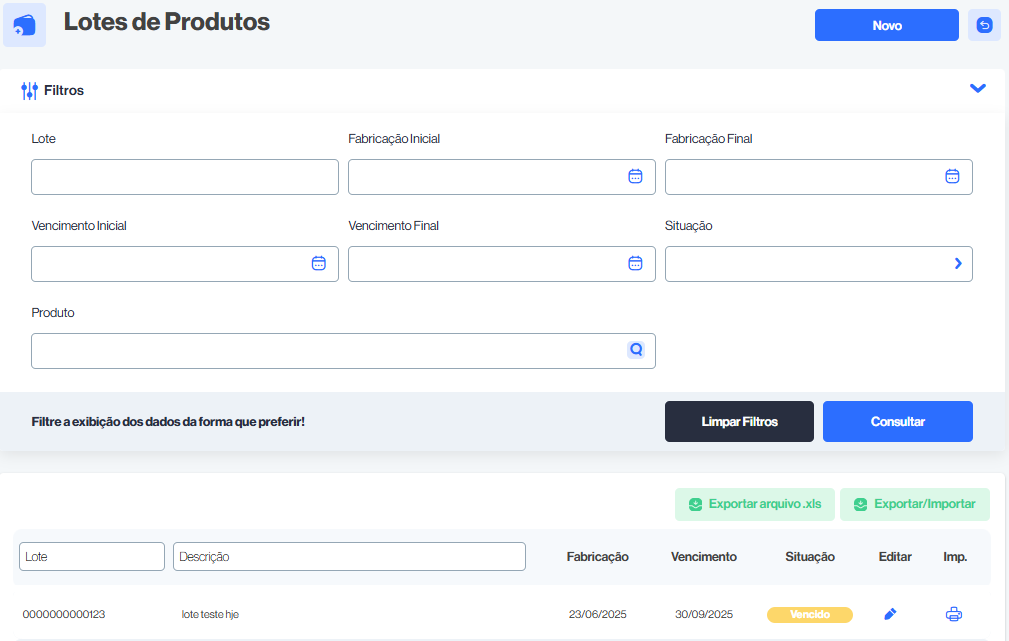
Como utilizar o campo Lote?
O campo Lote no cadastro de lotes de produtos serve para identificar de forma única um conjunto de itens produzidos ou recebidos em uma mesma remessa. Ele é essencial para controle de estoque, rastreabilidade e gestão de validade.
Como utilizar:
- Preenchimento
- Digite um número ou código que represente aquele lote específico.
- Esse código pode ser gerado internamente pela sua empresa ou seguir o número que já vem do fabricante/fornecedor.
- Padrão de identificação
- Algumas empresas usam sequência numérica simples (ex.: 001, 002, 003…).
- Outras adotam códigos com data (ex.: L20251014 para lote produzido em 14/10/2025).
- Pode-se também combinar informações (ex.: FAB20251014-01 → primeiro lote fabricado em 14/10/2025).
- Finalidade prática
- Facilita localizar produtos em caso de recall ou devolução.
- Permite separar itens com datas de fabricação ou validade diferentes, mesmo sendo o mesmo produto.
- Apoia o controle de primeiro que vence, primeiro que sai (PEPS/FIFO).
Exemplo:
Você fabrica um lote de biscoitos em 01/10/2025 com validade para 01/12/2025. Ao cadastrar, coloca no campo Lote: BSC-011025. Assim, quando vender, consegue identificar quais clientes receberam esse lote e controlar o estoque corretamente.
Como utilizar o campo Fabricação Inicial?
O campo Fabricação Inicial no cadastro de lotes de produtos é usado para registrar a data em que o lote começou a ser produzido ou embalado. Ele é essencial para garantir rastreabilidade e gestão do ciclo de vida do produto.
Como utilizar na prática:
- Preenchimento
- Clique no ícone de calendário ao lado do campo.
- Escolha a data correspondente ao início da fabricação ou processamento do lote.
- Objetivo
- Definir o ponto de origem daquele lote no sistema.
- Controlar prazos de validade, qualidade e logística.
- Atender exigências de fiscalização e normas (ex.: ANVISA, MAPA, vigilância sanitária).
- Boas práticas
- Sempre registre a data real da fabricação, e não a data de cadastro no sistema.
- Use esse campo junto ao Vencimento, para que o sistema consiga calcular corretamente o prazo de validade.
- Caso o lote seja recebido de um fornecedor, utilize a data de fabricação informada na nota fiscal ou etiqueta do produto.
Exemplo:
Se o prazo de validade for de 30 dias, o sistema cruzará essa informação com o campo Vencimento, que será 09/11/2025.
Um lote de iogurte começou a ser produzido em 10/10/2025.
No campo Fabricação Inicial, você registra 10/10/2025.
Como utilizar o campo Fabricação Final?
O campo Fabricação Final é utilizado para registrar a data em que o processo de produção de um lote foi concluído. Ele complementa o campo Fabricação Inicial, permitindo que o sistema tenha controle sobre o período total em que o produto foi produzido.
Como utilizar o campo Fabricação Final:
- Preenchimento
- Clique no ícone de calendário ao lado do campo.
- Selecione a data em que a fabricação ou processamento do lote terminou.
- Objetivo
- Definir o intervalo de produção (início e fim).
- Dar maior precisão na rastreabilidade, principalmente em indústrias de alimentos, farmacêuticas e cosméticos.
- Garantir conformidade com normas de qualidade e auditorias.
- Boas práticas
- Se o produto foi fabricado em apenas 1 dia, a Fabricação Inicial e Final serão iguais.
- Se a produção for contínua (ex.: lote produzido de 10/10 até 12/10), registre a data inicial em Fabricação Inicial e a data de conclusão em Fabricação Final.
- Esse intervalo ajuda em auditorias e também em casos de recall, pois delimita exatamente quais lotes foram fabricados em cada período.
Exemplo:
- Lote de biscoitos começou a ser produzido em 05/10/2025.
- A produção terminou em 07/10/2025.
- Assim, você preenche:
- Fabricação Inicial: 05/10/2025
- Fabricação Final: 07/10/2025
Isso permite rastrear o lote com precisão e identificar qualquer problema relacionado à produção daquele período.
Como utilizar o campo Vencimento Inicial?
O campo Vencimento Inicial serve para registrar a primeira data em que um lote de produtos começa a vencer, ou seja, quando os itens daquele lote passam a atingir o prazo de validade informado pelo fabricante.
Como utilizar o campo Vencimento Inicial:
- Preenchimento
- Clique no ícone de calendário ao lado do campo.
- Escolha a data do primeiro vencimento do lote de produtos.
- Objetivo
- Indicar a data mais próxima em que os produtos daquele lote não poderão mais ser vendidos ou utilizados.
- Garantir que o sistema organize os produtos de acordo com a validade (gestão FIFO/PEPS – Primeiro que Entra, Primeiro que Sai).
- Boas práticas
- Utilize sempre a data fornecida pelo fabricante.
- Se houver produtos com datas diferentes dentro de um mesmo lote, registre a mais próxima (a que vence primeiro) como Vencimento Inicial.
- Isso ajuda no controle de estoque e evita perdas.
Exemplo prático:
- Um lote de iogurtes fabricado em 10/10/2025 tem validade de 30 dias.
- Algumas unidades vencem em 05/11/2025 e outras em 08/11/2025.
- Nesse caso, você registra:
- Vencimento Inicial: 05/11/2025 (primeira data de vencimento).
- Vencimento Final: 08/11/2025 (última data de vencimento do lote).
Assim, o sistema consegue controlar o período de validade de todo o lote de forma completa.
Como utilizar o campo Vencimento Final?
O campo Vencimento Final é utilizado para registrar a última data de validade de um lote de produtos, ou seja, a data mais distante em que ainda é permitido vender ou utilizar aquele lote. Ele complementa o Vencimento Inicial, formando assim a faixa de validade do lote.
Como utilizar o campo Vencimento Final:
- Acesso ao campo
- Clique no ícone de calendário ao lado do campo.
- Escolha a data mais distante em que os produtos do lote ainda estarão dentro do prazo de validade.
- Objetivo
- Determinar o limite máximo em que o lote pode ser comercializado ou consumido.
- Permitir que o sistema faça alertas de vencimento, organize a saída dos produtos e evite perdas.
- Boas práticas
- Utilize sempre a informação da embalagem ou do fornecedor.
- O Vencimento Inicial deve ser a primeira data em que algum item do lote expira, e o Vencimento Final a última data válida.
- Essa faixa de validade ajuda no controle de estoque quando o lote possui produtos com pequenas diferenças de vencimento.
Exemplo prático:
Um lote de medicamentos foi fabricado em 01/09/2025.
- Algumas caixas vencem em 01/09/2026.
- Outras vencem em 15/09/2026.
No sistema, você deve registrar:
- Vencimento Inicial: 01/09/2026 (primeira validade).
- Vencimento Final: 15/09/2026 (última validade).
Assim, o lote terá a faixa de validade controlada corretamente.
Como utilizar o campo Situação?
O campo Situação, localizado no cadastro de lotes de produtos, serve para indicar se aquele lote está Ativo ou Inativo dentro do sistema. Ele funciona como um status de controle, permitindo definir se o lote pode ou não ser usado em operações (vendas, movimentações de estoque, etc.).
Como utilizar o campo Situação:
- Localização
- O campo aparece como uma lista suspensa (dropdown) com opções pré-definidas, geralmente Ativo ou Inativo.
- O campo aparece como uma lista suspensa (dropdown) com opções pré-definidas, geralmente Ativo ou Inativo.
- Opções disponíveis
- Ativo → O lote está disponível para uso, podendo ser vinculado a vendas, movimentações de estoque, relatórios, etc.
- Inativo → O lote não deve mais ser utilizado (por exemplo: produtos vencidos, recolhidos ou já esgotados).
- Quando usar cada situação
- Ativo: Ao cadastrar um lote novo, ainda dentro da validade, que será comercializado normalmente.
- Inativo: Quando o lote não deve mais ser movimentado (ex.: controle histórico, auditoria, produto recolhido, fim do prazo de validade).
Exemplo prático:
Se chegar a data de validade ou o produto for bloqueado por qualquer motivo, altere o campo para Inativo para que ele não seja mais utilizado em vendas.
Você recebeu um lote de iogurtes com validade até 20/11/2025.
Enquanto o lote está sendo vendido normalmente, o campo Situação deve permanecer Ativo.
Como utilizar o campo Produto?
O campo Produto, localizado no cadastro de lotes de produtos, é utilizado para indicar qual item do seu estoque está sendo vinculado ao lote. Ele conecta o lote (com validade, fabricação, quantidade, etc.) a um produto previamente cadastrado no sistema.
Como utilizar o campo Produto:
- Localização
- O campo aparece como uma caixa de texto com opção de pesquisa (ícone de lupa) e limpar (ícone de lixeira).
- O campo aparece como uma caixa de texto com opção de pesquisa (ícone de lupa) e limpar (ícone de lixeira).
- Preenchimento
- Digite o nome, código ou referência do produto que já esteja cadastrado no sistema.
- Caso não saiba exatamente, clique no ícone da lupa para abrir a pesquisa e selecionar o item.
- Função principal
- Vincular todas as informações do lote (quantidade, datas de fabricação e vencimento, código de agregação) ao produto correto.
Exemplo prático:
Imagine que você vai cadastrar um lote de Leite Integral 1L com validade até 15/12/2025.
- No campo Produto, você seleciona Leite Integral 1L (já cadastrado previamente no sistema).
- Em seguida, informa quantidade, fabricação e vencimento desse lote.
- Assim, esse lote passa a ser identificado e controlado dentro do estoque especificamente para esse produto.
Resumindo: o campo Produto garante que o lote não fique “solto” no sistema, mas sim associado ao item correto do cadastro de produtos, permitindo rastrear estoque, validade e movimentações.
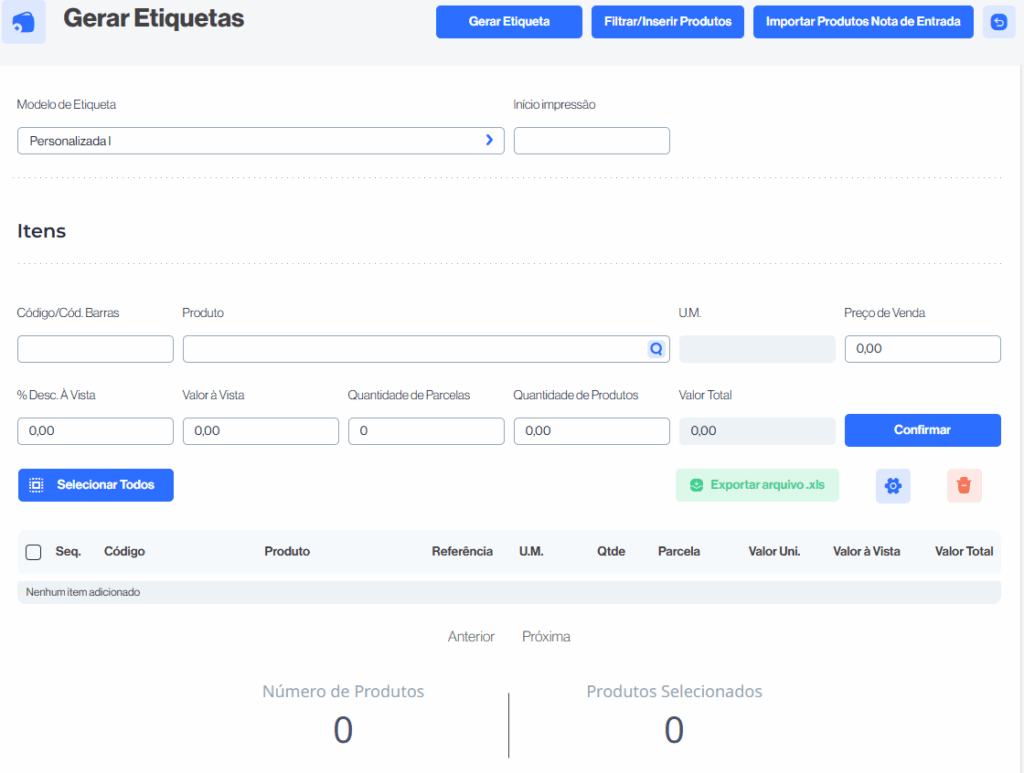
Como utilizar o campo Modelo de Etiqueta?
O campo Modelo de Etiqueta, localizado na tela de Gerar Etiquetas, serve para você escolher o formato/layout de impressão que será utilizado para gerar as etiquetas dos produtos.
Como utilizar o campo Modelo de Etiqueta:
- Seleção do modelo
- Clique no campo para abrir a lista de modelos disponíveis (ex.: Personalizada I, Padrão, Código de Barras 60×40, etc.).
- Esses modelos já vêm previamente configurados no sistema, definindo tamanho, posição do código de barras, preço, descrição, unidade de medida e outros dados que a etiqueta vai exibir.
- Quando usar cada modelo
- Modelos Padrão: etiquetas simples com informações básicas, como código de barras e preço.
- Modelos Personalizados: permitem incluir informações adicionais, como nome completo do produto, validade, lote, ou condições de pagamento.
- Modelos Específicos: podem estar configurados para tamanhos de papel diferentes (A4, bobina térmica, etc.).
- Função no processo
- Depois de selecionar o modelo, as etiquetas dos produtos que você adicionar na lista (via código de barras, pesquisa de produto ou importação de nota de entrada) serão geradas seguindo esse layout escolhido.
Exemplo prático:
- Se você escolher Modelo: Personalizada I
→ As etiquetas podem trazer nome completo do produto, preço, código de barras e data de vencimento. - Se escolher Modelo: Código de Barras Padrão
→ A etiqueta sai apenas com código de barras e preço, ocupando menos espaço, ideal para impressoras de bobina.
Resumindo:
O campo Modelo de Etiqueta define como as etiquetas vão sair impressas. A escolha deve ser feita conforme a necessidade da loja (etiqueta simples, detalhada, com preço grande, com validade, etc.).
Como utilizar o campo Ínicio Impressão?
O campo Início Impressão, localizado na tela de Gerar Etiquetas, é utilizado para indicar a posição inicial em que as etiquetas começarão a ser impressas na folha ou bobina.
Como utilizar o campo Início Impressão:
- Identifique o tipo de etiqueta que você está usando
- Se for bobina térmica, geralmente a impressão começa do início automaticamente, então este campo pode não ser necessário.
- Se for folha de etiquetas A4 (ou similar), que contém várias etiquetas em colunas e linhas, esse campo é fundamental.
- Informe o número da posição inicial
- Digite o número da etiqueta (posição) na folha onde deseja que a impressão comece.
- Exemplo:
- Se a folha tem 24 etiquetas (3 colunas x 8 linhas) e as primeiras 5 já foram usadas, você pode colocar 6 no campo “Início Impressão” → a impressão continuará a partir da sexta etiqueta.
- Se a folha tem 24 etiquetas (3 colunas x 8 linhas) e as primeiras 5 já foram usadas, você pode colocar 6 no campo “Início Impressão” → a impressão continuará a partir da sexta etiqueta.
- Benefícios de usar corretamente
- Evita desperdício de folhas de etiquetas já parcialmente usadas.
- Permite aproveitar etiquetas restantes em uma cartela.
- Dá mais controle para imprimir de forma ordenada, sem falhas ou etiquetas em branco no meio.
Exemplo prático:
Você tem uma cartela de etiquetas A4 com 14 posições (2 colunas x 7 linhas). Já usou até a 4ª posição. No campo Início Impressão, digite 5. Assim, a próxima etiqueta será impressa a partir da 5ª posição, sem pular ou sobrepor as anteriores.
Resumindo:
O Início Impressão é o campo que diz ao sistema onde exatamente na folha/cartela a impressão deve começar, permitindo economizar etiquetas e controlar melhor a saída.
Como utilizar o campo Código/Cód. Barras?
O campo Código/Cód. Barras, localizado na tela de Gerar Etiquetas, serve para identificar o produto de forma única e precisa dentro do sistema, seja pelo código interno cadastrado ou pelo código de barras do item.
Como utilizar o campo Código/Cód. Barras:
- Digite o código interno ou código de barras do produto
- Se você já souber o número do código interno do produto (aquele usado no cadastro do sistema), basta digitá-lo.
- Se tiver o código de barras impresso na embalagem, você pode digitá-lo manualmente ou usar um leitor de código de barras conectado ao computador.
- Localização automática
- Ao inserir o código, o sistema busca automaticamente o produto correspondente no cadastro.
- Os campos como Produto, U.M. (Unidade de Medida), Preço de Venda, etc. serão preenchidos automaticamente, poupando tempo.
- Validação
- Se o código digitado não existir no cadastro, o sistema exibirá um aviso ou deixará os campos em branco. Nesse caso, é preciso verificar se o produto está corretamente cadastrado.
- Se o código digitado não existir no cadastro, o sistema exibirá um aviso ou deixará os campos em branco. Nesse caso, é preciso verificar se o produto está corretamente cadastrado.
- Uso prático
- Este campo é essencial para gerar etiquetas de forma rápida e sem erros, já que evita digitação manual do nome do produto.
- Também garante que o produto correto seja vinculado ao modelo de etiqueta escolhido.
Exemplo prático:
- Você vai gerar etiquetas para refrigerante Coca-Cola 2L.
- Digite ou leia o código de barras 7894900010015 (exemplo fictício).
- O sistema preencherá automaticamente:
- Produto: Coca-Cola 2L
- U.M.: UN (unidade)
- Preço de venda: R$ 9,99
Assim, basta confirmar os dados e prosseguir com a geração da etiqueta.
Como utilizar o campo Produto?
O campo Produto, localizado na tela Gerar Etiquetas, é utilizado para identificar e selecionar o item do seu cadastro que receberá a etiqueta. Ele funciona de forma integrada com o restante das informações do sistema.
Como utilizar o campo Produto:
- Preenchimento manual
- Você pode começar a digitar o nome do produto.
- O sistema exibirá sugestões (busca automática) para facilitar a seleção.
- Escolha o produto correto na lista.
- Busca pelo código
- Caso você já saiba o código interno ou o código de barras, pode usar o campo anterior (Código/Cód. Barras).
- Ao localizar o item por código, o campo Produto será preenchido automaticamente.
- Conferência de dados
- Depois de selecionar o produto, os campos relacionados (U.M., Preço de Venda, etc.) também são carregados.
- Isso garante que a etiqueta seja gerada com os dados exatos do produto cadastrado.
- Validação
- Se o produto não estiver cadastrado, o campo ficará em branco. Nesse caso, será necessário primeiro cadastrar o produto no sistema antes de gerar a etiqueta.
Exemplo prático:
Imagine que você queira gerar etiquetas para “Arroz Tipo 1 5kg”.
- Digite Arroz no campo Produto.
- Selecione Arroz Tipo 1 5kg da lista que aparece.
- O sistema automaticamente completa a unidade de medida (ex.: “PC – Pacote”) e o preço de venda cadastrado.
Assim, o produto correto será vinculado ao modelo de etiqueta escolhido.
Como utilizar o campo UM.?
O campo U.M. (Unidade de Medida) na tela Gerar Etiquetas é usado para definir em qual unidade de comercialização o produto será impresso na etiqueta. Ele garante que a informação exibida corresponda ao cadastro do item no estoque/venda.
Como utilizar o campo U.M.:
- Preenchimento automático
- Quando você seleciona o Produto (ou insere o Código/Cód. Barras), o sistema busca no cadastro do produto a unidade de medida já configurada (ex.: UN = unidade, CX = caixa, KG = quilograma).
- Esse valor aparece automaticamente no campo U.M..
- Validação
- O campo é apenas para consulta e conferência.
- Ele não costuma ser alterável nessa etapa, pois a U.M. é vinculada ao cadastro do produto.
- Finalidade
- Exibir de forma clara na etiqueta em qual unidade o produto está sendo vendido.
- Garantir que o preço, quantidade e informações impressas estejam coerentes.
Exemplo prático:
Ao selecionar o produto, o campo U.M. mostrará automaticamente PC, que sairá também na etiqueta junto ao preço e demais informações.
Produto: Arroz Tipo 1 – 5kg
Unidade de Medida no cadastro: PC (Pacote)
Como utilizar o campo Preço de Venda?
O campo Preço de Venda na tela Gerar Etiquetas é utilizado para definir ou confirmar qual valor será impresso na etiqueta do produto. Ele garante que o cliente visualize o preço correto no ponto de venda.
Como utilizar o campo Preço de Venda:
- Preenchimento automático
- Quando você seleciona um produto pelo Código/Cód. Barras ou pelo campo Produto, o sistema puxa automaticamente o preço de venda cadastrado para aquele item no estoque.
- Quando você seleciona um produto pelo Código/Cód. Barras ou pelo campo Produto, o sistema puxa automaticamente o preço de venda cadastrado para aquele item no estoque.
- Edição manual
- Caso seja necessário imprimir etiquetas com um preço promocional ou diferente do padrão (ex.: liquidação, campanha de desconto), você pode alterar manualmente o valor neste campo antes de gerar a etiqueta.
- Caso seja necessário imprimir etiquetas com um preço promocional ou diferente do padrão (ex.: liquidação, campanha de desconto), você pode alterar manualmente o valor neste campo antes de gerar a etiqueta.
- Conferência antes de gerar a etiqueta
- Verifique se o valor exibido está correto.
- Esse preço será o que aparecerá impresso na etiqueta (ex.: R$ 10,00, R$ 25,90 etc.).
- Integração com outras informações
- O preço de venda se relaciona com os campos % Desc. À Vista, Valor à Vista e Valor Total, que podem recalcular o valor final apresentado ao cliente dependendo das condições de pagamento configuradas.
Exemplo prático:
Se você quiser fazer uma promoção para etiqueta, pode alterar para 6,99 e confirmar antes de gerar.
Produto: Refrigerante 2L
Preço cadastrado: R$ 7,50
Ao selecionar o produto, o campo Preço de Venda já trará 7,50.
Como utilizar o campo %Desc. Á Vista?
O campo % Desc. À Vista na tela Gerar Etiquetas é usado para aplicar automaticamente um percentual de desconto sobre o preço de venda do produto quando o pagamento é feito à vista. Esse valor impacta o cálculo do Valor à Vista, que será impresso na etiqueta junto com o preço normal.
Como utilizar o campo % Desc. À Vista:
- Informe o percentual de desconto desejado no campo (sem necessidade de colocar o símbolo “%”).
- Exemplo: digite
10para aplicar 10% de desconto.
- Exemplo: digite
- O sistema recalcula o valor à vista com base no preço de venda do produto.
- Fórmula:
Valor à Vista = Preço de Venda – (Preço de Venda × % Desconto)
- Fórmula:
- O desconto aparecerá na etiqueta (dependendo do modelo de etiqueta configurado), mostrando o preço original e o valor com desconto à vista.
Exemplo prático:
- Produto: Tênis
- Preço de Venda: R$ 200,00
- % Desc. À Vista: 10
- Cálculo:
- R$ 200,00 – (200 × 0,10) = R$ 180,00
- Resultado:
- Etiqueta pode mostrar algo como:
- De: R$ 200,00
- À vista: R$ 180,00
- Etiqueta pode mostrar algo como:
Dica importante:
Esse campo é útil para destacar descontos em pagamentos sem parcelamento, reforçando o benefício visualmente ao cliente no ponto de venda.
Como utilizar o campo Valor á Vista?
O campo Valor à Vista na tela Gerar Etiquetas serve para informar ou visualizar o preço final do produto quando o cliente opta por pagar em dinheiro, PIX, débito ou outra forma de pagamento à vista.
Ele pode ser preenchido manualmente ou calculado automaticamente com base no preço de venda e no desconto configurado no campo % Desc. À Vista.
Como utilizar o campo Valor à Vista:
- Se você já definiu um desconto (% Desc. À Vista):
- O sistema calcula automaticamente o valor com desconto e preenche o campo.
- Exemplo:
- Preço de Venda = R$ 100,00
- % Desc. À Vista = 10%
- Valor à Vista = R$ 90,00
- Se você quiser definir manualmente:
- Digite diretamente o valor desejado no campo.
- Exemplo:
- Produto tem Preço de Venda = R$ 200,00
- Mas você deseja que à vista seja vendido por R$ 170,00.
- Basta digitar 170,00 no campo.
- Na impressão da etiqueta:
- Dependendo do modelo de etiqueta escolhido, o sistema exibirá tanto o preço normal quanto o valor à vista, destacando o benefício para o cliente.
Exemplo prático em uma etiqueta:
- Produto: Notebook
- Preço de Venda: R$ 2.500,00
- Valor à Vista: R$ 2.300,00
- Etiqueta impressa pode mostrar:
- Preço: R$ 2.500,00
- À vista: R$ 2.300,00
Esse campo é muito útil para reforçar o benefício de pagar sem parcelamento, aumentando as chances de venda à vista e melhorando o fluxo de caixa do negócio.
Como utilizar o campo Quantidade de Parcelas?
O campo Quantidade de Parcelas na tela Gerar Etiquetas é utilizado para indicar em quantas vezes o cliente poderá parcelar o pagamento do produto. Esse dado será exibido na etiqueta impressa, ajudando o consumidor a visualizar as condições de pagamento diretamente no produto.
Como utilizar o campo:
- Defina o número de parcelas desejado:
- Digite um número inteiro (sem vírgula/ponto).
- Exemplo: 3 → significa que o produto pode ser pago em até 3 vezes.
- Cálculo do valor da parcela (dependendo do sistema configurado):
- Se o produto custa R$ 600,00 e você informar
3parcelas, o sistema poderá calcular automaticamente:- 3x de R$ 200,00 sem juros (se estiver configurado dessa forma).
- Caso tenha regras de juros no sistema, elas também podem ser aplicadas automaticamente.
- Se o produto custa R$ 600,00 e você informar
- Na etiqueta impressa:
- O cliente visualizará algo como:
- “3x de R$ 200,00 sem juros”
ou - “3x de R$ 210,00 com juros” (se houver juros configurados).
- “3x de R$ 200,00 sem juros”
- O cliente visualizará algo como:
Exemplo prático:
- Preço de venda: R$ 1.200,00
- Quantidade de parcelas: 6
- Resultado na etiqueta: “6x de R$ 200,00 sem juros”
Esse campo é muito útil para destacar condições de pagamento atrativas diretamente na prateleira, aumentando o poder de decisão do cliente no momento da compra.
Como utilizar o campo Quantidade de Produtos?
O campo Quantidade de Produtos na tela Gerar Etiquetas serve para você indicar quantas unidades daquele produto terão etiquetas geradas.
Como utilizar o campo:
- Digite a quantidade de unidades que precisam da etiqueta.
- Exemplo: se você recebeu 50 unidades de um mesmo produto e deseja imprimir uma etiqueta para cada unidade, informe 50.
- Exemplo: se você recebeu 50 unidades de um mesmo produto e deseja imprimir uma etiqueta para cada unidade, informe 50.
- Relação com estoque:
- Normalmente, essa quantidade corresponde ao número de itens registrados no lote ou no estoque.
- Dessa forma, cada unidade terá sua etiqueta individual com preço, código de barras e demais informações.
- Controle de impressão:
- Se você não quiser gerar etiqueta para todos os itens, pode colocar apenas a quantidade que deseja imprimir.
- Exemplo: no estoque existem 100 unidades, mas você quer etiquetar só 10 para colocar na prateleira → informe 10.
- Na etiqueta gerada:
- Cada etiqueta impressa será idêntica, repetida pelo número informado no campo.
Exemplo prático:
- Produto: Camiseta Polo
- Quantidade no estoque: 80
- Você digita 20 no campo Quantidade de Produtos
- Resultado: o sistema gera 20 etiquetas com o mesmo produto, código de barras e preço.
Esse campo é útil para evitar desperdício de impressão, permitindo que você escolha quantas etiquetas realmente precisa imprimir em vez de sempre imprimir para o estoque total.
Como utilizar o campo Valor Total?
O campo Valor Total na tela Gerar Etiquetas é preenchido automaticamente pelo sistema e representa o resultado final do cálculo do preço de venda multiplicado pela quantidade de produtos que você definiu.
Como funciona na prática:
- Informe o preço de venda do produto no campo Preço de Venda.
- Exemplo: R$ 25,00
- Exemplo: R$ 25,00
- Informe a quantidade de produtos no campo Quantidade de Produtos.
- Exemplo: 10 unidades
- Exemplo: 10 unidades
- O sistema multiplica automaticamente:
- 25,00 × 10 = R$ 250,00
- Esse valor será exibido no campo Valor Total.
Importância do campo:
- Ele permite conferir rapidamente se o valor total das etiquetas a serem impressas corresponde ao esperado.
- Serve como validação de cálculo para evitar erros em produtos com grande volume ou quando há descontos aplicados.
Exemplo prático completo:
- Produto: Shampoo
- Preço de Venda: R$ 15,00
- Quantidade de Produtos: 30
- Valor Total exibido: R$ 450,00
Assim, ao imprimir as etiquetas, você sabe que o total em prateleira será R$ 450,00 para aquele lote de etiquetas.
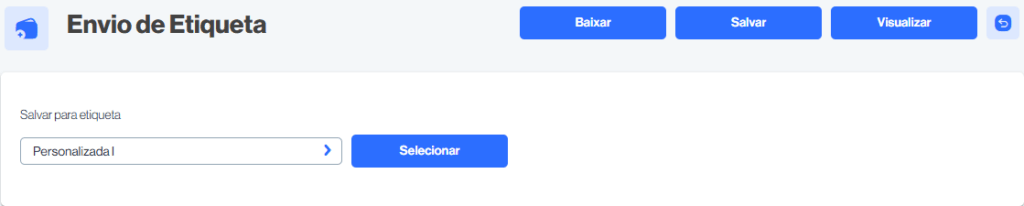
Como utilizar o campo Salva para Etiqueta?
O campo Salvar para Etiqueta na tela Envio de Etiqueta serve para você escolher e armazenar um modelo de etiqueta já configurado que será usado na impressão ou exportação.
Como utilizar:
- Selecione o modelo de etiqueta
- No campo suspenso (exemplo: Personalizada I), escolha o modelo que deseja salvar.
- Esses modelos normalmente já vêm configurados no sistema (padrão, personalizada, com preço, sem preço etc.).
- Clique em Selecionar
- Isso confirma que os dados gerados para essa etiqueta serão salvos usando o modelo escolhido.
- Isso confirma que os dados gerados para essa etiqueta serão salvos usando o modelo escolhido.
- Escolha a ação desejada (topo da tela):
- Baixar → Gera o arquivo da etiqueta no seu computador (geralmente em PDF).
- Salvar → Armazena o modelo selecionado dentro do sistema, para ser reutilizado futuramente.
- Visualizar → Permite pré-visualizar como a etiqueta ficará antes de imprimir.
Exemplo prático:
Se você tem duas necessidades diferentes:
- Uma etiqueta com código de barras + preço para prateleira.
- Outra etiqueta só com código de barras para estoque.
Você pode salvar cada uma como um modelo diferente (ex.: Personalizada I e Personalizada II) e, ao chegar nesta tela, escolher em Salvar para Etiqueta qual delas deseja usar.


