
Como fazer o Cadastro de Setor?
O Cadastro de Setor serve para organizar áreas, departamentos ou divisões dentro da empresa no sistema. Ele ajuda a estruturar processos, relatórios e permissões de forma mais organizada.
Como fazer o Cadastro de Setor:
- Acesse a tela de Cadastro de Setor
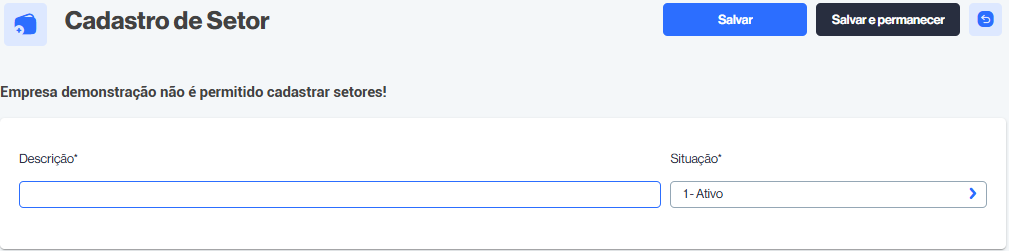
- Você verá os campos: Descrição e Situação.
- Você verá os campos: Descrição e Situação.
- Preencha o campo Descrição
- Informe o nome do setor que deseja cadastrar.
- Exemplos: Financeiro, Vendas, RH, Logística, Suporte Técnico.
- Defina a Situação
- 1 – Ativo → setor em funcionamento e disponível para uso no sistema.
- 2 – Inativo (caso exista essa opção no sistema) → setor desativado, sem uso no momento, mas sem ser apagado.
- Salvar o Cadastro
- Clique em Salvar (retorna à lista de setores) ou Salvar e permanecer (mantém a tela aberta para cadastrar outro setor).
Observação importante:
No seu print aparece a mensagem “Empresa demonstração não é permitido cadastrar setores”. Isso significa que, no ambiente de demonstração, o cadastro está bloqueado. Porém, no sistema real, o processo segue exatamente os passos acima.
Como utilizar o campo Descrição?
O campo Descrição no Cadastro de Setor é utilizado para informar o nome do setor que você deseja criar dentro do sistema.
Como utilizar o campo Descrição:
- Clique na caixa de texto ao lado de Descrição.
- Digite o nome do setor de forma clara e objetiva.
- Exemplos comuns:
- Financeiro
- Comercial
- Recursos Humanos (RH)
- Suporte Técnico
- Logística
- Marketing
- Exemplos comuns:
- Após preencher, escolha a situação (Ativo/Inativo) no campo ao lado.
- Clique em Salvar ou Salvar e permanecer para registrar o setor.
Esse campo é obrigatório (indicado pelo asterisco *), ou seja, sem preenchê-lo o sistema não permitirá salvar o cadastro.
Como utilizar o campo Situação?
O campo Situação no Cadastro de Setor serve para definir se o setor estará ativo ou inativo no sistema.
Como utilizar o campo Situação:
- Clique na caixa de seleção ao lado de Situação.
- Você verá as opções disponíveis, geralmente:
- 1 – Ativo → O setor fica habilitado no sistema e pode ser usado em cadastros, relatórios e processos.
- 2 – Inativo → O setor permanece registrado, mas não aparece para uso corrente (como em novos cadastros). É útil quando o setor deixa de existir, mas você não quer perder o histórico.
- Escolha a situação correta de acordo com a necessidade.
- Finalize clicando em Salvar ou Salvar e permanecer.
Exemplo prático:
Se for um setor que não existe mais, mas você precisa manter no histórico, selecione Inativo.
Se você está cadastrando o setor Financeiro, selecione Ativo para que ele seja usado imediatamente.
Como consultar os Setores Cadastrados?
Como consultar os setores cadastrados:
- Acesse a tela de Setores no menu do sistema.
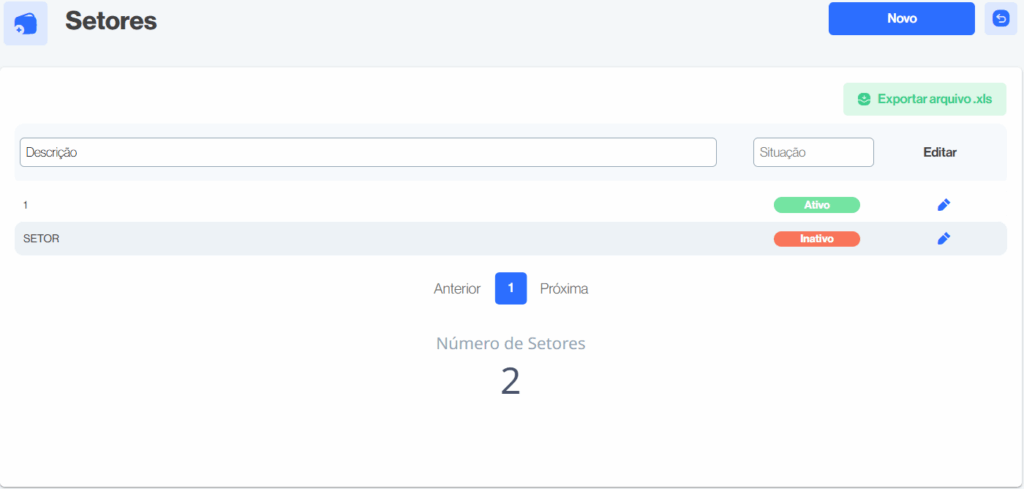
- A lista mostrará todos os setores já registrados, com as seguintes informações:
- Descrição → Nome ou identificação do setor (exemplo: Financeiro, Comercial, Logística).
- Situação → Indica se o setor está Ativo (verde) ou Inativo (vermelho).
- Editar → Ícone de lápis, usado para modificar a descrição ou alterar a situação.
- Utilize o campo de busca Descrição ou Situação para filtrar resultados e localizar setores específicos.
- Caso existam muitos setores, use a navegação Anterior/Próxima para avançar entre as páginas.
- O sistema também mostra o Número de Setores cadastrados logo abaixo da listagem.
- Se necessário, clique em Exportar arquivo .xls para gerar um relatório em Excel com todos os setores cadastrados.
Exemplo prático:
Se você quiser consultar apenas os setores ativos, digite “Ativo” no campo de filtro da coluna Situação, e o sistema exibirá somente os setores que estão em uso.
Como utilizar os campos Descrição/Situação?
Na tela de Setores, os campos Descrição e Situação são usados como filtros de consulta para facilitar a busca de setores já cadastrados.
Campo Descrição
- Serve para pesquisar setores pelo nome ou parte do nome.
- Exemplo: se você digitar “Financeiro”, o sistema mostrará apenas os setores que contenham esse termo na descrição.
- Se deixar em branco, o sistema exibirá todos os setores.
Campo Situação
- Filtra os setores de acordo com seu status:
- Ativo (verde): setores que estão em uso.
- Inativo (vermelho): setores cadastrados mas não utilizados no momento.
- Exemplo: se selecionar Inativo, apenas os setores desativados aparecerão na lista.
Como usar na prática:
- Clique no campo Descrição e digite o nome (ou parte dele) do setor que deseja localizar.
- Use o campo Situação para restringir a busca entre Ativo ou Inativo.
- O sistema exibirá na tabela apenas os setores que correspondem aos filtros aplicados.
Isso é útil para empresas que possuem muitos setores cadastrados, permitindo encontrar rapidamente o setor desejado.


