
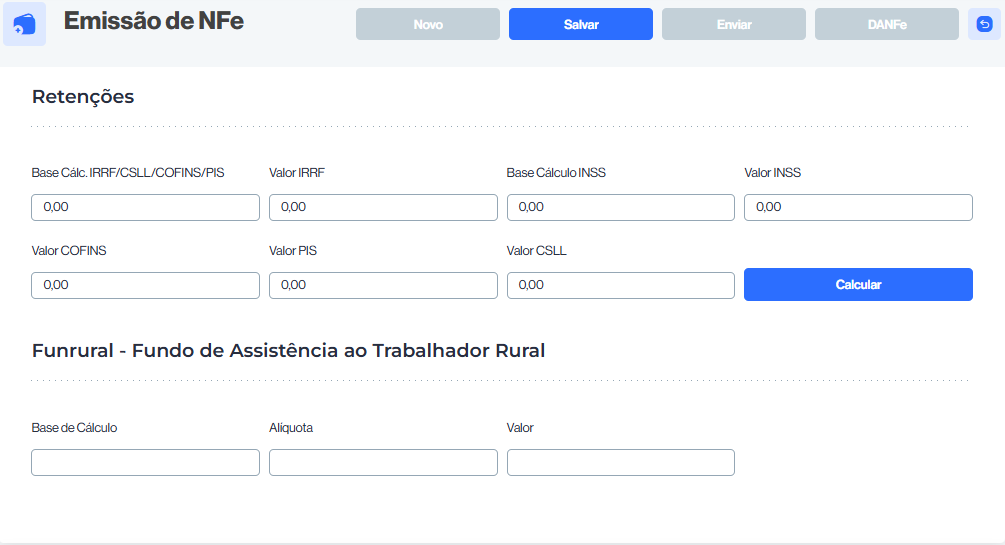
Como utilizar o campo Base Cálc. IRRF/CSLL/COFINS/PS?
O campo “Base Cálc. IRRF/CSLL/COFINS/PIS” é utilizado para informar o valor sobre o qual incidirão as retenções de tributos federais (IRRF, CSLL, COFINS e PIS).
Como usar:
- Identificação da base de cálculo
- Deve-se calcular a base de cálculo de acordo com a natureza da operação (ex.: prestação de serviço, venda de produto com retenção obrigatória).
- Essa base normalmente corresponde ao valor bruto do serviço ou da nota fiscal, desconsiderando descontos incondicionais.
- Preenchimento
- No campo, insira o valor da base sobre a qual os tributos federais serão aplicados.
- O sistema utilizará esse número para calcular automaticamente os valores de cada imposto (quando a alíquota for definida).
- Exemplo prático
- Valor da nota fiscal: R$ 10.000,00
- Base de cálculo para retenção: R$ 10.000,00 (valor integral do serviço).
- Alíquotas aplicáveis:
- IRRF: 1,5%
- CSLL: 1%
- COFINS: 3%
- PIS: 0,65%
- O campo “Base Cálc. IRRF/CSLL/COFINS/PIS” será preenchido com 10.000,00.
- O sistema calculará os valores retidos de cada tributo com base nesse número.
Resumindo:
Esse campo é a referência numérica sobre a qual as alíquotas dos impostos retidos na fonte serão aplicadas. Se não houver retenção, o campo pode ficar zerado.
Como utilizar o campo Valor IRRF?
O campo “Valor IRRF” é utilizado para informar o valor do Imposto de Renda Retido na Fonte (IRRF) que deve ser recolhido sobre a operação.
Como utilizar:
- Defina a Base de Cálculo
- O valor do IRRF é calculado sobre a Base Cálculo IRRF/CSLL/COFINS/PIS (campo anterior).
- Essa base geralmente corresponde ao valor bruto da nota fiscal de serviços (quando há retenção obrigatória).
- Aplique a alíquota do IRRF
- A alíquota varia conforme o tipo de serviço ou operação.
- Exemplo comum: 1,5% para serviços de pessoa jurídica, exceto aqueles que possuem regra diferenciada.
- Calcule o valor do imposto
- Fórmula:
Valor IRRF = Base de Cálculo × Alíquota (%) - Exemplo:
- Base de cálculo: R$ 10.000,00
- Alíquota: 1,5%
- Valor IRRF = 10.000 × 1,5% = R$ 150,00
- Fórmula:
- Preenchimento do campo
- Digite o valor já calculado (ex.: 150,00) no campo “Valor IRRF”.
- Em alguns sistemas, se a base e a alíquota estiverem cadastradas, esse valor pode ser calculado automaticamente ao clicar em Calcular.
Resumindo:
No campo “Valor IRRF” você deve colocar o valor do imposto de renda retido na fonte já apurado, que será abatido do valor líquido a ser pago ao prestador do serviço.
Como utilizar o campo Base Cálculo INSS?
O campo “Base Cálculo INSS” é utilizado para informar o valor sobre o qual será aplicado o percentual de contribuição previdenciária (INSS) que deve ser retida na Nota Fiscal Eletrônica de Serviços ou de operações específicas.
Como utilizar:
- Identifique a obrigatoriedade da retenção
- O INSS retido geralmente é exigido quando se trata de prestação de serviços mediante cessão de mão de obra ou empreitada (exemplo: limpeza, vigilância, construção civil, transporte de pessoas).
- Empresas optantes pelo Simples Nacional (exceto alguns anexos) normalmente não sofrem essa retenção.
- Determine a base de cálculo
- A base será o valor bruto dos serviços contratados, excluindo materiais ou despesas reembolsadas quando houver previsão legal.
- Exemplo:
- Valor do serviço: R$ 20.000,00
- Materiais destacados: R$ 5.000,00
- Base de Cálculo INSS = R$ 15.000,00
- Aplicação da alíquota
- O percentual normalmente retido é 11% sobre a base de cálculo (art. 31 da Lei nº 8.212/1991).
- Esse valor será informado no campo Valor INSS, calculado automaticamente se o sistema fizer a conta.
- Preenchimento do campo
- No campo Base Cálculo INSS, você deve digitar o valor sobre o qual o INSS será calculado (exemplo: 15.000,00).
- Em seguida, o sistema multiplicará pela alíquota e exibirá o resultado no campo Valor INSS.
Resumindo:
Serve de referência para o cálculo do valor que será recolhido e destacado na nota fiscal.
Base Cálculo INSS = valor total dos serviços sujeitos à retenção, descontados materiais e isenções permitidas.
Como utilizar o campo Valor INSS?
O campo “Valor INSS” é utilizado para informar o valor do INSS retido na fonte (contribuição previdenciária) sobre determinados serviços que envolvem cessão de mão de obra ou empreitada, conforme exigido pela legislação previdenciária.
Como utilizar o campo:
- Defina a Base de Cálculo
- Primeiro, no campo “Base Cálculo INSS”, informe o valor dos serviços sujeitos à retenção (ex.: valor do contrato ou da nota, descontando materiais quando permitido).
- Primeiro, no campo “Base Cálculo INSS”, informe o valor dos serviços sujeitos à retenção (ex.: valor do contrato ou da nota, descontando materiais quando permitido).
- Aplique a alíquota
- A regra geral é 11% sobre a base de cálculo (art. 31 da Lei nº 8.212/91).Existem exceções quando a empresa contratada é optante do Simples Nacional (em alguns anexos), MEI, ou quando o serviço prestado não gera retenção.
Exemplo prático:- Base de Cálculo INSS: R$ 15.000,00
- Alíquota: 11%
- Valor INSS = R$ 1.650,00
- Preenchimento do campo
- O valor encontrado deve ser digitado no campo “Valor INSS”.
- Em alguns sistemas, esse valor pode ser calculado automaticamente ao clicar em “Calcular” (como o botão que aparece na sua tela).
- Validação
- Esse valor será destacado na nota fiscal e deverá ser recolhido pelo tomador do serviço (quem contratou), via GPS (Guia da Previdência Social), utilizando o código de recolhimento correspondente.
Resumindo:
No “Valor INSS” você informa o resultado do cálculo da retenção previdenciária sobre a base de cálculo dos serviços, geralmente 11%, salvo exceções previstas em lei.
Como utilizar o campo Valor COFINS?
O campo “Valor COFINS” na tela de Retenções da emissão da NFe serve para registrar o valor referente à retenção da Contribuição para o Financiamento da Seguridade Social (COFINS), que pode ser exigida em operações de prestação de serviços, principalmente quando há cessão de mão de obra, empreitada ou serviços listados pela legislação.
Como utilizar o campo “Valor COFINS”:
- Identifique se há retenção de COFINS
- Nem toda operação exige o destaque de COFINS retido.
- Em regra, quando aplicável, a retenção ocorre em conjunto com PIS, CSLL e IRRF (exemplo: contratação de serviços de empresas jurídicas pela União, autarquias, empresas públicas e algumas privadas obrigadas à retenção).
- Defina a base de cálculo
- O valor da base deve ser preenchido no campo “Base Cálc. IRRF/CSLL/COFINS/PIS”.
- Geralmente, a base é o valor bruto dos serviços prestados.
- Aplique a alíquota da COFINS
- A alíquota padrão de retenção da COFINS é 3%.
- Exemplo:
- Base de cálculo: R$ 10.000,00
- Alíquota: 3%
- Valor COFINS = R$ 300,00
- Preencha o campo
- O valor calculado deve ser informado no campo “Valor COFINS”.
- Esse valor aparecerá destacado na NFe para fins de retenção e recolhimento.
- Conferência e geração do DARF
- O valor de COFINS retido deverá ser recolhido via DARF pelo tomador do serviço, utilizando o código de receita específico (normalmente 5952 para COFINS Retido na Fonte).
Resumindo:
O campo “Valor COFINS” deve ser usado para registrar o valor retido de COFINS na operação, que geralmente corresponde a 3% da base de cálculo informada. Esse valor é parte da retenção federal (PIS, COFINS e CSLL) e deve ser recolhido pelo tomador do serviço.
Como utilizar o campo Valor PIS?
O campo “Valor PIS” na aba de Retenções da emissão de NFe é usado para informar o valor retido de PIS/Pasep quando a legislação determina a retenção na fonte.
Como utilizar o campo Valor PIS:
- Verifique se há retenção de PIS
- Nem todas as operações exigem retenção de PIS.
- Normalmente, isso ocorre em contratos de prestação de serviços por pessoa jurídica, quando o tomador é obrigado a reter tributos federais (junto com COFINS e CSLL).
- Defina a base de cálculo
- A base de cálculo do PIS é preenchida no campo “Base Cálc. IRRF/CSLL/COFINS/PIS”.
- Em geral, corresponde ao valor bruto dos serviços prestados, sem deduções.
- Aplique a alíquota
- A alíquota do PIS retido na fonte é de 0,65%.
- Exemplo:
- Base de cálculo: R$ 10.000,00
- Alíquota PIS: 0,65%
- Valor PIS = R$ 65,00
- Preencha o campo
- Informe o valor calculado no campo “Valor PIS”.
- Esse valor será exibido no XML e no DANFe da nota fiscal.
- Recolhimento
- O tomador do serviço é responsável por recolher esse valor via DARF, utilizando o código de receita específico (5979 – PIS Retido na Fonte).
Resumindo:
O campo “Valor PIS” deve ser usado para lançar o valor do PIS retido na operação. Ele é obtido aplicando a alíquota de 0,65% sobre a base de cálculo da retenção, e deve ser recolhido pelo tomador do serviço.
Como utilizar o campo Valor CSLL?
O campo “Valor CSLL” na aba de Retenções da emissão de NF-e é usado para informar o valor da CSLL (Contribuição Social sobre o Lucro Líquido) retida na fonte. Ele faz parte do grupo de tributos federais que podem ser retidos em determinadas operações de prestação de serviços entre pessoas jurídicas.
Como utilizar o campo Valor CSLL:
- Verifique se há retenção obrigatória
- A retenção de CSLL ocorre quando o tomador de serviços contrata empresas para determinadas atividades (como limpeza, vigilância, transporte, consultoria, entre outras previstas na legislação).
- O prestador emite a nota fiscal e destaca o valor retido, mas quem recolhe o imposto é o tomador.
- Defina a base de cálculo
- Informada no campo “Base Cálc. IRRF/CSLL/COFINS/PIS”, normalmente corresponde ao valor bruto da prestação do serviço.
- Informada no campo “Base Cálc. IRRF/CSLL/COFINS/PIS”, normalmente corresponde ao valor bruto da prestação do serviço.
- Aplique a alíquota da CSLL
- A alíquota padrão da CSLL retida na fonte é de 1% sobre a base de cálculo.
- Exemplo:
- Base de cálculo: R$ 10.000,00
- Alíquota CSLL: 1%
- Valor CSLL = R$ 100,00
- Preencha o campo
- Insira no campo “Valor CSLL” o resultado do cálculo.
- Esse valor aparecerá no XML e no DANFe da NFe.
- Recolhimento
- O tomador do serviço deve recolher a CSLL retida via DARF, utilizando o código de receita 5987 – CSLL Retida na Fonte.
Resumindo:
O campo “Valor CSLL” serve para registrar o valor da contribuição social retida na fonte, calculada sobre a base da nota fiscal, com alíquota de 1%. É uma obrigação do tomador do serviço efetuar o recolhimento, mas o prestador deve informar na nota.
Como utilizar o campo Base de Cálculo?
O campo “Base de Cálculo” na seção de Funrural – Fundo de Assistência ao Trabalhador Rural é utilizado para informar o valor total sobre o qual será aplicada a alíquota do Funrural.
Como utilizar o campo Base de Cálculo:
- Identifique o valor que servirá de base
- Geralmente é o valor bruto da operação ou da nota fiscal de venda de produtos agropecuários.
- Exemplo: Se a venda foi de R$ 50.000,00, esse valor entra como Base de Cálculo.
- Considere descontos e exclusões
- A base pode excluir valores não sujeitos ao Funrural (exemplo: frete destacado, dependendo do contrato).
- Mas, por padrão, é o valor total da receita bruta de comercialização.
- Informe a alíquota aplicável
- No campo Alíquota, você deve colocar o percentual definido pela legislação para a atividade.
- Exemplo:
- Produtor rural pessoa física: 1,2% (Funrural) + 0,1% (RAT/SAT) + 0,2% (SENAR) = 1,5%.
- Produtor rural pessoa jurídica: geralmente 1,7%.
- Cálculo automático do valor
- O sistema multiplicará a Base de Cálculo × Alíquota para preencher o campo Valor.
- Exemplo:
- Base de cálculo: R$ 50.000,00
- Alíquota: 1,5%
- Valor Funrural: R$ 750,00
Resumindo:
No campo Base de Cálculo, você deve inserir o valor da operação (receita bruta) que servirá de referência para calcular a contribuição do Funrural. O sistema então aplica a alíquota correspondente para chegar ao valor devido.
Como utilizar o campo Alíquota?
O campo Alíquota, dentro da seção de Funrural – Fundo de Assistência ao Trabalhador Rural, é utilizado para informar o percentual (%) de contribuição que será aplicado sobre a Base de Cálculo para determinar o valor devido ao Funrural.
Como utilizar o campo Alíquota:
- Defina a alíquota aplicável conforme o tipo de contribuinte:
- Produtor Rural Pessoa Física:
Normalmente 1,2% (Funrural) + 0,1% (RAT/SAT) + 0,2% (SENAR) = 1,5%. - Produtor Rural Pessoa Jurídica:
Em regra, 1,7%. - Agroindústria: pode ter percentuais diferenciados de acordo com a legislação vigente.
- Produtor Rural Pessoa Física:
- Informe o percentual (%) no campo:
- Exemplo: se a alíquota é 1,5%, você deve digitar 1,5 no campo Alíquota.
- Exemplo: se a alíquota é 1,5%, você deve digitar 1,5 no campo Alíquota.
- O sistema calculará automaticamente o valor devido:
- Fórmula:
Valor = Base de Cálculo × (Alíquota ÷ 100) - Exemplo:
- Base de cálculo: R$ 50.000,00
- Alíquota: 1,5%
- Valor: R$ 750,00
- Fórmula:
- Verifique atualizações legais
- A alíquota do Funrural pode variar de acordo com leis e decisões judiciais. É importante confirmar sempre com a contabilidade.
Resumindo:
No campo Alíquota, você deve colocar o percentual (%) da contribuição Funrural aplicável ao contribuinte. O sistema usa esse número para calcular automaticamente o valor final a recolher.
Como utilizar o campo Valor?
O campo Valor, localizado na seção Funrural – Fundo de Assistência ao Trabalhador Rural, é utilizado para registrar o resultado final da contribuição a ser recolhida, após aplicar a alíquota sobre a base de cálculo.
Como utilizar o campo Valor:
- Informe a Base de Cálculo
- Geralmente corresponde ao valor total da comercialização de produtos rurais (receita bruta).
- Exemplo: R$ 40.000,00.
- Defina a Alíquota
- Pessoa Física: normalmente 1,5% (1,2% Funrural + 0,1% RAT/SAT + 0,2% Senar).
- Pessoa Jurídica: normalmente 1,7%.
- Agroindústria: pode ter percentuais diferentes.
- O sistema calcula o Valor automaticamente
- Fórmula:
Valor = Base de Cálculo × (Alíquota ÷ 100) - Exemplo:
- Base de Cálculo: R$ 40.000,00
- Alíquota: 1,5%
- Valor: R$ 600,00
- Fórmula:
- Preenchimento manual (se necessário)
- Caso o sistema não calcule sozinho, você deve inserir manualmente o resultado do cálculo.
Resumindo:
No campo Valor, deve ser informado o total a recolher do Funrural, obtido a partir da multiplicação da base de cálculo pela alíquota correspondente.
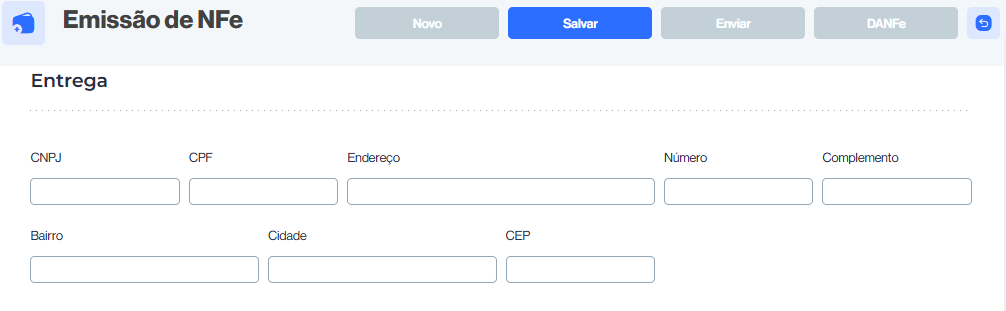
Como utilizar o campo CNPJ?
O campo CNPJ, na seção Entrega da emissão de NF-e, deve ser preenchido quando o destinatário da mercadoria for uma pessoa jurídica (empresa).
Como utilizar o campo CNPJ:
- Quando preencher
- Use quando a entrega for destinada a uma empresa (mesmo que diferente do destinatário da nota).
- Exemplo: se a venda foi feita para uma empresa matriz, mas a entrega será em uma filial, você deve informar o CNPJ da filial.
- Formato de preenchimento
- O sistema aceita apenas números, geralmente com 14 dígitos.
- Exemplo:
- Correto: 12345678000195
- Evite pontos, traços e barras.
- Validação
- O sistema faz a validação do dígito verificador do CNPJ. Se o número estiver incorreto, não será aceito.
- O sistema faz a validação do dígito verificador do CNPJ. Se o número estiver incorreto, não será aceito.
- Relacionamento com outros campos
- Após inserir o CNPJ, o sistema pode preencher automaticamente dados como Endereço, Bairro, Cidade, UF e CEP, caso a base de clientes esteja cadastrada.
Resumindo:
No campo CNPJ, você deve informar o número do CNPJ da empresa para onde a mercadoria será entregue, caso seja pessoa jurídica. Se o destinatário for pessoa física, use o campo CPF ao lado.
Como utilizar o campo CPF?
O campo CPF, na seção Entrega da emissão de NF-e, deve ser usado quando o destinatário da mercadoria for uma pessoa física (e não uma empresa).
Como utilizar o campo CPF:
- Quando preencher
- Use este campo quando a mercadoria for entregue a uma pessoa física.
- Exemplo: venda feita em nome de um consumidor final (não inscrito no CNPJ).
- Formato correto
- Informe apenas os 11 dígitos numéricos do CPF.
- Exemplo correto: 12345678901
- Não utilize pontos ou traços.
- Validação
- O sistema verifica o dígito verificador do CPF. Caso esteja incorreto, não será aceito.
- O sistema verifica o dígito verificador do CPF. Caso esteja incorreto, não será aceito.
- Integração com outros campos
- Após preencher o CPF, você deve inserir também o endereço completo (logradouro, número, complemento, bairro, cidade e CEP) para identificar corretamente o local de entrega.
Resumindo:
No campo CPF, informe o número do CPF do destinatário da entrega quando for pessoa física.
Se o destinatário for uma empresa, você deve usar o campo CNPJ ao lado.
Como utilizar o campo Endereço?
O campo Endereço, na seção Entrega da emissão de NF-e, deve ser utilizado para informar o logradouro completo onde a mercadoria será entregue.
Como utilizar o campo Endereço
- O que preencher
- Informe o nome da rua, avenida, estrada ou rodovia do local de entrega.
- Exemplo:
- Rua das Palmeiras
- Avenida Paulista
- BR-324 Km 12
- O que não incluir aqui
- O número do imóvel deve ser colocado no campo Número, logo ao lado.
- Informações adicionais como “apto”, “bloco” ou “fundos” devem ir no campo Complemento.
- Importância do preenchimento correto
- O endereço de entrega deve ser idêntico ao informado pelo cliente para evitar divergências logísticas.
- É um dado que aparece no DANFe (Documento Auxiliar da NF-e), usado pelo transportador para localizar o destino.
- Validação
- O sistema geralmente não valida o conteúdo, mas é essencial que esteja coerente para que a transportadora reconheça o local.
Resumindo:
No campo Endereço, digite apenas o logradouro principal (rua, avenida, estrada).
Use o campo Número para o número do imóvel e o campo Complemento para detalhes adicionais.
Como utilizar o campo Número?
O campo Número na aba de Entrega da NF-e deve ser utilizado para informar o número do imóvel do endereço de entrega da mercadoria ou serviço.
Como preencher:
- Insira o número correspondente ao imóvel (por exemplo, “123”).
- Caso o local não possua número, é permitido usar expressões como “S/N” (sem número), que é aceito pelo sistema da SEFAZ.
- Esse campo complementa o Endereço, detalhando o ponto exato da entrega.
Exemplo prático:
Complemento: Bloco B, Apto 202
Isso garante que a transportadora ou cliente identifique o local corretamente.
Endereço: Rua das Flores
Número: 258
Como utilizar o campo Complemento?
O campo Complemento na aba Entrega da emissão de NF-e serve para adicionar informações extras que ajudem a identificar melhor o endereço informado no campo Endereço.
Como utilizar:
- Preencha esse campo quando o endereço principal precisar de uma referência adicional.
- Exemplos comuns:
- Número do apartamento: “Apto 202”
- Número da sala: “Sala 05”
- Torre ou bloco em condomínio: “Bloco B”
- Ponto de referência: “Próximo à praça central”
Observações importantes:
Deve ser usado com clareza e de forma objetiva, evitando abreviações que possam gerar dúvidas.
O preenchimento é opcional, mas recomendado quando ajuda a garantir que a mercadoria seja entregue corretamente.
Nunca substitui o endereço principal, apenas complementa.
Como utilizar o campo Bairro?
O campo Bairro, na seção Entrega da emissão de NF-e, deve ser usado para informar o bairro referente ao endereço de entrega da mercadoria.
Como utilizar:
- Preencha com o nome exato do bairro onde será feita a entrega.
- Exemplo:
- Endereço: Rua das Flores
- Número: 123
- Bairro: Centro
- Cidade: Conceição do Coité
- CEP: 48730-000
Observações:
Caso a localidade não tenha um bairro definido, insira a designação oficial utilizada pela prefeitura/localidade (ex.: “Zona Rural”).
O campo Bairro é obrigatório em muitos municípios para validação da NF-e.
Escreva sempre de forma clara, evitando abreviações que possam dificultar a identificação.
Como utilizar o campo Cidade?
O campo Cidade, na seção Entrega da emissão de NF-e, deve ser preenchido com o nome do município onde a mercadoria será entregue.
Como utilizar:
- Informe o nome oficial da cidade de destino da entrega.
- Exemplo:
- Endereço: Rua das Palmeiras
- Número: 45
- Bairro: Centro
- Cidade: Conceição do Coité
- CEP: 48730-000
Observações importantes:
Caso a entrega seja em zona rural, informe a cidade sede (ex.: Zona Rural – Feira de Santana).
O nome da cidade deve ser escrito conforme consta no cadastro oficial do IBGE.
Evite abreviações (ex.: não usar “SSA”, mas sim “Salvador”).
Este campo deve estar coerente com os dados de UF (estado) e Código IBGE, que identificam o município.
Como utilizar o campo CEP?
O campo CEP, na seção Entrega da emissão de NF-e, deve ser preenchido com o Código de Endereçamento Postal do local onde a mercadoria será entregue.
Como utilizar:
- Digite o CEP completo (com 8 dígitos).
- O sistema geralmente aceita no formato:
- 12345678 (sem hífen) ou
- 12345-678 (com hífen).
Exemplo:
- Endereço: Rua das Palmeiras, nº 45, Bairro Centro
- Cidade: Conceição do Coité – BA
- CEP: 48730-000
Observações:
Esse dado é importante para identificar corretamente a rota de entrega e para validações fiscais automáticas.
O CEP deve corresponder ao endereço informado nos demais campos (logradouro, número, bairro e cidade).
Em áreas sem CEP individual, pode ser usado o CEP geral do município.
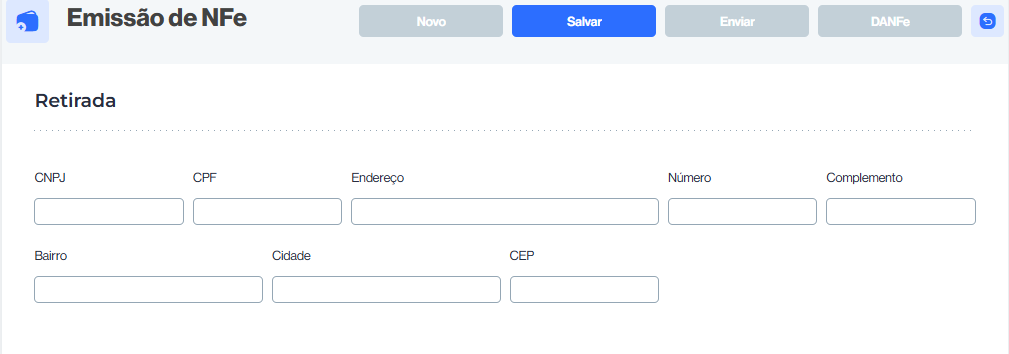
Como utilizar o campo CNPJ?
O campo CNPJ, na seção Retirada da emissão da NF-e, deve ser preenchido com o Cadastro Nacional da Pessoa Jurídica da empresa responsável por retirar a mercadoria no local de origem.
Como utilizar:
- Informe o CNPJ válido da empresa que fará a retirada.
- O formato aceito é:
- 12.345.678/0001-90 (com máscara), ou
- 12345678000190 (somente números).
Exemplo prático:
- Se a transportadora “TransCoité Ltda.” for buscar a mercadoria:
- CNPJ: 12.345.678/0001-90
Observações importantes:
Esse dado serve para identificar legalmente quem retirou o produto, garantindo segurança fiscal e rastreabilidade.
O CNPJ é obrigatório quando a retirada é feita por uma pessoa jurídica.
Caso a retirada seja realizada por uma pessoa física, você deve usar o campo CPF no lugar do CNPJ.
Como utilizar o campo CPF?
O campo CPF, na seção Retirada da emissão da NF-e, é usado quando a mercadoria será retirada por uma pessoa física.
Como utilizar:
- Informe o número do CPF da pessoa que fará a retirada da mercadoria.
- É um campo alternativo ao CNPJ: ou você preenche o CNPJ (quando o responsável é uma empresa) ou o CPF (quando é pessoa física).
- Deve conter 11 dígitos, apenas números (o sistema geralmente formata automaticamente com pontos e traço).
Exemplo prático:
Se o cliente final enviar uma pessoa física para retirar a mercadoria em seu nome:
- Campo CNPJ: em branco.
- Campo CPF: 12345678901.
Isso garante que a NF-e fique vinculada corretamente à identificação da pessoa que fez a retirada.
Como utilizar o campo Endereço?
O campo Endereço, na aba Retirada da emissão de NF-e, deve ser preenchido com o logradouro do local de onde a mercadoria será retirada (caso diferente do endereço do remetente).
Como usar na prática:
- Informe o nome da rua, avenida, rodovia, travessa ou praça correspondente ao local da retirada.
- Exemplo: “Avenida Paulista”, “Rua das Flores”, “BR-101 – Km 203”.
Observações importantes:
- O campo Número deve ser usado para identificar o número do imóvel.
- Caso não haja número (ex.: galpão em rodovia), pode-se preencher com “S/N”.
- Se houver necessidade de detalhar bloco, sala ou ponto de referência, utilize o campo Complemento.
- Esse endereço deve ser compatível com o CNPJ ou CPF informado no cabeçalho da aba Retirada.
Em resumo:
Esse campo garante que a NF-e identifique corretamente o local físico da retirada da mercadoria, fundamental para transportadora, fiscalização e conferência do destinatário.
Como utilizar o campo Número?
O campo Número na seção Retirada deve ser preenchido com o número do imóvel do endereço onde a mercadoria será retirada.
Como usar:
- Informe o número do prédio, casa ou estabelecimento referente ao Endereço informado.
- Caso o local não possua número (situação comum em áreas rurais), utilize:
- S/N (Sem Número), ou
- insira um complemento descritivo no campo Complemento para melhor identificar o local.
Exemplo:
- Endereço: Rua das Flores
- Número: 125
- Complemento: Sala 3
Esse dado é essencial para a identificação exata do ponto de retirada, garantindo que a NF-e contenha informações completas e corretas.
Como utilizar o campo Complemento?
O campo Complemento na aba Retirada da emissão de NFe deve ser usado para registrar informações adicionais do endereço do local de retirada da mercadoria, quando o endereço principal (rua, número e bairro) não for suficiente para identificar com clareza o local.
Exemplos práticos de uso:
- Apartamento / Bloco: “Apto 302, Bloco B”
- Sala ou Loja: “Sala 10”, “Loja 05”
- Referências: “Próximo ao posto de gasolina”, “Fundos da escola”
- Galpão / Armazém: “Galpão 2”, “Depósito anexo”
Observações importantes:
Facilita entregas/retiradas: ajuda transportadoras e fiscais a identificarem o local exato.
Não é obrigatório: só preencha se realmente for necessário para localizar o endereço.
Não substitui outros campos: o campo não deve conter logradouro, número ou bairro (eles já têm campos próprios).
Como utilizar o campo Bairro?
O campo Bairro, na aba Retirada da emissão de NFe, deve ser utilizado para informar o bairro do local onde a mercadoria será retirada.
Como preencher corretamente:
- Digite o nome do bairro exatamente como consta no endereço oficial (sem abreviações indevidas).
- Exemplo:
- Rua das Flores, nº 120, Centro
- Av. Brasil, nº 450, Jardim América
Observações importantes:
Obrigatório quando houver bairro definido no endereço.
Esse campo, junto com Endereço, Número, Cidade e CEP, ajuda a identificar de forma precisa o local da retirada.
O preenchimento correto do bairro garante maior validação fiscal e logística, evitando problemas de localização por parte da transportadora ou em caso de fiscalização.
Como utilizar o campo Cidade?
O campo Cidade, na aba Retirada da emissão da NFe, deve ser preenchido com o nome do município onde a mercadoria será retirada.
Como preencher corretamente:
- Informe o nome oficial da cidade, conforme consta no cadastro da Receita Federal/IBGE.
- Utilize sempre o nome completo, sem abreviações.
- Exemplo:
- Correto: Conceição do Coité
- Incorreto: Coité
Observações:
Caso utilize CNPJ ou CPF, o sistema pode preencher automaticamente a cidade a partir do cadastro, mas é importante revisar para garantir que esteja correto.
Esse campo é obrigatório, pois a cidade faz parte do endereço completo que valida a retirada.
A informação deve estar coerente com o CEP e UF informados.
Como utilizar o campo CEP?
O campo CEP, na aba Retirada da emissão da NFe, serve para informar o Código de Endereçamento Postal do local onde a mercadoria será retirada.
Como preencher:
- Digite o CEP oficial do endereço de retirada, sem pontos ou traços (ex.: 48970-000 → preencher como 48970000).
- O CEP deve ser compatível com a cidade e o bairro informados.
- Caso insira o CNPJ/CPF de um cliente já cadastrado, o sistema pode preencher automaticamente o CEP a partir do cadastro.
Importância:
- O CEP garante que o endereço seja reconhecido de forma oficial pelos Correios e Receita Federal.
- É essencial para validar a localização correta na emissão da nota fiscal.
Exemplo de preenchimento:
CEP: 48730000
Endereço: Rua José Ferreira, nº 150, Centro
Cidade: Conceição do Coité – BA
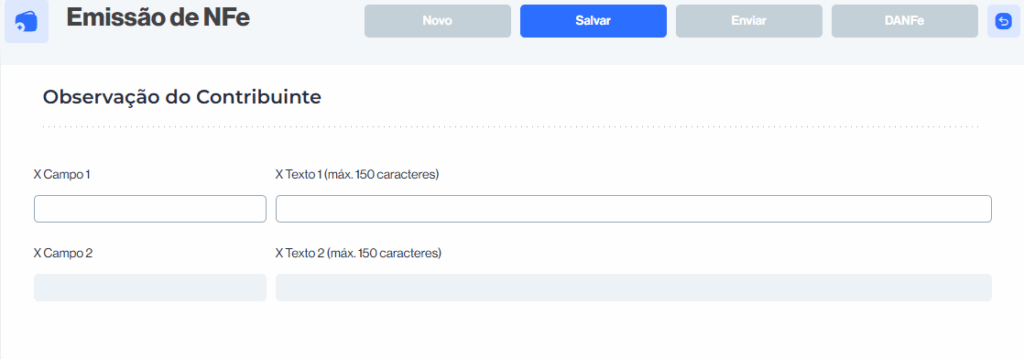
Como utilizar a função X Campo 1?
O campo X Campo 1, localizado na seção Observação do Contribuinte da emissão de NFe, serve para inserir informações adicionais que você, como emitente, deseja destacar na nota fiscal.
Como utilizar:
- X Campo 1 é um título ou nome da observação (uma espécie de “etiqueta”).
- X Texto 1 é o conteúdo correspondente ao título, com limite de até 150 caracteres.
- Você pode usar esse espaço para comunicações complementares que não estão em outros campos obrigatórios da NFe.
Exemplos práticos:
- X Campo 1: Garantia
X Texto 1: Produto com garantia de 12 meses contra defeitos de fabricação. - X Campo 1: Transporte
X Texto 1: Entrega realizada em horário comercial, das 8h às 18h. - X Campo 1: Observação Fiscal
X Texto 1: ICMS recolhido por substituição tributária, conforme legislação vigente.
Dica:
Use esse campo apenas para informações que realmente precisem constar na nota fiscal impressa (DANFe) ou que sejam úteis para controle do cliente ou fiscalização.
Como utilizar a função X Texto 1 (máx. 150 caracteres)?
O campo X Texto 1 (máx. 150 caracteres), na seção Observação do Contribuinte da NFe, é utilizado para registrar uma observação curta e objetiva relacionada ao título definido em X Campo 1.
Como utilizar:
- Defina o título no X Campo 1 – serve como a categoria da observação.
- Exemplo: “Garantia”, “Entrega”, “Fiscal”, “Informação Adicional”.
- Exemplo: “Garantia”, “Entrega”, “Fiscal”, “Informação Adicional”.
- Digite o conteúdo no X Texto 1 – até 150 caracteres, de forma clara e resumida.
- Esse texto aparecerá no DANFe (versão impressa da NFe) para orientar o cliente ou cumprir exigências fiscais.
Exemplos práticos:
- X Campo 1: Garantia
X Texto 1: Produto com garantia de 90 dias conforme Código de Defesa do Consumidor. - X Campo 1: Transporte
X Texto 1: Entrega programada em horário comercial das 8h às 18h, de segunda a sexta-feira. - X Campo 1: Observação Fiscal
X Texto 1: ICMS recolhido por substituição tributária, conforme legislação vigente. - X Campo 1: Pagamento
X Texto 1: Pagamento via boleto bancário com vencimento em 10 dias.
Dica:
Como o limite é de 150 caracteres, utilize frases diretas e objetivas. Se precisar incluir mais informações, use também o X Campo 2 / X Texto 2.
Como utilizar a função X Campo 2?
O campo X Campo 2 na seção Observação do Contribuinte da emissão da NFe funciona da mesma forma que o X Campo 1, mas serve para você registrar uma segunda categoria de observação.
Ele é útil quando você precisa colocar mais de uma informação destacada na nota fiscal.
Como utilizar:
- Defina o título em X Campo 2
- Esse será o nome ou rótulo da observação que vai aparecer no DANFe.
- Exemplos: “Frete”, “Pagamento”, “Prazo”, “Transporte”, “Garantia Extra”.
- Complete o texto em X Texto 2 (máx. 150 caracteres)
- Informe a observação resumida e direta relacionada ao título.
Exemplos práticos:
- X Campo 1: Garantia
X Texto 1: Produto com garantia de 90 dias conforme Código de Defesa do Consumidor. - X Campo 2: Transporte
X Texto 2: Entrega realizada somente em horário comercial das 8h às 18h.
Dica:
O uso de X Campo 1/X Texto 1 e X Campo 2/X Texto 2 ajuda a separar observações diferentes, evitando confusão e deixando o DANFe mais organizado para o cliente e para o fiscal.
Como utilizar a função X Texto 2 (máx. 150 caracteres)?
O campo X Texto 2 (máx. 150 caracteres) serve para complementar a informação definida no X Campo 2 dentro da seção Observação do Contribuinte na emissão da NFe.
Ele é um espaço para você inserir um texto explicativo, descritivo ou informativo, que ficará vinculado ao título do X Campo 2 e será exibido no DANFe (a versão impressa/simplificada da nota fiscal).
Como utilizar:
- Preencha primeiro o X Campo 2 com o título da observação.
- Exemplo: Transporte, Prazo de Entrega, Condições de Pagamento.
- Exemplo: Transporte, Prazo de Entrega, Condições de Pagamento.
- No X Texto 2 escreva o complemento da informação, limitado a 150 caracteres.
- Exemplo: “Entrega prevista em até 5 dias úteis após confirmação do pagamento”.
Exemplos práticos:
- X Campo 2: Frete
X Texto 2: Frete por conta do destinatário – FOB. - X Campo 2: Prazo de Pagamento
X Texto 2: Pagamento em 3 parcelas iguais com vencimento a cada 30 dias. - X Campo 2: Devolução
X Texto 2: Produto sujeito a devolução somente em até 7 dias após o recebimento.
Dica:
Esse campo é ótimo para registrar condições comerciais, observações de transporte, prazos e garantias que precisam constar na nota de forma clara para cliente e fiscalização.
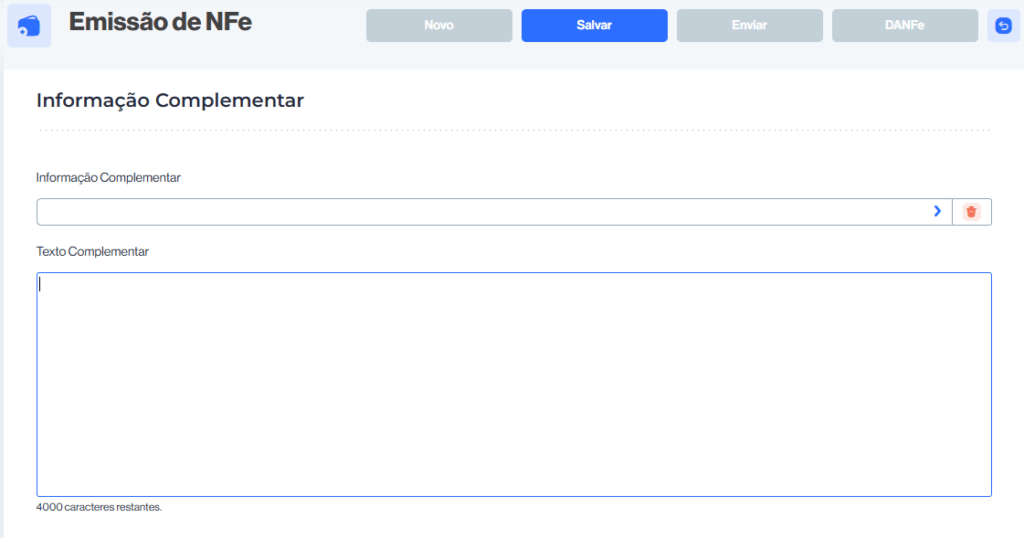
Como utilizar o campo Informação Complementar?
O campo Informação Complementar na emissão da NFe é usado para registrar detalhes adicionais importantes que não se enquadram nos outros campos da nota, mas que precisam constar no documento fiscal, seja por exigência legal, contratual ou informativa.
Como utilizar:
- Informação Complementar
- Aqui você define um título ou assunto da informação que será incluída.
- Exemplo: ICMS-ST, Frete, Observações Fiscais, Referência Interna.
- Texto Complementar
- Neste espaço (até 4000 caracteres) você descreve a informação detalhada.
- Exemplo: “ICMS retido por substituição tributária conforme Convênio ICMS 142/2018”.
Exemplos práticos:
- Para operações com substituição tributária (ST):
- Informação Complementar: ICMS-ST
- Texto Complementar: “Imposto recolhido conforme legislação estadual vigente – Convênio ICMS 142/2018.”
- Para transporte CIF/FOB:
- Informação Complementar: Frete
- Texto Complementar: “Frete por conta do destinatário (FOB).”
- Para benefícios fiscais:
- Informação Complementar: Isenção
- Texto Complementar: “Produto beneficiado com isenção de ICMS conforme Art. X do RICMS/UF.”
- Para mensagem interna ao cliente:
- Informação Complementar: Garantia
- Texto Complementar: “Produto com garantia de 12 meses direto com o fabricante.”
Dica:
Esse campo é estratégico porque muitas vezes a legislação obriga determinadas frases ou referências normativas a constarem na NFe. Além disso, pode ser usado para reforçar condições de venda, transporte e observações úteis ao cliente.
Como utilizar o campo Texto Complementar?
O campo Texto Complementar da emissão de NFe é destinado a registrar informações adicionais que precisam constar no corpo da Nota Fiscal eletrônica (DANFE), mas que não têm um campo específico no layout da nota.
Como utilizar:
- Conteúdo:
Aqui você pode inserir um texto livre, com até 4000 caracteres, detalhando informações fiscais, comerciais ou contratuais relevantes. - Objetivo:
- Atender exigências legais (leis que obrigam frases específicas na nota).
- Esclarecer informações adicionais para o cliente ou transportadora.
- Complementar dados de tributação ou operação.
Exemplos de uso:
- Observações fiscais obrigatórias
- “Imposto recolhido por substituição tributária, conforme Convênio ICMS 142/2018.”
- “Produto beneficiado com isenção de ICMS, Art. 4º, inciso X do RICMS/UF.”
- Informações de transporte
- “Entrega realizada por conta do destinatário (FOB).”
- “Mercadoria transportada sob responsabilidade da transportadora XPTO.”
- Garantia ou política comercial
- “Produto com garantia de 12 meses direto com o fabricante.”
- “Após 7 dias da entrega não serão aceitas devoluções.”
- Mensagens ao cliente
- “Agradecemos a sua compra! Em caso de dúvidas, contate nosso SAC pelo telefone (XX) XXXX-XXXX.”
Dica prática:
Tudo que você preencher aqui sairá impresso no DANFE e ficará registrado na NFe enviada à SEFAZ.
Use o campo Texto Complementar para frases mais longas e detalhadas, enquanto os campos de Informação Complementar / X Texto (que são mais curtos) servem para resumos ou destaques.


