
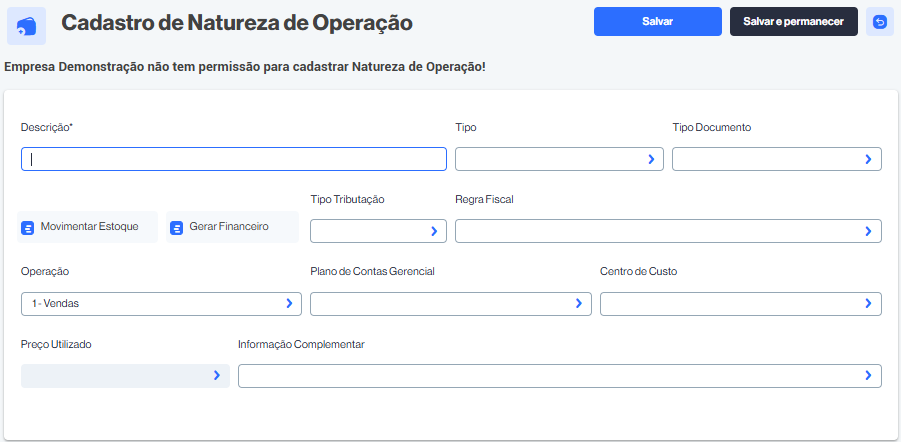
Como utilizar a função Descrição?
A função Descrição no campo Cadastro de Natureza de Operação serve para identificar e nomear a finalidade da operação fiscal, de forma clara e objetiva, facilitando o entendimento e a categorização dentro do sistema fiscal e contábil da empresa.
O que colocar no campo Descrição?
Você deve escrever um nome que descreva a operação que está sendo cadastrada. Exemplo:
| Situação | O que escrever no campo “Descrição” |
|---|---|
| Venda normal dentro do estado | Venda de mercadoria – dentro do estado |
| Venda para outro estado (com ICMS-ST) | Venda interestadual com ICMS-ST |
| Devolução de venda | Devolução de venda – NF anterior |
| Transferência de estoque | Transferência de mercadoria entre filiais |
| Bonificação sem custo | Bonificação – mercadoria sem valor comercial |
| Consignação | Venda em consignação |
Dicas para preencher corretamente:
- Use frases objetivas e claras;
- Evite abreviações confusas;
- Deixe padronizado para facilitar o controle fiscal e contábil;
- Combine com o campo Tipo e Tipo de Documento para garantir a coerência da operação.
Exemplo completo:
Imagine que você está cadastrando uma operação de venda de produtos com ICMS normal para consumidor final dentro do estado. Você pode preencher:
Tipo de Documento: NF-e
Descrição: Venda de produtos – ICMS normal – consumidor final – BA
Tipo: Saída
Como utilizar a função Tipo?
A função Tipo no Cadastro de Natureza de Operação serve para definir a natureza da movimentação fiscal, indicando se é uma entrada ou saída, devolução, remessa, entre outros. Esse campo é fundamental para a correta emissão de notas fiscais e para os lançamentos contábeis e fiscais do sistema.
Como usar o campo Tipo?
Você deve selecionar a classificação da operação que está sendo cadastrada, de acordo com o que ela representa na prática.
Exemplos de preenchimento do campo Tipo:
| Tipo de Operação | O que selecionar no campo “Tipo” |
|---|---|
| Venda para cliente | Saída |
| Compra de fornecedor | Entrada |
| Devolução de compra | Saída – Devolução |
| Devolução de venda | Entrada – Devolução |
| Remessa para conserto ou industrialização | Saída – Remessa |
| Retorno de remessa | Entrada – Retorno |
| Bonificação sem cobrança | Saída – Bonificação |
| Transferência entre filiais | Saída – Transferência ou Entrada - Transferência |
| Consignação de mercadoria | Saída – Consignação ou Entrada - Consignação |
Dicas:
Combine com o campo Tipo Documento para definir se a operação será usada em NF-e, NFC-e, CF, etc
Esse campo alimenta as CFOPs (Códigos Fiscais de Operações e Prestações), que são essenciais para o SPED Fiscal.
A escolha correta aqui evita erros fiscais e problemas com o Fisco.
Como utilizar a função Tipo Documento?
A função “Tipo Documento” no Cadastro de Natureza de Operação serve para especificar o tipo de documento fiscal que será emitido quando essa natureza for usada em uma operação.
Para que serve?
Esse campo define qual modelo de documento fiscal será gerado, como:
- NF-e (Nota Fiscal Eletrônica – modelo 55)
- NFC-e (Nota Fiscal de Consumidor Eletrônica – modelo 65)
- CF (Cupom Fiscal – para ECFs)
- CT-e (Conhecimento de Transporte Eletrônico)
- Outros modelos, como NFS-e (Nota Fiscal de Serviço Eletrônica), dependendo do sistema
Como utilizar o campo Tipo Documento?
Você precisa escolher o modelo de documento fiscal conforme o tipo de operação que está sendo feita:
| Tipo de Venda ou Movimento | Tipo Documento que deve ser selecionado |
|---|---|
| Venda de produtos com emissão de nota fiscal | NF-e (modelo 55) |
| Venda ao consumidor final com cupom fiscal | CF ou NFC-e (modelo 65) |
| Prestação de serviço (emite nota de serviço) | NFS-e (caso o sistema ofereça essa opção) |
| Transporte de mercadorias | CT-e (modelo 57) |
Exemplo prático:
Imagine que você está cadastrando a natureza de operação “Venda de Produtos para Cliente Final”:
- Descrição: Venda Cliente Final
- Tipo: Saída
- Tipo Documento: NFC-e (modelo 65)
- Movimentar Estoque: Sim
- Gerar Financeiro: Sim
Dica:
A escolha incorreta do Tipo Documento pode gerar problemas na hora de emitir a nota fiscal, como rejeição na SEFAZ ou erros contábeis. Certifique-se que o modelo selecionado corresponde à operação real da empresa.
Como utilizar a função Tipo Tributação?
A função “Tipo Tributação” no cadastro de Natureza de Operação serve para determinar qual tratamento tributário será aplicado à operação fiscal que está sendo cadastrada.
Objetivo do campo “Tipo Tributação”
Esse campo define o comportamento tributário da nota fiscal gerada a partir dessa natureza. Ele afeta diretamente a apuração de:
- ICMS
- IPI
- PIS/COFINS
- ISS (para serviços)
- E o preenchimento dos campos fiscais da NF-e/NFC-e.
Exemplos comuns de Tipos de Tributação:
| Tipo de Tributação | Quando usar |
|---|---|
| Tributada integralmente | Venda comum com todos os impostos aplicados |
| Substituição tributária (ST) | Produtos sujeitos à ST (ICMS já retido anteriormente) |
| Isenta | Produtos com isenção legal de impostos |
| Não tributada | Produtos sem incidência de ICMS/PIS/COFINS (ex: operações internas específicas) |
| Imune | Entidades imunes como igrejas ou ONGs |
| Simples Nacional | Empresas optantes pelo Simples com regime específico |
| Consumidor final fora do estado (DIFAL) | Para vendas interestaduais para consumidor final |
| Exportação | Quando a operação for de exportação |
| Zona Franca de Manaus (ZFM) | Benefícios fiscais específicos para essa região |
Como preencher corretamente?
- Entenda o tipo de operação: venda, devolução, bonificação, remessa, etc.
- Verifique o enquadramento do seu cliente e da sua empresa (Simples Nacional, Regime Normal, etc.)
- Consulte a tributação dos produtos envolvidos – o NCM e o CFOP interferem diretamente.
- Escolha o tipo de tributação que mais se adequa à operação.
Importante:
Muitos sistemas possuem uma lista suspensa (dropdown) para selecionar a tributação. Se estiver em dúvida, consulte o contador da empresa.
A escolha incorreta pode gerar rejeição da nota fiscal pela SEFAZ ou problemas com o Fisco.
Como utilizar o campo Regra Fiscal?
O campo Regra Fiscal no sistema de Cadastro de Natureza de Operação serve para vincular automaticamente as regras tributárias e fiscais que serão aplicadas a essa natureza de operação. Ele é fundamental para que os cálculos de impostos (ICMS, IPI, PIS, COFINS, ST etc.) sejam feitos corretamente com base no tipo de operação e no tipo de contribuinte envolvido.
Como utilizar o campo Regra Fiscal:
- Clique no botão de busca (ícone de seta ➤) ao lado do campo “Regra Fiscal”.
- O sistema abrirá uma tela com as regras fiscais cadastradas (ex: Venda com ICMS ST, Compra para industrialização, Devolução, etc.).
- Escolha a regra compatível com o tipo de operação que está sendo criada. Exemplos:
- Para uma venda dentro do estado com ICMS ST, selecione a regra que trate de substituição tributária.
- Para uma compra de ativo imobilizado, selecione a regra fiscal adequada à entrada de imobilizado.
- Após selecionar, o sistema irá aplicar automaticamente os impostos definidos nessa regra para as movimentações com essa natureza de operação.
- Caso nenhuma regra esteja cadastrada, será necessário cadastrar as regras fiscais manualmente em outro módulo do sistema (geralmente chamado de “Cadastro de Regras Fiscais”).
Dica:
A Regra Fiscal evita erros tributários comuns e garante que o sistema preencha corretamente as notas fiscais. Use-a sempre para facilitar a automação fiscal e garantir conformidade com o fisco.
Como utilizar o campo Operação?
O campo “Operação” na tela de Cadastro de Natureza de Operação serve para definir a finalidade principal daquela movimentação no sistema, como por exemplo: se será uma venda, compra, transferência, bonificação, ajuste de estoque, entre outros.
Como utilizar o campo Operação:
- Clique no botão de seta ➤ ao lado do campo.
- O sistema exibirá uma lista com as operações pré-cadastradas, como:
- 1 – Vendas
- 2 – Compras
- 3 – Transferências
- 4 – Bonificações
- 5 – Devoluções
- 6 – Ajustes de estoque
- Entre outras…
- Selecione a operação que melhor representa a natureza da movimentação que você está cadastrando.
Por que isso é importante?
- A operação define como o sistema tratará os lançamentos:
- Se haverá emissão de nota fiscal,
- Se a operação gera contas a receber/pagar,
- Se movimenta estoque ou não,
- Se haverá lançamento contábil automático,
- Se é uma entrada ou saída de produtos.
Exemplo prático:
Se você está criando uma Natureza de Operação para venda de mercadoria, você seleciona:
Aplica tributação de saída.
Operação: 1 – Vendas
E isso dirá ao sistema que:
Deverá baixar o estoque;
Gerar um título a receber (caso a opção “Gerar Financeiro” esteja ativada);
Como utilizar o campo Plano de Contas Gerencial?
O campo Plano de Contas Gerencial na tela de Cadastro de Natureza de Operação serve para classificar contabilmente a operação em um grupo de despesas ou receitas de forma gerencial, ou seja, focada na gestão interna e análise financeira da empresa, e não na contabilidade fiscal obrigatória.
Como utilizar o campo Plano de Contas Gerencial:
- Clique na seta ➤ ao lado do campo.
- Será aberta uma lista com os planos de contas gerenciais cadastrados no sistema, como por exemplo:
- 1.01.01 – Receita com Vendas
- 2.01.02 – Despesa com Compras
- 3.01.05 – Despesa com Fretes
- 3.02.01 – Bonificações
- 4.01.01 – Transferências internas
- Selecione a conta que representa melhor o tipo da operação que você está cadastrando.
Para que serve?
- Essa classificação é usada em relatórios gerenciais, dashboards financeiros, análises de lucratividade, e centros de custo.
- Ajuda a empresa a entender para onde está indo o dinheiro ou de onde está vindo a receita, mesmo que não esteja diretamente ligada à contabilidade oficial.
Exemplo prático:
Se você está cadastrando uma Natureza de Operação de Venda de Produtos, então:
- Plano de Contas Gerencial:
1.01.01 - Receita de Vendas - Isso ajuda a identificar que toda venda feita com essa natureza será lançada como receita nos relatórios de gestão.
Se fosse uma Natureza de Bonificação de Produtos:
- Plano de Contas Gerencial: 3.02.01 – Despesas com Bonificações
Observação:
O plano de contas gerencial precisa estar previamente configurado no sistema. Se você clicar e não aparecer nada, pode ser necessário que o administrador da empresa ou o contador cadastre primeiro a estrutura.
Como utilizar o campo Centro de Custo?
O campo “Centro de Custo” é utilizado para direcionar financeiramente uma operação a um setor, projeto, departamento ou unidade específica da empresa. Ele permite que a empresa saiba onde determinado custo ou receita está sendo gerado e possibilita uma análise mais precisa da rentabilidade de cada área.
Como utilizar o campo Centro de Custo:
- Defina previamente os Centros de Custo da empresa:
Exemplo:- Administração
- Vendas
- Produção
- Loja Matriz
- Loja Filial
- Ao cadastrar uma Natureza de Operação, escolha o centro de custo correspondente à operação:
- Se for uma compra de matéria-prima, talvez o centro de custo seja “Produção”.
- Se for uma despesa administrativa, selecione “Administração”.
- Se for uma venda, pode estar atrelado ao “Comercial” ou a uma unidade específica.
- Objetivo do preenchimento:
- Permitir que, posteriormente, relatórios financeiros e gerenciais possam ser filtrados por centro de custo.
- Ajudar na tomada de decisões, identificando áreas que consomem ou geram mais recursos.
Dica prática:
Preencha esse campo sempre que a operação impactar o financeiro ou a gestão de uma área específica, mesmo que não movimente estoque.
Como utilizar a função Preço Utilizado?
A função “Preço Utilizado” dentro do Cadastro de Natureza de Operação serve para definir qual valor de preço será adotado nas movimentações de estoque e registros financeiros gerados por essa natureza, como vendas, compras, transferências, bonificações, etc.
Quando e como usar o campo Preço Utilizado:
Ao clicar no botão de seleção do campo (ícone de seta), geralmente surgem opções como:
- Preço de Custo
- Preço de Venda
- Preço de Lista
- Preço Médio Ponderado
- Preço Promocional
- Preço Específico (personalizado)
A opção escolhida será aplicada ao item movimentado com base nessa natureza de operação.
Exemplos práticos:
1. Natureza de Venda
- Preço Utilizado: Preço de Venda
- Significa que, ao lançar um pedido com essa natureza, o valor que será usado é o cadastrado como preço de venda padrão do produto.
2. Natureza de Bonificação
- Preço Utilizado: Preço de Custo ou Zero
- O sistema entende que a mercadoria foi dada gratuitamente e não deve gerar faturamento. Isso evita impacto indevido no financeiro.
3. Transferência entre Estoques
- Preço Utilizado: Preço Médio
- Para que o valor movimentado entre estoques reflita o custo médio do produto.
Importante:
A escolha correta do “Preço Utilizado” impacta diretamente no resultado financeiro da operação e no estoque, por isso deve ser coerente com o tipo de movimentação que está sendo cadastrada.
Como utilizar o campo Informação Complementar?
O campo “Informação Complementar” no Cadastro de Natureza de Operação serve para você inserir detalhes adicionais que serão exibidos na Nota Fiscal (NF-e ou NFC-e), conforme a operação realizada. É um campo livre para texto, mas com função fiscal e informativa importante.
Para que serve na prática?
- Explicar benefícios fiscais aplicados
- Inserir observações obrigatórias por legislação
- Informar sobre isenções, reduções, substituições tributárias
- Detalhar motivos de não incidência de impostos
- Complementar dados da operação que não estão nos outros campos
Exemplos práticos de uso:
Venda com isenção de ICMS:
Operação com isenção de ICMS conforme Art. 3º do Decreto nº 48.234/2021.
Bonificação sem valor comercial:
Produto enviado em bonificação sem valor comercial. Não gera cobrança ao destinatário.
Devolução de mercadoria:
Devolução referente à NF nº 1234, de 01/09/2025.
Transferência entre filiais:
Transferência de estoque entre filiais – sem alteração de propriedade.
Importante lembrar:
O conteúdo deve ser claro, objetivo e estar de acordo com a legislação vigente da operação.
Essas informações vão para a nota fiscal — visíveis tanto para o cliente quanto para o Fisco.
Como consultar os Cadastros de Naturezas de Operação?
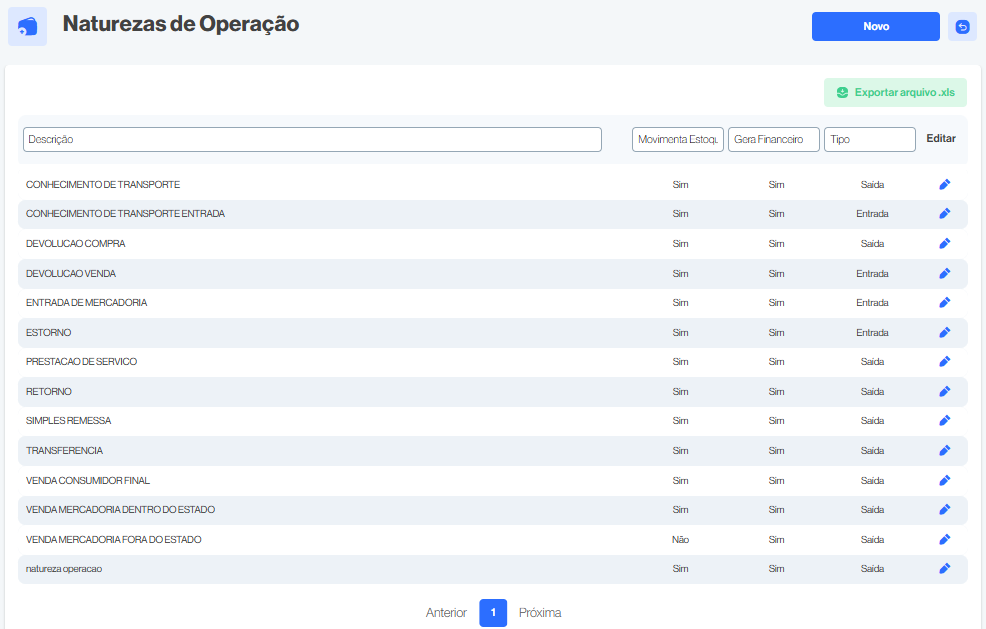
Como utilizar o campo Descrição?
Você pode utilizar o campo “Descrição” da tela de Naturezas de Operação para consultar e filtrar os cadastros já criados de forma rápida. Veja como fazer isso corretamente:
Passo a passo para usar o campo “Descrição”:
- Clique dentro do campo “Descrição” na parte superior da tabela (conforme sua imagem).
- Digite uma palavra-chave relacionada à natureza de operação que deseja localizar. Por exemplo:
- Digite
venda→ irá filtrar apenas naturezas com “venda” no nome (como “VENDA CONSUMIDOR FINAL”). - Digite
entrada→ mostrará “CONHECIMENTO DE TRANSPORTE ENTRADA”, “ENTRADA DE MERCADORIA” etc. - Digite
serviço→ mostrará “PRESTAÇÃO DE SERVIÇO”.
- Digite
- O sistema filtrará automaticamente os registros conforme o texto digitado.
- Limpe o campo (apague o texto) para visualizar novamente todos os registros.
Dica:
Você pode combinar com os filtros ao lado:
- Movimenta Estoque: Sim / Não
- Gera Financeiro: Sim / Não
- Tipo: Entrada / Saída
Assim, você localiza com mais precisão a natureza que precisa editar ou visualizar.


