
Como realizar o Cadastro de Usuario?
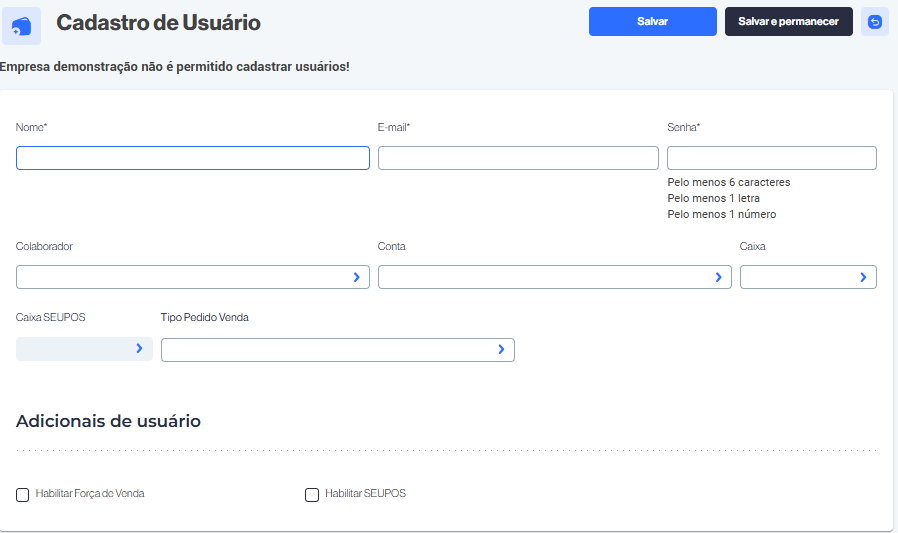
Para realizar o Cadastro de Usuário dentro do sistema, é necessário preencher corretamente os campos obrigatórios e opcionais disponíveis na tela. Aqui está o passo a passo de como utilizar cada campo:
1. Campos principais (obrigatórios)
- Nome*: informe o nome completo do usuário que será cadastrado.
- E-mail*: digite o e-mail do usuário. Esse e-mail servirá como login para acesso ao sistema.
- Senha*: crie uma senha para o usuário.
- Regras: no mínimo 6 caracteres, contendo pelo menos 1 letra e 1 número.
2. Campos adicionais
- Colaborador: associe o usuário a um colaborador previamente cadastrado (útil para vincular permissões ou funções específicas).
- Conta: vincule o usuário a uma conta financeira ou de operação dentro do sistema.
- Caixa: selecione o caixa de venda que esse usuário poderá operar.
3. Configurações avançadas
- Caixa SEUPOS: caso o usuário vá operar em caixas configurados para SEUPOS, selecione o caixa correspondente.
- Tipo Pedido Venda: defina o tipo de pedido de venda que será permitido para esse usuário (por exemplo, venda à vista, a prazo, consignado etc.).
4. Adicionais de usuário
- Habilitar Força de Venda: marque essa opção se o usuário for parte da equipe de vendas externas (força de vendas).
- Habilitar SEUPOS: habilite se o usuário tiver permissão para trabalhar com integrações de pontos de venda via SEUPOS.
5. Salvando o usuário
Após preencher os campos necessários:
- Clique em Salvar (encerra o cadastro e retorna para a listagem).
- Clique em Salvar e permanecer (mantém a tela aberta para continuar editando).
Importante:
Na tela exibida aparece a mensagem “Empresa demonstração não tem permissão para cadastrar usuários”.
Isso significa que, no ambiente de teste/demonstração, não é possível concluir o cadastro.
No entanto, no sistema em produção, ao preencher os campos e salvar, o usuário será criado normalmente.
Como utilizar o campo Nome?
O campo Nome no Cadastro de Usuário serve para identificar o usuário dentro do sistema. Ele deve ser preenchido com o nome completo ou, pelo menos, um nome que facilite o reconhecimento do usuário por outros colaboradores e administradores.
Como utilizar:
- Preencha com o nome completo do usuário – por exemplo:
- “João da Silva”
- “Maria Oliveira Santos”
- Evite abreviações confusas – use nomes claros para não gerar dúvidas quando o usuário aparecer em relatórios, caixas de venda ou permissões.
- Esse campo é obrigatório (indicado pelo *). Sem ele, o cadastro não pode ser salvo.
- O nome cadastrado aqui será exibido em várias partes do sistema, como:
- Relatórios de vendas
- Movimentações de caixa
- Logs de acesso
- Listas de usuários
Resumindo:
Digite no campo Nome o nome completo (ou ao menos identificável) do usuário que está sendo cadastrado. Isso garante clareza e organização no sistema.
Como utilizar o campo E-mail?
O campo E-mail no Cadastro de Usuário serve para registrar o endereço eletrônico que será usado como identificação de login e também como canal de comunicação com o sistema.
Como utilizar:
- Preencha com o e-mail do usuário que está sendo cadastrado.
- Exemplo: joao.silva@empresa.com.br
- Exemplo: joao.silva@empresa.com.br
- Esse e-mail será usado pelo usuário para acessar o sistema, junto com a senha definida no campo ao lado.
- Regras e boas práticas:
- Deve ser um e-mail válido (no formato usuario@dominio.com).
- É único: não pode haver dois usuários diferentes cadastrados com o mesmo e-mail.
- Pode ser corporativo (empresa) ou pessoal, de acordo com a política da empresa.
- Funções do e-mail no sistema:
- Login de acesso: o usuário entra no sistema com esse e-mail.
- Comunicações: alguns sistemas podem enviar notificações, alertas ou relatórios para o e-mail cadastrado.
- Controle de permissões: o e-mail é usado para identificar as ações de cada usuário (quem fez login, quem registrou uma venda, etc.).
Em resumo:
No campo E-mail, insira o endereço eletrônico válido e exclusivo do usuário, pois ele será a principal identificação dele no sistema.
Como utilizar o campo Senha?
O campo Senha no Cadastro de Usuário é utilizado para definir a chave de acesso que o usuário usará junto com o e-mail para entrar no sistema.
Como utilizar:
- Digite uma senha segura para o usuário que está sendo cadastrado.
- Essa senha será usada toda vez que ele acessar o sistema.
- Essa senha será usada toda vez que ele acessar o sistema.
- Regras obrigatórias do sistema (listadas abaixo do campo):
- Pelo menos 6 caracteres.Deve conter ao menos 1 letra.Deve conter ao menos 1 número.
- Boas práticas de segurança:
- Evite senhas fáceis como 123456 ou abc123.
- Prefira combinações de letras maiúsculas, minúsculas, números e, se possível, caracteres especiais (@, #, !).
- Exemplo forte: Vendas@2025.
- Recomendações adicionais:
- Cada usuário deve ter uma senha única (não compartilhar entre colaboradores).
- Trocar periodicamente a senha aumenta a segurança.
Em resumo:
O campo Senha deve ser preenchido com uma senha que atenda aos requisitos mínimos do sistema e garanta segurança para o acesso do usuário.
Como utilizar o campo Colaborador?
O campo Colaborador, dentro do Cadastro de Usuário, serve para vincular o usuário do sistema a um funcionário ou pessoa já cadastrada como colaborador na empresa.
Como utilizar:
- Clique no campo Colaborador:
- Ao clicar, geralmente abre-se uma lista ou pesquisa com os colaboradores cadastrados no sistema.
- Ao clicar, geralmente abre-se uma lista ou pesquisa com os colaboradores cadastrados no sistema.
- Selecione o colaborador correto:
- Escolha o nome do funcionário que irá utilizar este login.
- Isso garante que as ações realizadas pelo usuário no sistema (como vendas, atendimentos, lançamentos etc.) fiquem registradas em nome do colaborador certo.
- Exemplo prático:
- Se você cadastrar um usuário para o funcionário Maria Silva, ao vinculá-la como colaboradora, todas as vendas feitas por esse login serão registradas em nome da Maria Silva.
- Se você cadastrar um usuário para o funcionário Maria Silva, ao vinculá-la como colaboradora, todas as vendas feitas por esse login serão registradas em nome da Maria Silva.
- Observação importante:
- Caso o colaborador ainda não esteja cadastrado no sistema, será necessário primeiro incluí-lo no módulo de Colaboradores/Funcionários para depois vinculá-lo aqui.
Em resumo:
O campo Colaborador serve para identificar qual pessoa da equipe está por trás do usuário criado no sistema, mantendo controle e rastreabilidade das operações.
Como utilizar o campo Conta?
O campo Conta, dentro do Cadastro de Usuário, serve para associar o usuário a uma conta financeira ou contábil previamente cadastrada no sistema.
Como utilizar:
- Clique no campo Conta:
- Normalmente abre uma lista ou pesquisa das contas já cadastradas (por exemplo: Caixa Geral, Banco do Brasil, Conta Corrente Bradesco).
- Normalmente abre uma lista ou pesquisa das contas já cadastradas (por exemplo: Caixa Geral, Banco do Brasil, Conta Corrente Bradesco).
- Selecione a conta desejada:
- Escolha a conta em que as operações realizadas por esse usuário serão registradas ou vinculadas.
- Escolha a conta em que as operações realizadas por esse usuário serão registradas ou vinculadas.
- Finalidade prática:
- Permite identificar de qual conta sairão os registros financeiros originados pelo usuário.
- Exemplo: Se o usuário for um caixa de loja, você pode vinculá-lo à conta “Caixa Frente Loja”. Assim, todas as movimentações desse caixa ficam organizadas dentro dessa conta.
- Observação importante:
- Caso não exista a conta que você precisa, será necessário cadastrá-la antes no módulo de Contas Financeiras para poder vinculá-la aqui.
Em resumo:
O campo Conta garante que cada operação feita pelo usuário esteja ligada a uma origem financeira específica, facilitando o controle e a rastreabilidade no sistema.
Como utilizar o campo Caixa?
O campo Caixa, dentro do Cadastro de Usuário, serve para vincular o usuário a um caixa específico de venda já cadastrado no sistema.
Como utilizar:
- Clique no campo Caixa:
- Será exibida uma lista de caixas cadastrados (ex.: Caixa 1, Caixa Frente Loja, Caixa Balcão).
- Será exibida uma lista de caixas cadastrados (ex.: Caixa 1, Caixa Frente Loja, Caixa Balcão).
- Selecione o caixa correto:
- Escolha o caixa físico ou virtual no qual esse usuário irá operar.
- Exemplo: Se o usuário for o operador da frente de loja, vincule-o ao Caixa Frente Loja.
- Finalidade prática:
- Garante que todas as vendas e movimentações realizadas por esse usuário sejam registradas no caixa correto.
- Facilita o fechamento de caixa, auditorias e relatórios de vendas por caixa.
- Observação:
- Caso não exista um caixa previamente cadastrado, será necessário criar antes em Cadastro de Caixa Venda, pois só assim será possível associar aqui.
Em resumo:
O campo Caixa determina em qual caixa físico ou lógico o usuário poderá registrar suas operações de venda, mantendo o controle financeiro organizado e rastreável.
Como utilizar o campo Caixa SEUPOS?
O campo Caixa SEUPOS, no Cadastro de Usuário, é utilizado para vincular o usuário a um caixa específico configurado no sistema SEUPOS (o módulo de ponto de venda integrado).
Como utilizar o campo:
- Clique no seletor do campo Caixa SEUPOS.
- O sistema exibirá a lista de caixas configurados dentro do ambiente SEUPOS.
- Selecione o caixa correto:
- Exemplo: Caixa Balcão 01, Caixa Frente Loja, Caixa Móvel.
- Exemplo: Caixa Balcão 01, Caixa Frente Loja, Caixa Móvel.
- Objetivo do vínculo:
- Permite que o usuário acesse e registre movimentações especificamente nesse caixa SEUPOS.
- Controla quais caixas cada operador pode utilizar, evitando erros de operação ou confusão em relatórios.
- Diferença para o campo Caixa comum:
- O campo Caixa (acima) serve para o cadastro geral de caixas de venda.
- Já o Caixa SEUPOS é direcionado para o módulo SEUPOS, que pode operar integrado com outras funcionalidades do sistema.
- Benefícios:
- Controle de acesso individualizado por caixa.
- Rastreabilidade de vendas e operações vinculadas a cada usuário.
- Facilidade nos fechamentos de caixa dentro do SEUPOS.
Em resumo:
O campo Caixa SEUPOS define em qual caixa do módulo SEUPOS esse usuário poderá atuar, garantindo segurança e organização no controle de vendas.
Como utilizar o campo Tipo Pedido de Venda?
O campo Tipo Pedido de Venda, no formulário de Cadastro de Usuário, serve para determinar qual tipo de pedido esse usuário poderá emitir dentro do sistema.
Como utilizar o campo:
- Clique no seletor do campo Tipo Pedido de Venda.
- O sistema exibirá as opções de pedidos configurados pela sua empresa (ex.: Pedido Normal, Orçamento, Pré-Venda, Pedido Delivery).
- O sistema exibirá as opções de pedidos configurados pela sua empresa (ex.: Pedido Normal, Orçamento, Pré-Venda, Pedido Delivery).
- Selecione o tipo adequado de acordo com a função do usuário:
- Pedido Normal → para vendedores que emitem pedidos padrão de clientes.
- Pré-venda → para vendedores externos que fazem pedidos no cliente, mas a finalização ocorre no caixa/loja.
- Orçamento → para usuários que só podem gerar cotações sem efetivar a venda.
- Delivery / Online → para usuários que atuam em pedidos de entrega.
- Objetivo da configuração:
- Controlar os tipos de pedidos que cada usuário pode registrar.
- Evitar que alguém emita pedidos fora do processo que lhe compete.
- Organizar relatórios por tipo de pedido e por usuário responsável.
- Impacto no sistema:
- Quando o usuário acessar o módulo de vendas, o tipo de pedido selecionado aqui será o padrão para ele.
- Isso garante padronização, reduz erros e facilita o controle gerencial.
Em resumo:
O Tipo Pedido de Venda define qual categoria de pedido o usuário poderá emitir no sistema, alinhando o perfil de acesso do usuário com o fluxo comercial da empresa.
Como utilizar a função Habilitar Força de venda?
A função Habilitar Força de Venda, localizada no cadastro de usuário, serve para definir se o usuário poderá atuar como vendedor externo (força de vendas) dentro do sistema.
Como utilizar:
- Marque a opção “Habilitar Força de Venda” no cadastro do usuário.
- Isso habilita permissões específicas para o usuário realizar vendas, pedidos ou prospecções.
- Isso habilita permissões específicas para o usuário realizar vendas, pedidos ou prospecções.
- Impacto da habilitação:
- O usuário passa a ser reconhecido como vendedor ativo dentro do sistema.
- Ele poderá registrar pedidos diretamente em nome de clientes, acompanhar vendas realizadas, gerar relatórios de desempenho e até receber comissões (se configurado).
- Esse recurso também permite controlar quais usuários têm acesso ao módulo de vendas, separando-os de funções administrativas ou de suporte.
- Exemplo prático:
- Se você possui um time de vendedores externos (que visitam clientes e lançam pedidos), é necessário habilitar essa função para eles.
- Já usuários administrativos, de caixa ou gestores podem permanecer sem habilitação, evitando que façam pedidos de venda indevidamente.
Em resumo:
A função Habilitar Força de Venda é uma chave de permissão que transforma o usuário em vendedor autorizado no sistema, dando a ele acesso ao fluxo de pedidos e vendas, e permitindo que seja incluído em relatórios de desempenho comercial.
Como utilizar a função Habilitar SEUPOS?
A função Habilitar SEUPOS no Cadastro de Usuário serve para dar ao usuário permissão de acesso e operação no módulo SEUPOS, que é o sistema de frente de caixa (PDV) utilizado para registrar vendas no ponto de atendimento.
Como utilizar:
- No cadastro de usuário, localize a opção Habilitar SEUPOS na seção Adicionais de usuário.
- Marque a caixa de seleção se este usuário vai operar diretamente no caixa do PDV.
- Isso ativa o perfil dele dentro do módulo SEUPOS.
- O usuário passa a ter permissão para abrir caixa, registrar vendas, emitir NFC-e e operar no ambiente de ponto de venda.
- Quando habilitar:
- Para operadores de caixa que precisam registrar vendas diárias.
- Para funcionários responsáveis pelo fechamento de caixa ou emissão de cupons fiscais.
- Quando não habilitar:
- Para administradores, supervisores ou vendedores externos que não precisam trabalhar diretamente no caixa.
- Assim, você evita acessos desnecessários ao sistema de frente de caixa.
Exemplo prático:
- Maria é operadora de caixa → Habilitar SEUPOS ✔
- João é gerente administrativo → Não habilitar SEUPOS ✘
- Pedro é vendedor externo → Habilitar Força de Venda ✔, mas não SEUPOS.
Em resumo:
Habilitar SEUPOS transforma o usuário em operador autorizado do ponto de venda (PDV), permitindo que ele atue diretamente no caixa.
Como Consultar Usuários Cadastrados
Como realizar a Consulta de Usuários Cadastrados?
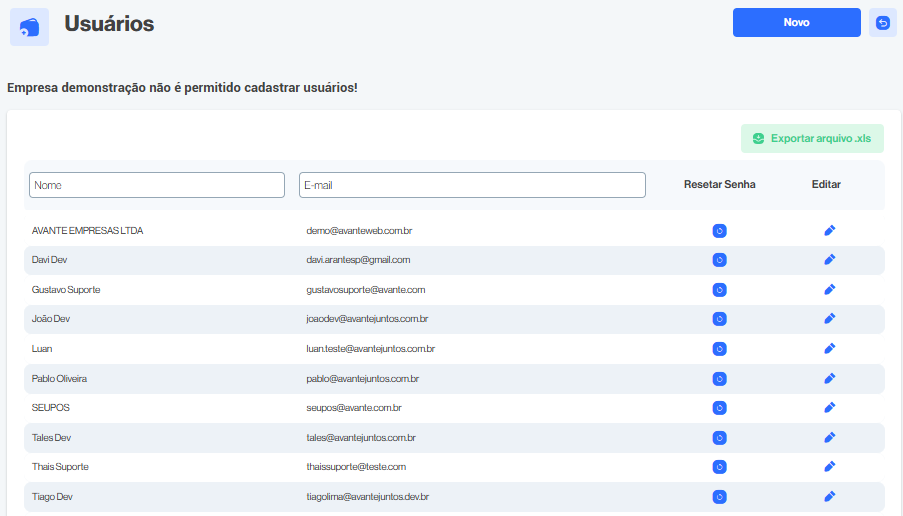
Para consultar os usuários cadastrados, você deve utilizar a tela que aparece na sua imagem (Usuários). Esse módulo mostra todos os usuários que já foram criados no sistema, junto com suas informações principais.
Passo a passo da consulta de usuários:
- Acesse o menu de Usuários
- Normalmente está dentro da área de Configurações ou Administração do sistema.
- Você será direcionado para a tela de listagem, como na sua imagem.
- Campos de busca (Nome / E-mail)
- No topo da tela existem filtros de pesquisa:
- Nome → digite o nome do usuário que deseja localizar.
- E-mail → digite o e-mail do usuário.
- Esses filtros ajudam a encontrar rapidamente um usuário específico.
- No topo da tela existem filtros de pesquisa:
- Lista de usuários cadastrados
- A tela exibe colunas com:
- Nome do usuário.
- E-mail cadastrado.
- Opções de Resetar Senha (ícone de relógio/atualização).
- Editar (ícone de lápis) → permite abrir o cadastro do usuário para alterar informações.
- A tela exibe colunas com:
- Exportar dados
- No canto direito, há o botão Exportar arquivo .xls.
- Ao clicar, você gera uma planilha Excel com todos os usuários cadastrados, facilitando relatórios ou auditorias.
- Restrições
- No seu caso, aparece o aviso: “Empresa demonstração não é permitido cadastrar usuários!”
- Isso significa que nesta versão de demonstração você só pode consultar, editar e resetar senha, mas não criar novos usuários.
Exemplo prático:
Se você quiser localizar o usuário Pablo Oliveira, pode:
- Digitar “Pablo” no campo Nome, ou
- Digitar “pablo@avantejuntos.com.br” no campo E-mail, e clicar Enter.
O sistema mostrará apenas o registro correspondente.
Como utilizar o campo Nome?
O campo Nome que aparece na tela de Usuários é um filtro de pesquisa que permite localizar rapidamente um usuário cadastrado no sistema.
Como utilizar o campo Nome:
- Localize o campo de pesquisa
- Ele está na parte superior da tela de consulta de usuários, à esquerda do campo E-mail.
- Ele está na parte superior da tela de consulta de usuários, à esquerda do campo E-mail.
- Digite o nome (ou parte do nome) do usuário
- Exemplo: se você digitar “Davi”, o sistema vai filtrar e exibir apenas o usuário Davi Dev.
- O filtro funciona tanto para o nome completo quanto para parte do nome.
- Visualize os resultados
- A lista abaixo será automaticamente filtrada, mostrando apenas os usuários que correspondem ao nome digitado.
- A lista abaixo será automaticamente filtrada, mostrando apenas os usuários que correspondem ao nome digitado.
- Ações após a busca
- Depois de localizar o usuário, você pode:
- Editar (ícone do lápis).
- Resetar senha (ícone de relógio).
- Consultar os dados de e-mail cadastrados.
- Depois de localizar o usuário, você pode:
Exemplo prático:
Se você quiser encontrar “João Dev”, basta digitar João no campo Nome. A lista mostrará apenas esse usuário, facilitando a edição ou redefinição de senha.
Como utilizar o campo E-mail?
O campo E-mail na tela de Usuários funciona como um filtro de pesquisa para localizar rapidamente usuários cadastrados com base no endereço de e-mail.
Como utilizar o campo E-mail:
- Localize o campo de pesquisa de e-mail
- Ele fica no topo da tela, à direita do campo Nome.
- Ele fica no topo da tela, à direita do campo Nome.
- Digite o e-mail (ou parte dele)
- Você pode inserir o endereço completo (ex.: pablo@avantejuntos.com.br).
- Ou apenas uma parte (ex.: digitar @avantejuntos.com.br vai listar todos os usuários desse domínio).
- Visualize os resultados filtrados
- A lista de usuários será atualizada automaticamente, mostrando apenas aqueles que correspondem ao texto digitado.
- A lista de usuários será atualizada automaticamente, mostrando apenas aqueles que correspondem ao texto digitado.
- Ações após encontrar o usuário
- Resetar senha (ícone de relógio).
- Editar informações do usuário (ícone de lápis).
Exemplo prático:
Se você digitar gmail.com no campo E-mail, o sistema listará apenas usuários com contas do Gmail, como davi.arante@gmail.co
Como Exportar Arquivo.xls?
- Localize o botão verde
- No canto superior direito da tela há o botão “Exportar arquivo .xls”.
- No canto superior direito da tela há o botão “Exportar arquivo .xls”.
- Clique no botão
- Ao clicar, o sistema vai gerar automaticamente um arquivo no formato .xls (compatível com Excel e Google Planilhas).
- Ao clicar, o sistema vai gerar automaticamente um arquivo no formato .xls (compatível com Excel e Google Planilhas).
- Escolha o local para salvar
- O navegador perguntará onde você deseja salvar o arquivo ou ele será baixado diretamente para a pasta padrão de downloads.
- O navegador perguntará onde você deseja salvar o arquivo ou ele será baixado diretamente para a pasta padrão de downloads.
- Abrindo o arquivo
- Após o download, abra no Excel, LibreOffice Calc ou Google Planilhas para visualizar, filtrar e organizar os dados dos usuários cadastrados.
Dica:
O arquivo exportado reflete os filtros aplicados na tela.
Se não aplicar filtros, ele exportará todos os usuários cadastrados.
Se você filtrar por Nome ou E-mail antes de exportar, o .xls conterá apenas os usuários filtrados.

Como utilizar o campo Descrição?
O campo Descrição no Cadastro de Grupo serve para você informar o nome ou a finalidade do grupo que está sendo criado dentro do sistema.
Como utilizar o campo Descrição
- Digite um nome claro e objetivo para o grupo.
- Esse nome será utilizado para identificar o grupo dentro do sistema.
- Evite descrições genéricas como “Grupo 1” — prefira algo que indique a função.
- Exemplos práticos de preenchimento:
- Grupo de Usuários: Administradores, Financeiro, Vendas, Suporte.
- Grupo de Produtos: Bebidas, Eletrônicos, Limpeza, Alimentos Perecíveis.
- Grupo de Clientes: Atacado, Varejo, Revendedores.
- Salvamento:
- Após preencher a descrição, clique em Salvar ou Salvar e permanecer para registrar o grupo no sistema.
Dica:
O campo Descrição é obrigatório (marcado com *). Portanto, você não conseguirá salvar o grupo sem preencher essa informação.
Como utilizar o campo Descrição?
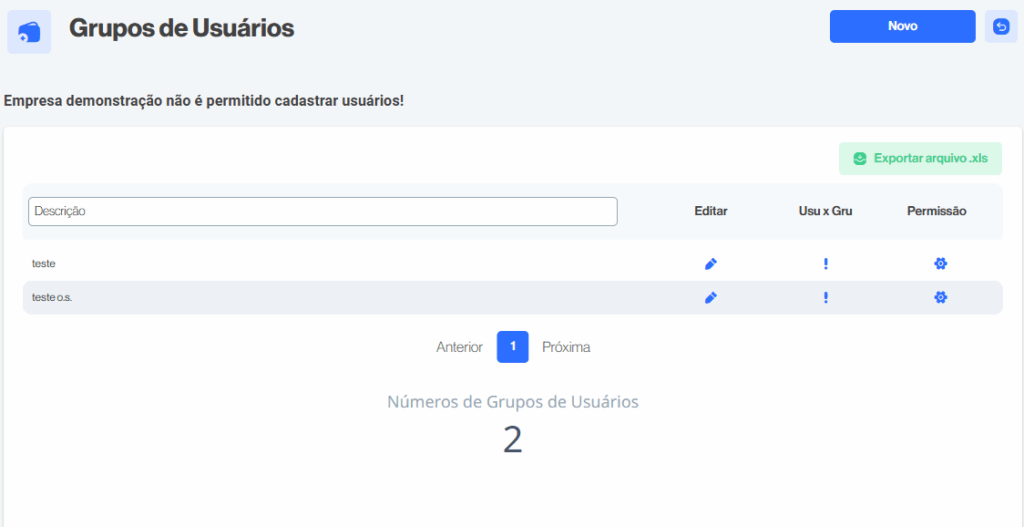
O campo Descrição na tela de Grupos de Usuários é utilizado para definir o nome ou a identificação do grupo de usuários dentro do sistema.
Como utilizar o campo Descrição
- Digite o nome do grupo que será criado ou buscado.
- Esse nome será exibido na listagem de grupos, como na imagem (teste, teste o.s.).
- Deve ser algo claro que indique a função ou perfil dos usuários que farão parte desse grupo.
- Boas práticas de preenchimento:
- Grupo Administrativo – para usuários com acesso completo ao sistema.
- Financeiro – para usuários que lidam apenas com relatórios, contas a pagar/receber.
- Vendas – para equipe que faz pedidos ou emite NFC-e.
- Suporte Técnico – para usuários que dão manutenção ou atendimento.
- Consulta de grupos:
- Você pode digitar parte do nome no campo Descrição para filtrar os grupos já existentes.
- Você pode digitar parte do nome no campo Descrição para filtrar os grupos já existentes.
- Edição:
- Após criar, é possível editar a descrição clicando no ícone de lápis.
Resumo:
O campo Descrição serve como o nome do grupo de usuários, facilitando a organização e o controle de permissões dentro do sistema.
Como Exportar Arquivo.xls?
Na tela de Grupos de Usuários, existe o botão verde “Exportar arquivo .xls” (canto superior direito). Ele serve para gerar um arquivo no formato Excel com todos os grupos de usuários cadastrados no sistema.
Como Exportar o Arquivo .xls
- Acesse a tela Grupos de Usuários.
- Clique no botão “Exportar arquivo .xls”.
- O sistema irá gerar automaticamente uma planilha no formato Excel.
- O sistema irá gerar automaticamente uma planilha no formato Excel.
- O download do arquivo será feito no seu navegador.
- O nome do arquivo geralmente segue o padrão do sistema (ex.: grupos_usuarios.xls).
- O nome do arquivo geralmente segue o padrão do sistema (ex.: grupos_usuarios.xls).
- Abra o arquivo no Excel ou em outro programa compatível (Google Sheets, LibreOffice Calc, etc.) para visualizar, filtrar ou editar os dados exportados.
O que o arquivo contém
O arquivo exportado normalmente trará:
- Descrição do Grupo (nome do grupo cadastrado).
- Usuários vinculados (quando aplicável).
- Permissões atribuídas ao grupo.
Resumo:
Para exportar, basta clicar em “Exportar arquivo .xls”, e o sistema gera a planilha com todos os grupos cadastrados para consulta ou backup.


