
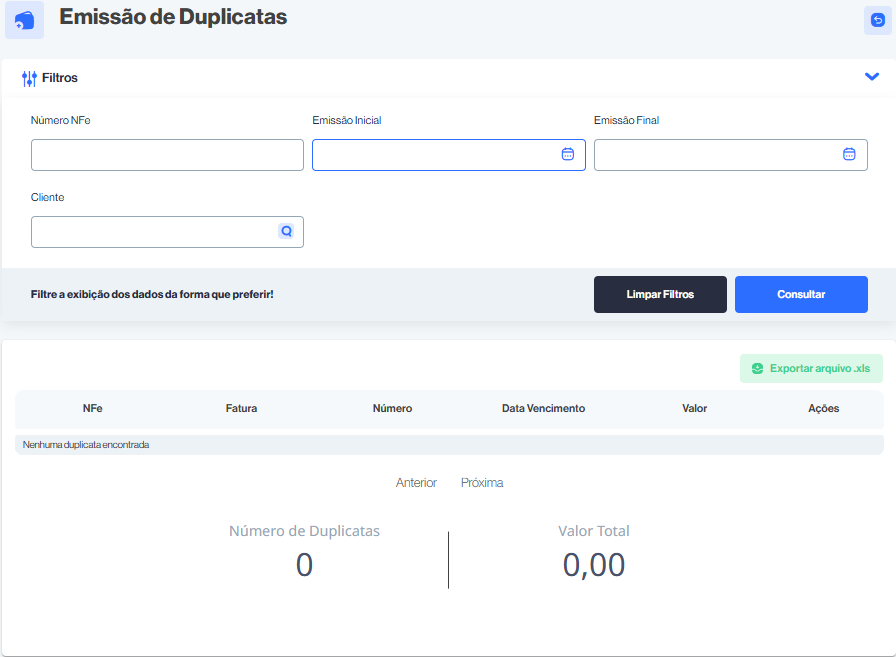
Como utilizar o campo Número NFe?
Na tela de Emissão de Duplicatas, o campo Número NFe serve para você localizar ou gerar duplicatas a partir de uma Nota Fiscal Eletrônica específica.
Como utilizar:
- Identifique o número da NF-e que deu origem à cobrança.
- Esse número está no DANFE ou no XML da nota fiscal.
- Esse número está no DANFE ou no XML da nota fiscal.
- Digite o Número NFe no campo.
- Clique em Consultar.
- O sistema irá buscar todas as duplicatas (parcelas de cobrança) vinculadas a essa nota fiscal.
Exemplo prático:
- Você emitiu a NF-e nº 1523, que possui uma fatura de R$ 3.000,00 dividida em 3 duplicatas de R$ 1.000,00.
- Ao preencher o campo Número NFe = 1523 e clicar em Consultar, a tela mostrará:
- Duplicata 1 – Vencimento 10/11/2025 – R$ 1.000,00
- Duplicata 2 – Vencimento 10/12/2025 – R$ 1.000,00
- Duplicata 3 – Vencimento 10/01/2026 – R$ 1.000,00
Resumindo, o campo Número NFe é usado para buscar e emitir duplicatas vinculadas a uma nota fiscal específica, garantindo que os boletos/faturas sejam gerados corretamente para cobrança.
Como utilizar o campo Emissão Inicial?
Na tela de Emissão de Duplicatas, o campo Emissão Inicial serve para você definir a data a partir da qual o sistema deve buscar as notas fiscais e suas duplicatas.
Como utilizar:
- Clique no campo Emissão Inicial → abrirá um calendário.
- Escolha a data inicial da busca (a partir de quando você quer visualizar as duplicatas).
- Opcionalmente, combine com o campo Emissão Final para formar um intervalo de tempo.
- Clique em Consultar para filtrar os resultados.
Exemplo prático:
- Você quer listar todas as duplicatas emitidas em novembro de 2025.
- Emissão Inicial = 01/11/2025
- Emissão Final = 30/11/2025
- Ao consultar, o sistema mostrará apenas as duplicatas de notas emitidas nesse período.
Resumindo, o campo Emissão Inicial define a data de início do filtro, ou seja, a partir de qual emissão de NF-e você deseja visualizar duplicatas relacionadas.
Como utilizar o campo Emissão Final?
Na tela de Emissão de Duplicatas, o campo Emissão Final serve para você definir a data limite até onde o sistema deve buscar as notas fiscais e suas duplicatas.
Como utilizar:
- Clique no campo Emissão Final → abrirá um calendário.
- Selecione a data final para o filtro.
- Combine com o campo Emissão Inicial, formando um intervalo de busca.
- Clique em Consultar para listar as duplicatas que foram geradas dentro desse período.
Exemplos práticos:
- Se você preencher:
- Emissão Inicial = 01/11/2025
- Emissão Final = 30/11/2025
→ O sistema mostrará todas as duplicatas emitidas em novembro de 2025.
- Se você colocar apenas Emissão Final = 20/11/2025, sem preencher a inicial, o sistema trará todas as duplicatas geradas até essa data.
Resumindo, o campo Emissão Final define o ponto de encerramento da pesquisa no período escolhido, servindo como filtro para que você visualize apenas as duplicatas emitidas até aquela data.
Como utilizar o campo Cliente?
Na tela de Emissão de Duplicatas, o campo Cliente serve para você filtrar duplicatas vinculadas a um cliente específico.
Como utilizar:
- Clique no campo Cliente e digite o nome, CNPJ ou CPF do cliente.
- O sistema exibirá opções relacionadas.
- Selecione o cliente correto.
- Clique em Consultar para listar apenas as duplicatas referentes a esse cliente.
Exemplo prático:
- Se você digitar “Supermercado Silva” no campo Cliente e clicar em Consultar, o sistema mostrará:
- Todas as duplicatas (parcelas de fatura) emitidas para esse cliente, dentro do período configurado.
- Com informações como: número da nota fiscal, número da duplicata, data de vencimento e valor.
Resumindo, o campo Cliente é um filtro que permite localizar duplicatas de um determinado comprador, facilitando consultas direcionadas sem precisar verificar todas as notas fiscais do sistema.
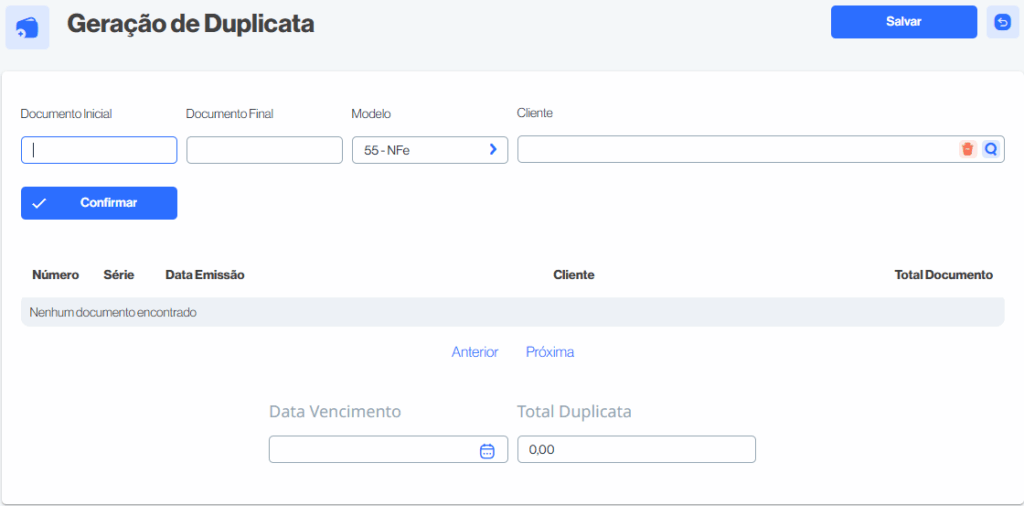
Como utilizar o campo Documento Inicial?
Na tela de Geração de Duplicata, o campo Documento Inicial serve para você informar a primeira nota fiscal (ou documento) que será utilizada como base para a criação da duplicata.
Como utilizar:
- Identifique o número da NF-e ou documento fiscal que deseja gerar a duplicata.
- Digite esse número no campo Documento Inicial.
- Caso você vá gerar duplicata para apenas uma nota, basta preencher o mesmo número também no campo Documento Final.
- Clique em Confirmar para que o sistema carregue os dados do documento (cliente, valor, data etc.).
Exemplos práticos:
- Se você vai gerar duplicata para a NF-e nº 1200, basta preencher:
- Documento Inicial = 1200
- Documento Final = 1200
- Se você deseja gerar duplicatas para várias notas em sequência, por exemplo da NF-e nº 1200 até a 1205:
- Documento Inicial = 1200
- Documento Final = 1205
Resumindo, o campo Documento Inicial indica o ponto de partida da numeração das notas fiscais que servirão de base para gerar as duplicatas.
Como utilizar o campo Documento Final?
Na tela de Geração de Duplicata, o campo Documento Final é usado para indicar o último número de nota fiscal/documento que fará parte do intervalo para gerar duplicatas.
Como funciona:
- Ele complementa o campo Documento Inicial.
- Se você quer gerar duplicata para apenas uma NF-e, basta repetir o mesmo número em ambos os campos.
- Se quiser gerar duplicatas para um intervalo de notas (sequência), coloque o primeiro número em Documento Inicial e o último número em Documento Final.
Exemplos práticos:
- Duplicata de uma única NF-e
- Documento Inicial = 1200
- Documento Final = 1200
→ O sistema buscará apenas a nota nº 1200.
- Duplicata de várias notas consecutivas
- Documento Inicial = 1200
- Documento Final = 1205
→ O sistema buscará todas as notas da 1200 até a 1205, gerando duplicatas para cada uma delas.
Resumindo, o campo Documento Final define onde termina o intervalo de documentos usados para gerar duplicatas. Ele é útil quando você precisa processar várias notas de uma vez.
Como utilizar o campo Modelo?
Na tela de Geração de Duplicata, o campo Modelo serve para você indicar qual tipo de documento fiscal está sendo usado como base para gerar a duplicata.
Como funciona:
- Cada documento fiscal no Brasil tem um código de modelo definido pela SEFAZ.
- O mais comum para empresas é o 55 – NF-e (Nota Fiscal Eletrônica), que já aparece selecionado.
- Dependendo do sistema, também podem existir outras opções, como:
- 01 – Nota Fiscal modelo 1/1A (versão antiga em papel)
- 65 – NFC-e (Nota Fiscal do Consumidor Eletrônica)
- 57 – CT-e (Conhecimento de Transporte Eletrônico)
Como utilizar:
- Clique no campo Modelo.
- Selecione o modelo do documento fiscal que você deseja usar.
- Para a maioria dos casos de duplicata de venda, mantenha 55 – NF-e.
- Para a maioria dos casos de duplicata de venda, mantenha 55 – NF-e.
- Após selecionar o modelo, preencha os campos de Documento Inicial e Documento Final para buscar as notas correspondentes.
Exemplo prático:
- Você emitiu uma NF-e modelo 55, nº 1500.
- Para gerar a duplicata:
- Documento Inicial = 1500
- Documento Final = 1500
- Modelo = 55 – NF-e
Assim o sistema localizará a nota correta e permitirá gerar a duplicata de cobrança.
Resumindo, o campo Modelo garante que o sistema busque a duplicata no tipo de documento fiscal correto (NF-e, NFC-e, CT-e etc.)
Como utilizar o campo Cliente?
Na tela de Geração de Duplicata, o campo Cliente é usado para identificar a quem pertence a nota fiscal que dará origem à duplicata.
Como utilizar:
- Clique no campo Cliente.
- Digite o nome, CPF ou CNPJ do cliente.
- Use o ícone de lupa ao lado para pesquisar no cadastro.
- Selecione o cliente correto da lista exibida pelo sistema.
- Após selecionado, ao clicar em Confirmar, o sistema trará as notas fiscais emitidas para esse cliente (dentro do intervalo de documentos e modelo escolhidos).
Exemplo prático:
- Você emitiu a NF-e nº 1520 para o cliente Supermercado Silva Ltda.
- Para gerar a duplicata:
- Documento Inicial = 1520
- Documento Final = 1520
- Modelo = 55 – NF-e
- Cliente = Supermercado Silva Ltda (selecionado no campo Cliente)
O sistema carregará automaticamente o valor do documento e permitirá gerar a duplicata.
Resumindo, o campo Cliente garante que a duplicata seja vinculada ao comprador correto, buscando as notas fiscais já emitidas para ele.
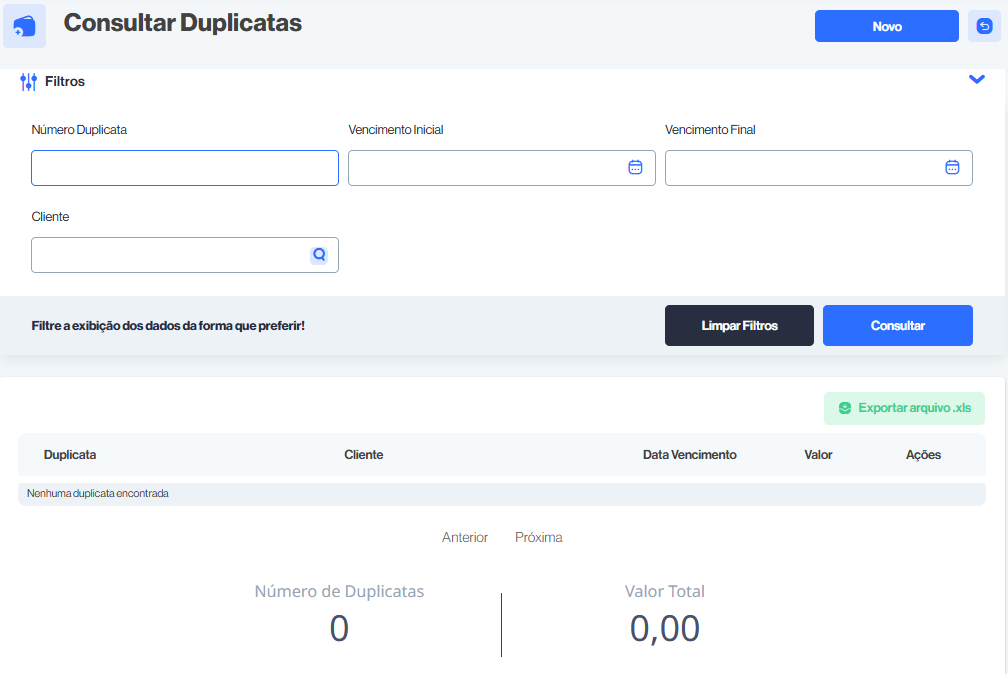
Como utilizar o campo Número Duplicata?
Na tela de Consultar Duplicatas, o campo Número Duplicata é usado para localizar uma duplicata específica a partir do seu número de identificação.
Como utilizar:
- Digite no campo Número Duplicata o número exato da duplicata que deseja consultar.
- Clique em Consultar.
- O sistema exibirá diretamente a duplicata correspondente, com as informações:
- Cliente
- Data de vencimento
- Valor
- Ações disponíveis (ex.: visualizar, editar, imprimir).
Exemplo prático:
- Você gerou uma duplicata com o número 2025/001 referente à NF-e nº 1500.
- Para localizá-la:
- Preencha o campo Número Duplicata = 2025/001.
- Clique em Consultar.
- O sistema mostrará os detalhes dessa duplicata em específico, sem listar as demais.
Resumindo, o campo Número Duplicata é um filtro direto para buscar uma duplicata individual, quando você já sabe o número que deseja localizar.
Como utilizar o campo Vencimento Inicial?
Na tela de Consultar Duplicatas, o campo Vencimento Inicial serve para você definir a partir de qual data de vencimento o sistema deve listar as duplicatas.
Como utilizar:
- Clique no campo Vencimento Inicial → será exibido um calendário.
- Selecione a data de início do período de vencimento que deseja consultar.
- Opcionalmente, preencha também o campo Vencimento Final para delimitar o intervalo.
- Clique em Consultar para listar as duplicatas com vencimento dentro do período informado.
Exemplos práticos:
- Se você preencher:
- Vencimento Inicial = 01/11/2025
- Vencimento Final = 30/11/2025
→ O sistema exibirá todas as duplicatas com vencimento no mês de novembro de 2025.
- Se você preencher apenas:
- Vencimento Inicial = 01/12/2025
→ O sistema mostrará todas as duplicatas a partir dessa data em diante.
- Vencimento Inicial = 01/12/2025
Resumindo, o campo Vencimento Inicial é usado para definir a data inicial do filtro de vencimento, ajudando a localizar duplicatas que precisam ser acompanhadas em um período específico.
Como utilizar o campo Vencimento Final?
Na tela de Consultar Duplicatas, o campo Vencimento Final serve para você definir a última data de vencimento que o sistema deve considerar na pesquisa.
Como utilizar:
- Clique no campo Vencimento Final → será aberto um calendário.
- Escolha a data limite até onde deseja buscar as duplicatas.
- Combine com o campo Vencimento Inicial para formar um intervalo de vencimentos.
- Clique em Consultar para visualizar os resultados filtrados.
Exemplos práticos:
- Se você preencher:
- Vencimento Inicial = 01/11/2025
- Vencimento Final = 30/11/2025
→ O sistema mostrará todas as duplicatas que vencem dentro do mês de novembro de 2025.
- Se você preencher apenas:
- Vencimento Final = 15/12/2025
→ O sistema exibirá todas as duplicatas que vencem até essa data, sem considerar vencimentos posteriores.
- Vencimento Final = 15/12/2025
Resumindo, o campo Vencimento Final funciona como a data limite do filtro de vencimento, ajudando a localizar duplicatas que vencem até um determinado dia.
Como utilizar o campo Cliente?
Na tela de Consultar Duplicatas, o campo Cliente é utilizado para filtrar as duplicatas emitidas para um cliente específico.
Como utilizar:
- Clique no campo Cliente.
- Digite parte do nome, CPF ou CNPJ do cliente.
- Use a lupa ao lado para pesquisar nos cadastros.
- Selecione o cliente desejado na lista retornada pelo sistema.
- Clique em Consultar para visualizar somente as duplicatas ligadas a esse cliente.
Exemplos práticos:
- Se você quiser ver todas as duplicatas do cliente Padaria Bom Sabor Ltda:
- Digite “Padaria Bom Sabor” no campo Cliente.
- Clique na lupa.
- Selecione o cliente exibido.
- O sistema listará todas as duplicatas desse cliente, dentro ou fora do intervalo de vencimento que você definir.
- Caso queira combinar filtros:
- Preencha também Vencimento Inicial e Vencimento Final para consultar apenas as duplicatas desse cliente em um período específico.
Resumindo, o campo Cliente ajuda a encontrar rapidamente todas as duplicatas vinculadas a um cliente específico, evitando que você precise procurar manualmente entre várias duplicatas.
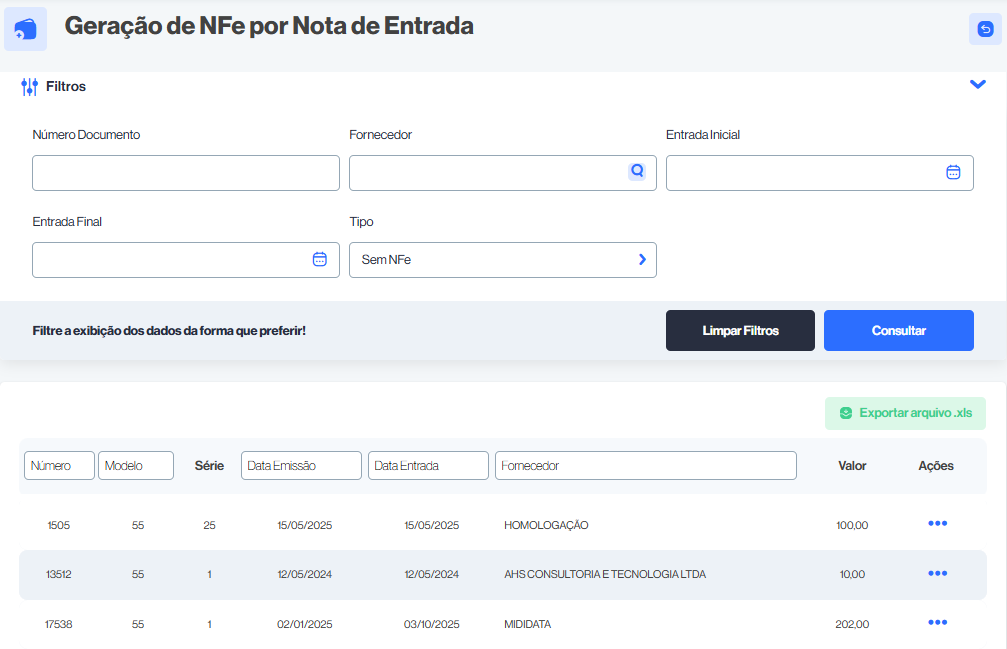
Como utilizar o campo Número Documento?
Na tela de Geração de NFe por Nota de Entrada, o campo Número Documento serve para localizar notas de entrada a partir do número exato do documento que foi registrado no sistema.
Como utilizar:
- No campo Número Documento, digite o número da nota de entrada que você deseja consultar.
- Esse número geralmente é o mesmo que aparece no DANFE da nota emitida pelo fornecedor.
- Esse número geralmente é o mesmo que aparece no DANFE da nota emitida pelo fornecedor.
- Clique em Consultar.
- O sistema vai trazer apenas a nota fiscal de entrada correspondente ao número digitado, exibindo os detalhes:
- Modelo
- Série
- Datas (emissão e entrada)
- Fornecedor
- Valor
Exemplo prático:
- Você recebeu uma nota fiscal do fornecedor com o número 13512.
- Ao digitar 13512 no campo Número Documento e clicar em Consultar, o sistema listará essa nota específica para que você possa gerar a NFe de entrada correspondente.
Resumindo, o campo Número Documento é um filtro direto, usado quando você já sabe exatamente qual nota de entrada precisa consultar ou utilizar para gerar uma NFe.
Como utilizar o campo Fornecedor?
Na tela de Geração de NFe por Nota de Entrada, o campo Fornecedor é usado para filtrar e localizar as notas fiscais de entrada vinculadas a um fornecedor específico.
Como utilizar:
- Clique no campo Fornecedor.
- Digite parte do nome, razão social ou CNPJ do fornecedor.
- Clique na lupa ao lado do campo para pesquisar nos cadastros.
- Selecione o fornecedor correto na lista que aparecer.
- Clique em Consultar → o sistema exibirá apenas as notas de entrada desse fornecedor.
Exemplos práticos:
- Se você deseja gerar NFe apenas das notas de entrada emitidas pela empresa AHS CONSULTORIA E TECNOLOGIA LTDA, basta:
- Digitar “AHS” no campo Fornecedor,
- Clicar na lupa,
- Selecionar o fornecedor,
- Clicar em Consultar.
O sistema listará somente as notas de entrada que têm esse fornecedor cadastrado, facilitando a geração da NFe correta.
Resumindo, o campo Fornecedor funciona como um filtro para restringir a busca das notas de entrada a um emissor específico, evitando que você precise procurar manualmente em uma lista grande de documentos.
Como utilizar o campo Entrada Inicial?
No módulo Geração de NFe por Nota de Entrada, o campo Entrada Inicial serve para definir a data inicial que será usada como filtro ao consultar as notas de entrada já registradas no sistema.
Como utilizar:
- Clique no campo Entrada Inicial.
- Selecione uma data no calendário exibido (ou digite manualmente no formato DD/MM/AAAA).
- Essa data representa o primeiro dia do período a ser considerado na pesquisa.
- Em conjunto com o campo Entrada Final, o sistema exibirá apenas as notas de entrada que tiveram data de entrada dentro desse intervalo.
Exemplo prático:
- Se você colocar 01/05/2025 em Entrada Inicial e 31/05/2025 em Entrada Final, a consulta mostrará apenas as notas de entrada lançadas em maio/2025.
- Caso preencha apenas a Entrada Inicial (ex.: 01/05/2025) e deixe a Entrada Final em branco, o sistema trará todas as notas de entrada a partir dessa data em diante.
Resumindo, o campo Entrada Inicial funciona como um filtro de data de entrada inicial para limitar os resultados às notas registradas a partir daquela data.
Como utilizar o campo Entrada Final?
O campo Entrada Final na tela Geração de NFe por Nota de Entrada é usado para definir a data limite da pesquisa de notas de entrada no sistema.
Como utilizar:
- Clique no campo Entrada Final.
- Selecione a data no calendário exibido (ou digite manualmente no formato DD/MM/AAAA).
- Essa data representa o último dia do período que o sistema vai considerar na busca.
- O sistema filtrará as notas de entrada de acordo com o intervalo configurado entre Entrada Inicial e Entrada Final.
Exemplo prático:
- Se você preencher:
- Entrada Inicial: 01/05/2025Entrada Final: 31/05/2025
- Se preencher apenas a Entrada Final (ex.: 31/05/2025), o sistema exibirá todas as notas de entrada lançadas até essa data.
Resumindo, o campo Entrada Final funciona como a data limite do filtro de período, ajudando a restringir a consulta às notas de entrada dentro de um intervalo específico.
Como utilizar o campo Tipo?
O campo Tipo, na tela Geração de NFe por Nota de Entrada, serve para você definir qual categoria de notas de entrada deseja consultar ou gerar a NFe.
Como utilizar:
- Clique no campo Tipo para abrir a lista de opções.
- O sistema geralmente disponibiliza opções como:
- Sem NFe → lista apenas as notas de entrada que ainda não possuem NFe gerada.
- Com NFe → lista as notas de entrada que já têm uma NFe vinculada.
- Outras opções podem aparecer dependendo da configuração do sistema (ex.: canceladas, inutilizadas, etc.).
- Escolha a opção que mais se adequa à sua consulta.
- Clique em Consultar para aplicar o filtro.
Exemplo prático:
- Se você selecionar Sem NFe e clicar em Consultar, o sistema mostrará apenas as notas de entrada que foram lançadas, mas que ainda não tiveram uma Nota Fiscal Eletrônica gerada.
- Se escolher Com NFe, vai listar as notas que já geraram a NFe, útil para conferência.
Resumindo, o campo Tipo é um filtro para separar notas de entrada com ou sem vínculo de NFe, agilizando a busca e evitando confusão entre documentos já processados e pendentes.
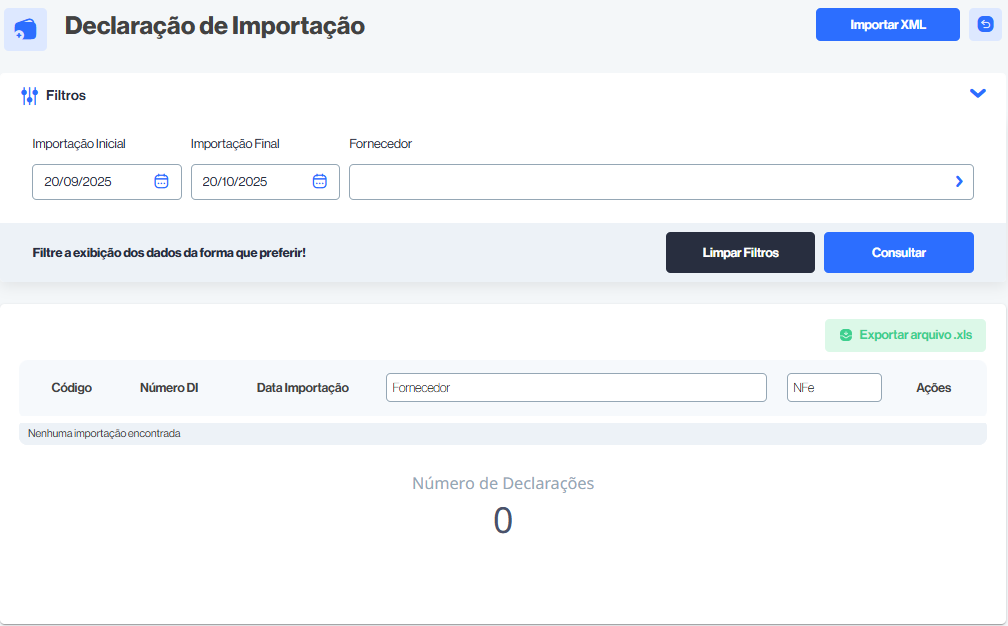
Como utilizar o campo Importação Inicial?
O campo Importação Inicial, na tela Declaração de Importação, serve para você definir a data inicial do período que deseja consultar as declarações de importação registradas no sistema.
Como utilizar:
- Clique no campo Importação Inicial.
- Use o calendário que aparece para selecionar a data de início da busca.
- Também é possível digitar a data manualmente no formato dd/mm/aaaa.
- Também é possível digitar a data manualmente no formato dd/mm/aaaa.
- Esse campo deve ser usado em conjunto com o campo Importação Final para limitar o intervalo de pesquisa.
- Após preencher as datas, clique em Consultar para o sistema listar apenas as importações feitas nesse intervalo.
Exemplo prático:
- Se você preencher Importação Inicial = 01/09/2025 e Importação Final = 30/09/2025, o sistema vai mostrar todas as declarações de importação feitas nesse mês de setembro.
- Caso deixe o campo vazio, o sistema pode considerar todas as importações anteriores à data final escolhida.
Resumindo, o campo Importação Inicial é o filtro de data de início que define a partir de quando o sistema deve exibir as declarações de importação.
Como utilizar o campo Importação Final?
O campo Importação Final, na tela Declaração de Importação, serve para definir a data final do período que você deseja consultar no sistema. Ele delimita até quando serão buscadas as declarações de importação registradas.
Como utilizar:
- Clique no campo Importação Final.
- Escolha a data no calendário que será exibido ou digite manualmente no formato dd/mm/aaaa.
- Use esse campo junto com o Importação Inicial para criar um intervalo de pesquisa.
- Após definir as datas, clique em Consultar para que o sistema filtre e apresente apenas as declarações dentro do período escolhido.
Exemplo prático:
- Importação Inicial = 01/09/2025
- Importação Final = 30/09/2025
➡ O sistema vai mostrar apenas as declarações feitas no mês de setembro de 2025.
Se você preencher apenas o campo Importação Final, o sistema pode considerar todas as importações até essa data.
Resumindo, o campo Importação Final funciona como o limite máximo do período de consulta, filtrando as declarações de importação registradas até a data selecionada.
Como utilizar o campo Fornecedor?
O campo Fornecedor é utilizado para filtrar ou selecionar as notas de importação vinculadas a um fornecedor específico.
Como utilizar:
- Digite o nome ou razão social do fornecedor no campo disponível.
- Exemplo: “ABC Importações Ltda”.
- Exemplo: “ABC Importações Ltda”.
- Se preferir, clique no ícone da lupa ao lado do campo. Isso abre uma lista de fornecedores cadastrados, permitindo escolher diretamente sem precisar digitar todo o nome.
- Após selecionar o fornecedor, o sistema irá restringir a pesquisa de declarações de importação apenas aos documentos relacionados a ele.
- Combine esse filtro com outros (como Importação Inicial e Importação Final) para refinar os resultados, caso precise de documentos de um período específico.
Em resumo, esse campo serve para localizar importações por fornecedor, garantindo que apenas documentos vinculados ao parceiro escolhido sejam exibidos.


