
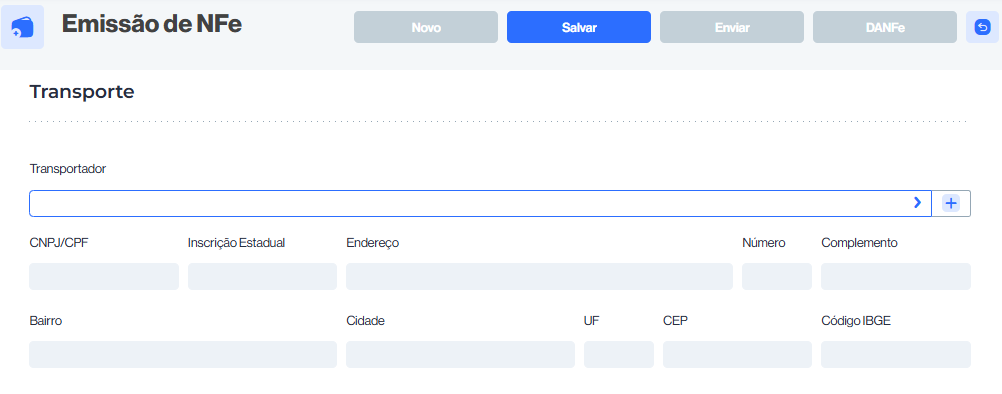
Como utilizar o campo Transportador?
O campo Transportador na tela de Emissão de NF-e é utilizado para informar os dados da empresa ou pessoa responsável pelo transporte da mercadoria. Ele é essencial quando a Nota Fiscal prevê entrega de produtos que não serão retirados pelo próprio cliente e precisam ser levados até o destino por uma transportadora ou veículo próprio/terceirizado.
Como utilizar o campo Transportador
- Seleção ou cadastro
- Clique na seta (➔) para buscar transportadoras já cadastradas no sistema.
- Caso não encontre, clique no botão “+” para cadastrar uma nova transportadora informando:
- Razão Social ou Nome
- CNPJ/CPF
- Inscrição Estadual (se aplicável)
- Endereço completo (rua, número, complemento, bairro, cidade, UF, CEP, Código IBGE).
- Preenchimento obrigatório ou não
- O preenchimento desse campo não é sempre obrigatório.
- Ele deve ser preenchido quando:
- O frete é por conta do emitente (CIF) → transportador deve ser informado.
- O frete é por conta do destinatário/remetente (FOB) → transportador também deve ser identificado.
- Não precisa ser preenchido quando o frete for sem transporte (0) ou realizado pelo próprio cliente.
- Integração com os campos do veículo
- Ao selecionar o transportador, os dados complementares de veículo (placa, UF, RNTRC) podem ser associados, indicando qual veículo da transportadora fará o transporte.
Exemplo prático
- Uma loja de eletrônicos emite uma NF-e para um cliente em outra cidade.
- A entrega será feita pela Transportadora Rápido Ltda.
- No campo Transportador, você seleciona essa empresa.
- Os dados como CNPJ, endereço e inscrição estadual já vêm preenchidos (se estiver cadastrada).
- Depois, você pode associar a placa do caminhão no campo Veículo.
Resumo:
O campo Transportador serve para identificar quem fará a entrega da mercadoria. Ele deve ser preenchido quando houver transporte de carga por terceiros ou pelo próprio remetente/destinatário, garantindo que a NF-e esteja em conformidade com as regras fiscais de transporte.
Como utilizar o campo CNPJ/CPF?
O campo CNPJ/CPF na aba Transporte da emissão de NF-e serve para identificar o documento oficial da transportadora ou do transportador autônomo que realizará o transporte da mercadoria.
Como utilizar o campo CNPJ/CPF
- Pessoa Jurídica (Transportadora formal)
- Informe o CNPJ da transportadora que fará o transporte.
- Exemplo: 12.345.678/0001-90.
- Normalmente, o sistema já puxa automaticamente os dados de Razão Social, Endereço e Inscrição Estadual se a transportadora estiver cadastrada.
- Pessoa Física (Transportador autônomo)
- Se quem fará o transporte for um motorista autônomo, deve-se informar o CPF do transportador.
- Exemplo: 123.456.789-00.
- Esse caso é comum em fretes feitos por caminhoneiros independentes.
- Validação fiscal
- Esse campo é obrigatório quando existe frete destacado na NF-e (frete por conta do emitente, destinatário ou terceiros).
- Caso o frete seja “sem transporte” (código 9), o campo pode ficar em branco.
- Integração com SEFAZ
- O documento informado deve estar válido no cadastro da Receita Federal.
- Se for um CNPJ, ele precisa estar ativo.
- Se for um CPF, não pode estar cancelado ou irregular.
Exemplo prático
- Uma empresa de móveis emite uma NF-e para entregar sofás em outra cidade.
- A entrega será feita pela transportadora TransLog Ltda.
- No campo CNPJ/CPF, informa-se o CNPJ da TransLog.
- O sistema completa automaticamente os demais dados da transportadora (endereço, inscrição estadual etc.).
Resumo:
O campo CNPJ/CPF deve ser preenchido com o documento oficial da transportadora ou transportador autônomo, garantindo a identificação correta do responsável pelo frete na NF-e.
Como utilizar o campo Inscrição Estadual?
O campo Inscrição Estadual na aba Transporte da emissão de NF-e serve para identificar o número de registro da transportadora na Secretaria da Fazenda (SEFAZ) estadual. Ele está relacionado ao ICMS, que é o imposto sobre circulação de mercadorias e serviços.
Como utilizar o campo Inscrição Estadual
- Transportadora (Pessoa Jurídica com IE ativa)
- Se a transportadora for uma empresa que recolhe ICMS, você deve informar a Inscrição Estadual vinculada ao CNPJ informado.
- Esse número pode ser obtido no cadastro da transportadora junto à SEFAZ do estado em que ela atua.
- Transportador Autônomo (Pessoa Física)
- Geralmente não possui Inscrição Estadual.
- Nesse caso, o campo pode ser deixado em branco ou preenchido com ISENTO, se o sistema permitir.
- Quando não preencher
- Se a transportadora não for contribuinte de ICMS (ex.: empresa apenas com CNPJ, mas sem IE ativa), esse campo deve ficar em branco.
- Atenção: informar um número inválido pode gerar rejeição da NF-e pela SEFAZ.
- Validação com CNPJ/CPF
- O número de Inscrição Estadual informado deve corresponder exatamente ao CNPJ/CPF da transportadora cadastrado.
Exemplo prático
- Você contratou a transportadora TransLog Ltda, que tem o CNPJ 12.345.678/0001-90.
- A Inscrição Estadual dela registrada na SEFAZ-SP é 123.456.789.112.
- No campo CNPJ/CPF, você informa o CNPJ da empresa.
- No campo Inscrição Estadual, você informa 123.456.789.112.
Resumo:
O campo Inscrição Estadual deve ser preenchido somente se a transportadora for contribuinte de ICMS. Caso contrário, deixe em branco ou informe ISENTO conforme a legislação.
Como utilizar o campo Endereço?
O campo Endereço na aba Transporte da emissão de NF-e deve ser usado para registrar o logradouro da transportadora responsável pelo frete. Ele compõe o bloco de informações cadastrais obrigatórias do transportador que a SEFAZ exige.
Como utilizar o campo Endereço
- O que preencher
- Informe o logradouro completo (exemplo: Avenida Paulista, Rua das Flores, Rodovia BR-116, etc.).
- Não precisa incluir número, complemento, bairro, cidade ou CEP aqui, pois cada um desses dados possui campo próprio ao lado.
- Fontes da informação
- Geralmente, essas informações vêm do cadastro da transportadora ou da contratação do serviço de frete.
- Certifique-se de que o endereço informado seja o mesmo do CNPJ cadastrado na Receita Federal.
- Consistência com outros campos
- O endereço deve estar coerente com os campos de Número, Complemento, Bairro, Cidade, UF e CEP.
- Exemplo: se o logradouro é “Rua José de Alencar”, o campo “Número” terá “1200”, e o campo “Bairro” “Centro”.
- Validação
- Caso o endereço esteja incorreto ou em desacordo com os dados oficiais da transportadora, a nota pode ser rejeitada pela SEFAZ.
Exemplo prático de preenchimento
- Endereço: Av. Tancredo Neves
- Número: 1450
- Complemento: Torre Sul, Sala 804
- Bairro: Caminho das Árvores
- Cidade: Salvador
- UF: BA
- CEP: 41820-020
Resumo:
O campo Endereço deve ser usado exclusivamente para o nome da via pública onde a transportadora está localizada, garantindo que os demais dados de endereço fiquem nos campos específicos.
Como utilizar o campo Número?
O campo Número, na aba Transporte da emissão da NF-e, deve ser usado para informar o número do endereço da transportadora responsável pelo frete. Ele complementa o campo Endereço, garantindo que o endereço completo esteja devidamente registrado.
Como utilizar o campo Número
- O que preencher
- Informe o número do imóvel da transportadora (exemplo: 1200, 45, 789).
- Se o local não tiver número, utilize:
- S/N (sem número), conforme prática comum em cadastros fiscais.
- S/N (sem número), conforme prática comum em cadastros fiscais.
- Consistência com outros campos
- Deve estar em harmonia com o Endereço e os demais campos (Complemento, Bairro, Cidade, UF, CEP).
- Exemplo:
- Endereço: Av. Tancredo Neves
- Número: 1450
- Bairro: Caminho das Árvores
- Cidade: Salvador – BA
- Validação na NF-e
- A SEFAZ pode rejeitar a nota se o número estiver em branco quando a transportadora possui numeração oficial no cadastro da Receita.
- Se realmente não existir número, use S/N para evitar rejeição.
Exemplo prático de preenchimento
- Endereço: Rua das Palmeiras
- Número: 250
- Complemento: Galpão 3
Ou, em caso de ausência de número:
- Endereço: Estrada Velha de Campinas
- Número: S/N
- Complemento: Próximo ao Posto Shell
Resumo:
O campo Número deve conter o número oficial do endereço da transportadora. Caso não exista, use S/N, sempre mantendo coerência com os demais campos de endereço.
Como utilizar o campo Complemento?
O campo Complemento, na aba Transporte da emissão da NF-e, serve para incluir informações adicionais que ajudem a identificar com precisão o endereço da transportadora. Ele não substitui o Endereço ou o Número, mas complementa esses dados quando necessário.
Como utilizar o campo Complemento
- O que preencher
- Informe dados extras do endereço, como:
- Bloco, andar, sala ou apartamento.
- Galpão, armazém, barracão ou lote.
- Pontos de referência que sejam oficialmente parte do endereço.
- Informe dados extras do endereço, como:
- Quando usar
- Use o campo quando o endereço e número não forem suficientes para localizar o transportador.
- Exemplo: endereços comerciais em prédios, transportadoras que ficam em galpões dentro de condomínios logísticos, etc.
- Quando deixar em branco
- Se o endereço for simples e direto (Rua + Número já identificam o local), o complemento pode ser deixado vazio.
Exemplos práticos de preenchimento
- Endereço: Av. Santos Dumont
- Número: 1500
- Complemento: Bloco B, Sala 302
- Endereço: Rodovia BR-324, km 25
- Número: S/N
- Complemento: Galpão 7 – Condomínio Logístico Alfa
Resumo:
O campo Complemento é opcional, mas deve ser usado sempre que houver a necessidade de detalhar melhor o endereço da transportadora, garantindo maior precisão na entrega e validação da NF-e.
Como utilizar o campo Bairro?
O campo Bairro, na aba Transporte da emissão da NF-e, é utilizado para indicar em qual bairro está localizada a transportadora ou o endereço de coleta/entrega informado.
Como utilizar o campo Bairro
- O que preencher
- Informe exatamente o bairro do endereço da transportadora.
- Esse dado deve ser coerente com os demais campos (Endereço, Cidade, UF e CEP).
- Importância
- Garante que o endereço fique completo para conferência da Receita Federal e para a logística da entrega.
- Facilita a identificação correta do local, especialmente em cidades grandes com ruas de mesmo nome em bairros diferentes.
- Validação
- O bairro deve corresponder ao CEP informado.
- Em sistemas integrados, ao digitar o CEP, o campo Bairro pode ser preenchido automaticamente.
Exemplos práticos de preenchimento
- Endereço: Av. Paulista, nº 1000
- Bairro: Bela Vista
- Cidade: São Paulo – SP
- Endereço: Rua Floriano Peixoto, nº 250
- Bairro: Centro
- Cidade: Aracaju – SE
Resumo:
O campo Bairro deve ser preenchido com o bairro exato da transportadora, garantindo maior precisão e consistência do endereço no transporte e na validação da NF-e.
Como utilizar o campo Cidade?
O campo Cidade, localizado na aba Transporte da emissão da NF-e, deve ser utilizado para identificar o município onde está localizada a transportadora ou o endereço informado para coleta/entrega.
Como utilizar o campo Cidade
- O que preencher
- Informe o nome oficial do município onde está o endereço do transportador.
- O nome deve ser escrito conforme consta no cadastro oficial do IBGE, sem abreviações incorretas.
- Validação
- O campo Cidade deve estar coerente com o UF (estado) e com o CEP informados.
- O sistema pode cruzar a informação com o Código IBGE do município para garantir que não haja divergência.
- Importância
- Essencial para o endereço completo do transportador.
- Permite que a NF-e seja aceita pela SEFAZ, já que inconsistências entre Cidade, UF e Código IBGE podem gerar rejeição.
Exemplos de preenchimento
- Transportadora localizada em São Paulo – SP
- Cidade: São Paulo
- UF: SP
- Código IBGE: 3550308
- Transportadora localizada em Aracaju – SE
- Cidade: Aracaju
- UF: SE
- Código IBGE: 2800308
Resumo:
O campo Cidade deve conter o nome correto e oficial do município da transportadora, alinhado ao estado (UF), CEP e Código IBGE. Isso garante consistência no endereço e evita erros na validação da NF-e.
Como utilizar o campo UF?
O campo UF, na aba Transporte da emissão da NF-e, deve ser utilizado para identificar a Unidade da Federação (estado) em que está localizada a transportadora ou o endereço de coleta/entrega.
Como utilizar o campo UF
- O que preencher
- Informe a sigla oficial do estado (com 2 letras maiúsculas).
- Exemplo:
- SP → São Paulo
- BA → Bahia
- RJ → Rio de Janeiro
- SE → Sergipe
- Validação
- O campo deve estar coerente com a Cidade e o Código IBGE informados.
- Caso haja inconsistência (por exemplo, cidade de “Salvador” com UF “SP”), a NF-e será rejeitada pela SEFAZ.
- Importância
- Essencial para determinar a localização exata do transportador.
- É utilizado no cálculo de impostos (principalmente ICMS) e também nas regras de transporte interestadual.
Exemplo de preenchimento
- Transportadora localizada em Salvador, na Bahia:
- Cidade: Salvador
- UF: BA
- Código IBGE: 2927408
- Transportadora localizada em Curitiba, no Paraná:
- Cidade: Curitiba
- UF: PR
- Código IBGE: 4106902
Resumo:
O campo UF deve conter a sigla do estado da transportadora, sempre em conformidade com os demais campos de endereço (Cidade, CEP e Código IBGE).
Como utilizar o campo CEP?
O campo CEP, na aba Transporte da emissão de NF-e, serve para informar o Código de Endereçamento Postal do endereço do transportador.
Como utilizar o campo CEP
- O que preencher
- Informe o CEP válido (somente números, geralmente 8 dígitos).
- Exemplo:
- 01001000 → Praça da Sé, São Paulo/SP
- 40301000 → Salvador/BA
- Validação
- O CEP deve corresponder ao endereço do Transportador (rua, bairro, cidade e UF).
- Caso o CEP não exista ou seja incompatível com os demais dados de endereço, a NF-e pode ser rejeitada.
- Formatação
- Normalmente sem traço ou ponto: 12345678.
- Alguns sistemas aceitam com hífen: 12345-678.
- Importância
- Facilita a conferência do endereço pelo Fisco e pelos Correios.
- Garante maior precisão no transporte e entrega da mercadoria.
Exemplo de preenchimento
- Transportador localizado em Curitiba (PR):
- Endereço: Rua XV de Novembro, 123
- Bairro: Centro
- Cidade: Curitiba
- UF: PR
- CEP: 80020010
- Código IBGE: 4106902
Resumo:
O campo CEP deve conter o código postal oficial do endereço do transportador, sempre compatível com os demais campos (Endereço, Bairro, Cidade, UF e Código IBGE).
Como utilizar o campo /código IBGE?
O campo Código IBGE, localizado na seção Transporte da emissão da NF-e, serve para identificar de forma oficial e padronizada o município onde o transportador está localizado.
Como utilizar o campo Código IBGE
- O que preencher
- Informe o código do município conforme a tabela oficial do IBGE (Instituto Brasileiro de Geografia e Estatística).
- Esse código é único para cada cidade do Brasil e garante que a localização do transportador esteja registrada de forma correta.
- Onde encontrar o código
- No site oficial do IBGE (tabela de códigos de municípios).
- Sistemas integrados de NF-e geralmente preenchem automaticamente após selecionar Cidade e UF.
- Exemplos de Códigos IBGE
- São Paulo (SP) → 3550308
- Rio de Janeiro (RJ) → 3304557
- Salvador (BA) → 2927408
- Curitiba (PR) → 4106902
- Validação
- O código deve corresponder exatamente ao município informado nos campos Cidade e UF.
- Caso o código esteja incorreto, a NF-e pode ser rejeitada pela SEFAZ.
Exemplo de preenchimento completo (Transportador em Curitiba/PR)
- Cidade: Curitiba
- UF: PR
- CEP: 80020010
- Código IBGE: 4106902
Resumo:
O campo Código IBGE deve ser preenchido com o código oficial do município do transportador, garantindo que os dados da NF-e estejam em conformidade com as regras fiscais.
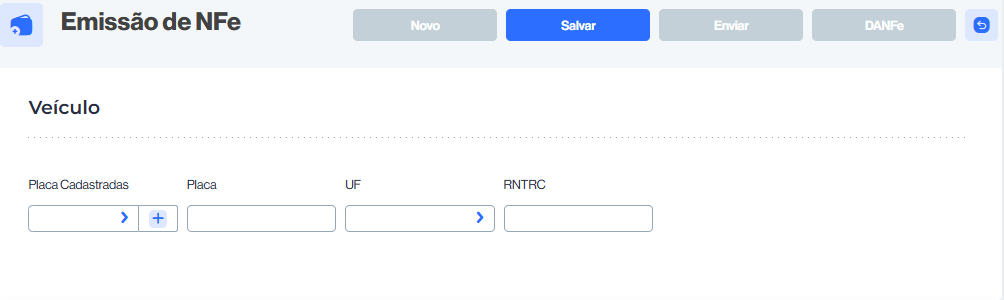
Como utilizar o campo Placa Cadastradas?
O campo Placa Cadastradas, localizado na seção Veículo da tela de transporte da NF-e, é usado para vincular veículos já registrados no sistema à nota fiscal, evitando que seja necessário digitar os dados da placa sempre que um transporte for realizado.
Como utilizar o campo Placa Cadastradas
- Seleção de Placas
- Ao clicar na seta ➤, o sistema abre uma lista com as placas de veículos previamente cadastradas no módulo de transporte/logística.
- Basta selecionar a placa correta do veículo que fará o transporte.
- Cadastro de nova placa
- Se o veículo ainda não estiver cadastrado, clique no botão + ao lado do campo.
- O sistema abrirá uma tela para inserir os dados da placa, UF, RNTRC e outras informações obrigatórias.
- Após o cadastro, a placa ficará disponível para seleção em futuros lançamentos.
- Integração com os demais campos
- Quando uma placa cadastrada é selecionada, os campos Placa, UF e RNTRC podem ser preenchidos automaticamente pelo sistema.
- Isso garante mais agilidade e reduz erros de digitação.
Exemplo de uso prático
Suponha que sua transportadora tenha dois veículos:
- Placa: ABC1D23 – UF: BA – RNTRC: 12345678
- Placa: XYZ9E87 – UF: SE – RNTRC: 87654321
No momento de emitir a NF-e, basta selecionar a placa cadastrada correspondente ao veículo que fará a entrega.
Assim, todos os dados já ficam registrados de forma automática e padronizada.
Resumo:
O campo Placa Cadastradas é uma lista de veículos já registrados no sistema, permitindo selecionar rapidamente o veículo responsável pelo transporte da mercadoria. Se não existir ainda, você pode cadastrar um novo clicando no botão +.
Como utilizar o campo Placa?
O campo Placa é utilizado para informar a placa do veículo que fará o transporte da mercadoria vinculada à NF-e.
Como usar:
- Preencha exatamente como consta no documento do veículo – use o formato oficial brasileiro, com três letras seguidas de quatro números (ex.: ABC1234 ou, no padrão Mercosul, ABC1D23).
- Verifique se corresponde ao veículo indicado no RNTRC (Registro Nacional de Transportadores Rodoviários de Carga).
- Esse campo é importante para o controle fiscal e para identificar o veículo em fiscalizações de transporte de carga.
- Caso a transportadora possua mais de um veículo, você deve selecionar ou digitar a placa do veículo específico que fará o transporte.
- Normalmente, o sistema pode puxar automaticamente a UF (estado) vinculada à placa, mas você pode precisar preencher manualmente.
Em resumo:
Nesse campo você digita a placa do veículo responsável pelo transporte da carga, garantindo que ela esteja válida, atualizada e registrada no sistema da transportadora.
Como utilizar o campo UF?
O campo UF (Unidade Federativa) serve para informar o estado de registro do veículo que fará o transporte da mercadoria.
Como utilizar:
- Preencha a sigla do estado (ex.: BA para Bahia, SP para São Paulo, RJ para Rio de Janeiro).
- Esse dado deve corresponder ao estado de licenciamento da placa do veículo informado.
- A informação precisa estar em conformidade com o CRLV (Certificado de Registro e Licenciamento de Veículo).
- Normalmente é preenchido junto ao campo Placa, pois ambos são relacionados ao mesmo veículo.
Exemplo prático:
- Placa: ABC1D23
- UF: BA
Isso indica que o veículo de placa ABC1D23 está registrado no estado da Bahia.
Como utilizar o campo RNTRC?
O campo RNTRC (Registro Nacional de Transportadores Rodoviários de Cargas) deve ser preenchido quando a nota fiscal envolve transporte realizado por transportadora registrada na ANTT (Agência Nacional de Transportes Terrestres).
Como utilizar o campo RNTRC:
- Obrigatoriedade:
- O preenchimento é necessário apenas quando o transporte é realizado por transportadora contratada que possui registro no RNTRC.
- Se o transporte for feito pelo próprio emitente (transporte próprio) ou não houver transporte, o campo pode ficar em branco.
- Onde encontrar o número:
- O RNTRC é fornecido pela transportadora e pode ser consultado no site da ANTT.
- O número é composto por uma sequência única que identifica a empresa de transporte.
- Preenchimento:
- Digite exatamente o número informado pela transportadora, sem abreviações ou alterações.
- Certifique-se de que o CNPJ/CPF do transportador informado também esteja corretamente vinculado a esse registro.
- Validação:
- Caso informe um RNTRC inválido, a NF-e pode ser rejeitada pela SEFAZ.
- Sempre valide com a transportadora antes de emitir a nota.
Resumindo:
O RNTRC deve ser preenchido apenas quando houver uma transportadora contratada e registrada na ANTT, informando o número fornecido pela própria transportadora.
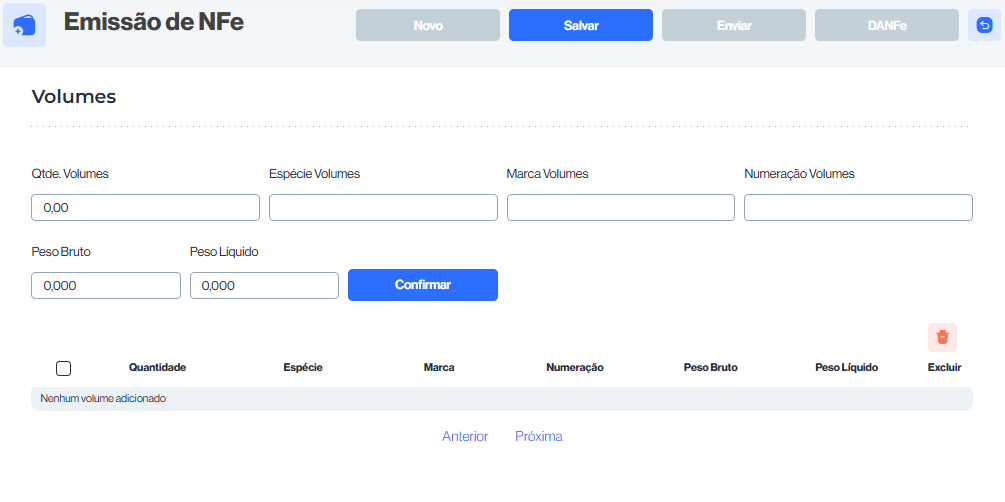
Como utilizar o campo Qtde. Volumes?
O campo Qtde. Volumes é utilizado para informar a quantidade de volumes (ou pacotes) que estão sendo transportados e que fazem parte da Nota Fiscal Eletrônica (NFe).
Como utilizar:
- Preenchimento: insira o número total de volumes físicos que compõem a carga.
- Exemplo: Se a mercadoria foi dividida em 5 caixas, informe 5.
- Se for apenas 1 palete, informe 1.
- Objetivo: esse campo serve para detalhar a logística do transporte, facilitando a conferência da mercadoria tanto para o transportador quanto para o destinatário.
- Boas práticas:
- Certifique-se de que a quantidade informada corresponda à realidade física dos volumes.
- Sempre alinhe com o transportador, pois divergências entre a NFe e a mercadoria podem gerar problemas em fiscalizações.
Resumindo:
Você deve preencher nesse campo o número exato de volumes (caixas, pacotes, fardos, paletes, etc.) que estão sendo enviados junto com a NFe.
Como utilizar o campo Espécie Volumes?
O campo Espécie Volumes é utilizado para identificar o tipo de volume físico em que a mercadoria está acondicionada para transporte, complementando a informação da quantidade de volumes.
Como utilizar:
- Preenchimento: insira a descrição do tipo de volume.
Exemplos mais comuns:- Caixa
- Fardo
- Pacote
- Palete
- Envelope
- Saco
- Objetivo: detalhar a forma como a carga foi embalada, facilitando o processo de conferência durante o transporte, o recebimento e possíveis fiscalizações.
- Exemplo prático:
- Qtde. Volumes: 10
- Espécie Volumes: Caixas
- Isso significa que a mercadoria está dividida em 10 caixas.
Resumindo:
Você deve preencher esse campo com o nome do tipo de embalagem dos volumes transportados, garantindo clareza sobre como a mercadoria está acondicionada.
Como utilizar o campo Marca Volumes?
O campo Marca Volumes serve para identificar a marca, etiqueta ou identificação visual dos volumes transportados. Ele complementa as informações de quantidade e espécie de volumes.
Como utilizar:
- Preenchimento: informe a marca ou identificação impressa nos volumes.
Exemplos:- Nome da empresa (TORRE LTDA)
- Identificação do produto (SUPLEMENTOS FIT)
- Lote ou sigla usada no transporte (Lote A23)
- Etiquetas logísticas (EXPRESSO BAHIA)
- Objetivo: facilitar a conferência e evitar trocas durante o transporte e o recebimento, principalmente quando há vários volumes semelhantes de diferentes fornecedores.
Exemplo prático:
- Qtde. Volumes: 15
- Espécie Volumes: Caixas
- Marca Volumes: TORRE LTDA
Isso significa que foram enviados 15 volumes (caixas) todos identificados com a marca TORRE LTDA.
Como utilizar o campo Numeração Volumes?
O campo Numeração Volumes na tela de emissão de NFe serve para identificar cada volume individual dentro da remessa. Ele funciona como um controle ou código único atribuído a cada caixa, pacote ou item transportado, ajudando a organizar e rastrear os volumes durante o transporte e na conferência pelo destinatário.
Como utilizar:
- Preencha um número sequencial ou identificador:
- Exemplo: 001, 002, 003 para três caixas.
- Ou um código interno da empresa que identifique o volume.
- Correspondência com volumes físicos:
- Se a nota fiscal informa 5 volumes, cada um deve estar numerado (ex.: 001 a 005).
- Isso evita divergências na entrega e garante que cada item possa ser conferido.
- Facilita auditoria e conferência:
- O campo é impresso no DANFE, permitindo ao transportador e ao cliente confirmar se todos os volumes previstos foram entregues.
Exemplo prático:
Se você está enviando 10 caixas de roupas, você pode preencher:
Numeração Volumes: 001 a 010
Qtde. Volumes: 10
Espécie Volumes: Caixas
Como utilizar o campo Peso Bruto?
O campo Peso Bruto na aba de Volumes da emissão de NFe deve ser usado para informar o peso total dos volumes, incluindo a mercadoria e toda a embalagem utilizada (caixas, pallets, plástico, madeira, etc).
Como utilizar:
- Informe o peso em quilogramas (kg) com até três casas decimais.
- Exemplo: 25,500 → significa 25 quilos e 500 gramas.
- Exemplo: 25,500 → significa 25 quilos e 500 gramas.
- Considere a soma total de todos os volumes que você está declarando.
- Se a nota fiscal é de 3 caixas, cada uma com 10 kg (incluindo embalagem), o Peso Bruto informado deve ser 30,000.
- Se a nota fiscal é de 3 caixas, cada uma com 10 kg (incluindo embalagem), o Peso Bruto informado deve ser 30,000.
- Diferença entre Peso Bruto e Peso Líquido:
- Peso Bruto: inclui mercadoria + embalagem.
- Peso Líquido: apenas a mercadoria, sem considerar a embalagem.
- Importância:
- O preenchimento correto é exigido pela legislação fiscal e também pelos transportadores, que usam essas informações para calcular o frete e organizar o transporte.
Exemplo prático:
Você está emitindo uma NFe para envio de 5 caixas de eletrônicos:
- Peso líquido (só produtos): 45,000 kg
- Peso bruto (com embalagens): 50,000 kg
Assim, no campo Peso Bruto você informaria 50,000.
Como utilizar o campo Peso Líquido?
O campo Peso Líquido é utilizado para informar o peso real da mercadoria transportada, já descontando a tara (peso das embalagens, pallets, caixas ou recipientes).
Como utilizar:
- Verifique o peso líquido dos produtos
- Esse valor geralmente vem da ficha técnica do item, nota do fornecedor ou do controle de estoque.
- Exemplo: um saco de arroz de 5kg tem peso líquido de 5,000 kg, enquanto o peso bruto pode ser 5,200 kg (considerando a embalagem).
- Digite no campo o valor correspondente
- Informe em quilogramas (Kg), com até 3 casas decimais.
- Exemplo: 150,500 → equivale a 150,5 Kg de mercadoria líquida.
- Consistência com o Peso Bruto
- O sistema pode validar que o Peso Líquido ≤ Peso Bruto.
- Se você lançar peso líquido maior que o bruto, a NF-e será rejeitada pela SEFAZ.
- Importância fiscal e logística
- O campo é obrigatório em notas com transporte de mercadorias.
- Usado pela transportadora e órgãos fiscais para verificar se os dados batem com a documentação de frete e com a carga real.
Exemplo prático:
Se a NF-e for de 10 caixas de suco de 12 Kg líquido cada, o preenchimento será:
Peso Líquido: 120,000
Peso Bruto: 125,000 (considerando 5 kg extras de embalagens)
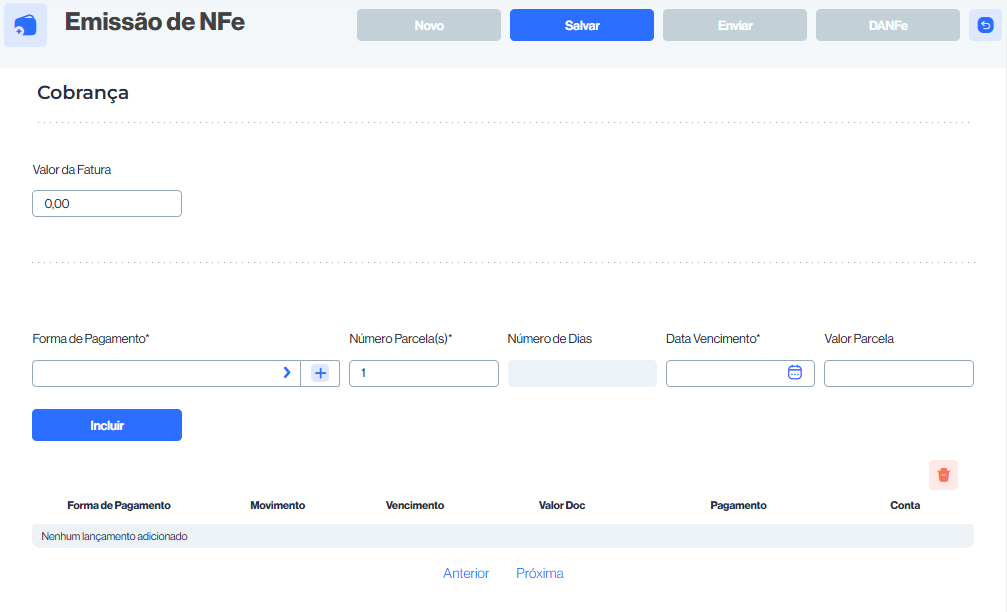
Como utilizar o campo Valor da Fatura?
O campo Valor da Fatura na tela de Cobrança da NF-e é usado para informar o valor total a ser faturado ao cliente referente à nota fiscal emitida.
Como utilizar o campo:
- Verifique o valor total da nota
- O sistema normalmente já calcula automaticamente o valor da fatura com base nos produtos/serviços lançados, impostos e descontos.
- Esse valor deve corresponder ao Valor Total da NF-e.
- Informe o valor manualmente (se necessário)
- Caso o sistema não preencha automático ou haja necessidade de ajuste, insira o valor da fatura manualmente.
- Exemplo: 1.500,00.
- Relação com as parcelas
- O valor informado aqui será distribuído conforme as condições de pagamento (número de parcelas, forma de pagamento e vencimentos).
- Exemplo:
- Valor da fatura: R$ 1.500,00
- Número de parcelas: 3
- Valor de cada parcela: R$ 500,00
- Importância fiscal e contábil
- Esse campo garante que a cobrança seja corretamente registrada e que as parcelas fiquem vinculadas ao valor total da NF-e.
- Também é usado para conferência no contas a receber e cruzamento com os pagamentos do cliente.
Resumindo:
No campo Valor da Fatura você deve colocar o valor total que o cliente deve pagar referente à NF-e. Depois, as condições de pagamento (parcelas, vencimento e forma) vão definir como esse valor será recebido.
Como utilizar o campo Forma de Pagamento?
O campo Forma de Pagamento na tela de Cobrança da NF-e é usado para definir como o cliente irá pagar o valor da fatura da nota fiscal.
Como utilizar:
- Seleção do método de pagamento
- Clique no campo e escolha a forma de pagamento cadastrada no sistema.
- Exemplos mais comuns:
- Dinheiro
- Cartão de Crédito
- Cartão de Débito
- Boleto Bancário
- PIX
- Transferência bancária
- Duplicata
- Cadastro de novas formas (se necessário)
- Caso a forma desejada não esteja disponível, clique no botão ( + ) ao lado do campo.
- Isso abrirá a tela de cadastro de uma nova forma de pagamento para inclusão no sistema.
- Impacto no faturamento e financeiro
- A forma de pagamento escolhida vai orientar como o título será lançado no contas a receber ou como será registrado no movimento financeiro.
- Exemplo:
- Se escolher Boleto, o sistema pode gerar a cobrança bancária vinculada.
- Se escolher PIX, ele vai registrar a entrada via transferência instantânea.
- Relação com as parcelas
- Depois de selecionar a forma de pagamento, você deve preencher o número de parcelas, vencimento e valor da parcela.
- Exemplo:
- Forma de pagamento: Cartão de Crédito
- Parcelas: 3
- Sistema distribui automaticamente o valor da fatura entre as 3 parcelas.
Em resumo:
O campo Forma de Pagamento serve para registrar como o cliente irá quitar a nota fiscal. É essencial para o controle financeiro, para emissão de boletos, conciliação de cartões ou registro de recebimentos em dinheiro/PIX.
Como utilizar o campo Número de Parcelas?
O campo Número de Parcelas na tela de Cobrança da NFe é usado para definir em quantas vezes o valor da fatura será dividido para o cliente pagar.
Como utilizar:
- Informe o número de parcelas desejado
- Exemplo: Se você quer dividir uma fatura de R$ 1.200,00 em 3 vezes, insira 3 no campo.
- Exemplo: Se você quer dividir uma fatura de R$ 1.200,00 em 3 vezes, insira 3 no campo.
- O sistema calcula automaticamente o valor de cada parcela
- O valor da fatura é dividido pelo número de parcelas.
- Exemplo: R$ 1.200,00 ÷ 3 = R$ 400,00 por parcela.
- Conexão com os outros campos
- Forma de Pagamento: Deve estar definida (cartão, boleto, transferência, etc.).
- Número de Dias / Data de Vencimento: Determinam quando cada parcela vence (exemplo: a cada 30 dias).
- Valor Parcela: Será preenchido automaticamente conforme o número de parcelas.
Importância:
- Garante que a condição de pagamento negociada com o cliente fique registrada corretamente na nota fiscal.
- Facilita o controle financeiro da empresa e a conferência de recebimentos.
Resumindo:
O campo Número de Parcelas é preenchido com a quantidade de vezes em que o cliente vai pagar a fatura, permitindo que o sistema calcule os valores e organize os vencimentos.
Como utilizar o campo Número de Dias?
O campo Número de Dias na aba de Cobrança da NF-e é utilizado para indicar o intervalo de tempo entre a emissão da nota e o vencimento da parcela, quando o pagamento não é à vista.
Como utilizar:
- Defina a forma de pagamento (ex.: boleto, duplicata, cartão, etc.).
- Informe o número de parcelas em que o valor será dividido.
- Preencha o campo Número de Dias com a quantidade de dias que a primeira parcela levará para vencer após a emissão da nota.
- Exemplo: se você emitir a nota hoje (16/10/2025) e a primeira parcela deve vencer em 30 dias, insira 30.
- Se forem várias parcelas, o sistema calculará os vencimentos subsequentes automaticamente (30, 60, 90 dias, etc., dependendo do número de parcelas).
- O sistema vai gerar automaticamente a Data de Vencimento com base nesse número de dias.
- O Valor da Parcela será calculado dividindo o valor total pela quantidade de parcelas.
Esse campo é fundamental para controlar o fluxo de recebimentos e garantir que o cliente saiba quando cada parcela vence.
Como utilizar o campo Data Vencimento?
O campo Data Vencimento na aba de Cobrança da NF-e serve para indicar o dia exato em que cada parcela ou pagamento deverá ser quitado. Ele garante clareza para o comprador e permite que o sistema organize corretamente os recebimentos.
Como utilizar:
- Selecione a forma de pagamento (ex.: boleto, duplicata, cartão, transferência).
- Informe o número de parcelas em que o valor será dividido.
- Defina a data de vencimento da primeira parcela clicando no ícone de calendário ou digitando a data manualmente.
- Exemplo: se a nota for emitida em 16/10/2025 e o cliente deve pagar a primeira parcela em 15/11/2025, basta selecionar 15/11/2025 no campo.
- Exemplo: se a nota for emitida em 16/10/2025 e o cliente deve pagar a primeira parcela em 15/11/2025, basta selecionar 15/11/2025 no campo.
- Se houver mais de uma parcela, o sistema pode calcular automaticamente as datas seguintes, respeitando o intervalo definido no campo Número de Dias (caso você utilize esse recurso).
- O campo Valor Parcela será preenchido proporcionalmente ao valor total da fatura dividido pelo número de parcelas.
Resumindo:
A Data Vencimento é o prazo final que você está concedendo para o cliente pagar cada parcela. Ela deve ser preenchida com atenção, pois será impressa no DANFe e enviada junto com a nota fiscal.
Como utilizar o campo Valor Parcela?
O campo Valor Parcela na aba de Cobrança da NF-e é utilizado para indicar quanto o cliente deverá pagar em cada parcela do faturamento. Ele serve para detalhar o valor exato de cada vencimento quando a nota é emitida com pagamento parcelado.
Como utilizar:
- Preencha o valor total da fatura no campo Valor da Fatura.
- Exemplo: R$ 3.000,00.
- Exemplo: R$ 3.000,00.
- Defina o número de parcelas no campo Número de Parcela(s).
- Exemplo: 3 parcelas.
- Exemplo: 3 parcelas.
- Automaticamente, o sistema pode calcular o valor de cada parcela (R$ 1.000,00 cada, no exemplo).
- Caso não calcule sozinho, você deve informar manualmente no campo Valor Parcela.
- Caso não calcule sozinho, você deve informar manualmente no campo Valor Parcela.
- Esse campo pode ser preenchido de duas formas:
- Manual: quando você precisa informar valores diferentes para cada parcela (ex.: primeira entrada maior e demais menores).
- Automático: quando o sistema divide igualmente o valor total pelo número de parcelas.
- O valor informado aqui será registrado na cobrança e exibido no DANFe, permitindo ao cliente visualizar claramente quanto deve pagar em cada vencimento.
Resumindo:
O Valor Parcela representa o valor unitário de cada pagamento que compõe a fatura total.


