
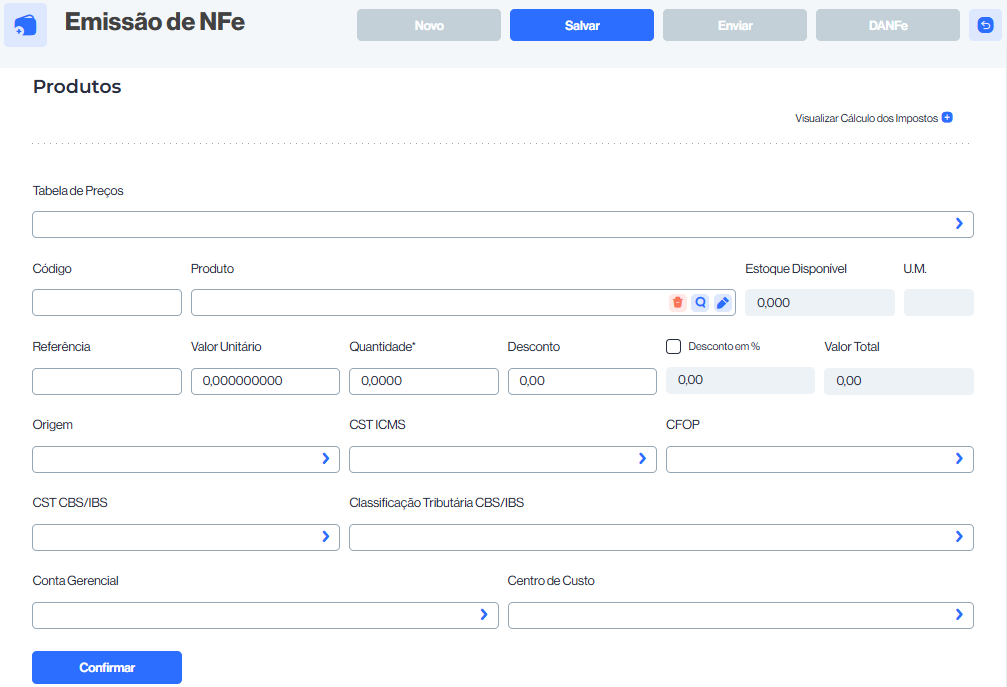
Como utilizar o campo Tabela de Preços?
O campo Tabela de Preços na tela de Emissão de NF-e (Produtos) serve para definir qual política de preços será aplicada na venda dos produtos lançados na Nota Fiscal. Ele está diretamente relacionado ao cadastro de produtos e listas de preços configuradas no sistema.
Como usar:
- Selecione a tabela cadastrada
- O sistema geralmente possui diferentes tabelas, criadas no módulo de cadastros (ex.: Atacado, Varejo, Promocional, Exportação).
- Ao escolher uma tabela, os preços unitários dos produtos inseridos serão automaticamente carregados conforme a configuração.
- Alteração manual
- Mesmo escolhendo uma tabela, o usuário pode ajustar o preço unitário do produto manualmente no campo Valor Unitário.
- Porém, o ideal é manter a tabela correta para consistência fiscal e comercial.
- Exemplo de tabelas comuns:
- Atacado → Preço aplicado em vendas de grandes quantidades.
- Varejo → Preço padrão para consumidores finais.
- Promocional → Preço temporário com desconto especial.
- Exportação → Preço específico para operações de saída internacional.
Regras importantes:
- A escolha da tabela de preços influencia o Valor Unitário e, consequentemente, o Valor Total da NF-e.
- Se não for selecionada nenhuma tabela, o sistema pode assumir o preço padrão do cadastro de produto.
- A tabela deve estar previamente configurada no sistema, senão aparecerá vazia.
Exemplo prático:
- Empresa vende o produto Arroz 5kg
- Preço Varejo: R$ 20,00
- Preço Atacado: R$ 17,00
- Preço Promocional: R$ 18,50
Se na NF-e você selecionar Tabela de Preços = Atacado, o campo Valor Unitário já será preenchido automaticamente como R$ 17,00.
Em resumo:
O campo Tabela de Preços garante que os valores aplicados na NF-e sigam a política comercial correta, evitando erros de preço e facilitando o controle de margens e promoções.
Como utilizar o campo Código?
O campo Código na aba de Produtos da Emissão de NF-e é utilizado para identificar de forma única o produto dentro do seu sistema de gestão/estoque.
Ele corresponde ao código interno cadastrado para cada item no banco de dados da empresa.
Como usar:
- Seleção automática
- Ao digitar o código do produto já cadastrado no sistema, os campos relacionados (Descrição, Unidade de Medida, Valor Unitário, etc.) serão preenchidos automaticamente.
- Ao digitar o código do produto já cadastrado no sistema, os campos relacionados (Descrição, Unidade de Medida, Valor Unitário, etc.) serão preenchidos automaticamente.
- Busca do produto
- Caso não saiba o código, geralmente há um botão de lupa ao lado, permitindo pesquisar o produto pelo nome ou referência.
- Caso não saiba o código, geralmente há um botão de lupa ao lado, permitindo pesquisar o produto pelo nome ou referência.
- Cadastro prévio
- Para que o código funcione corretamente, o produto precisa estar previamente cadastrado no sistema (com NCM, CST, CFOP, valores e tributações).
Regras importantes:
- O código deve ser único para cada produto no sistema.
- Ele não é, necessariamente, o código de barras, mas pode ser configurado dessa forma.
- Usar o código garante que a nota seja emitida com os dados corretos do item, evitando erros fiscais.
Exemplo prático:
- Produto: Arroz Tipo 1 – 5kg
- Código interno: 1001
- Unidade: pacote
- Preço: R$ 20,00
- NCM: 1006.30.11
Na NF-e, ao digitar 1001 no campo Código, o sistema já preenche automaticamente o campo Produto com “Arroz Tipo 1 – 5kg” e os demais dados.
Em resumo:
O campo Código é o identificador interno do produto, essencial para puxar todas as informações cadastradas no sistema de forma rápida e segura.
Como utilizar o campo Produto?
O campo Produto na aba de Produtos da Emissão de NF-e é utilizado para identificar o item que será incluído na Nota Fiscal. Ele é um dos campos mais importantes, pois define todas as informações fiscais e comerciais do produto ou serviço.
Como usar:
- Digitação direta
- Você pode começar a digitar o nome ou a descrição do produto cadastrado no sistema.
- O sistema geralmente sugere os itens correspondentes para facilitar a seleção.
- Busca por lupa
- Caso não saiba o nome completo, use o ícone de pesquisa ao lado do campo para abrir a lista de produtos cadastrados.
- Ali você pode procurar pelo nome, código interno ou código de barras.
- Preenchimento automático
- Ao selecionar o produto, os campos relacionados (como Referência, Valor Unitário, U.M., Estoque, NCM, CFOP, CST) serão preenchidos automaticamente conforme o cadastro do item.
Regras importantes:
- O Produto precisa estar previamente cadastrado no sistema com todas as informações fiscais obrigatórias (NCM, CEST se aplicável, CST, CFOP, alíquotas de impostos, etc.).
- O nome do produto deve ser claro e descritivo, pois aparece no DANFe (Documento Auxiliar da NF-e).
- A descrição informada aqui deve ser compatível com a descrição cadastrada na Receita/NCM, para evitar rejeição da nota.
Exemplo prático:
- Produto: Arroz Tipo 1 – 5kg
- Código interno: 1001
- NCM: 1006.30.11
- CFOP: 5102 (Venda de mercadoria adquirida ou recebida de terceiros)
- Valor unitário: R$ 20,00
- Estoque disponível: 120 pacotes
Ao selecionar o produto “Arroz Tipo 1 – 5kg” no campo Produto, o sistema preenche automaticamente:
- U.M.: Pacote
- Valor Unitário: R$ 20,00
- Estoque disponível: 120
- Demais dados fiscais (NCM, CFOP, CST).
Em resumo:
O campo Produto é onde você identifica o item vendido ou movimentado na NF-e, e sua correta seleção garante que todos os detalhes fiscais e comerciais sejam aplicados automaticamente.
Como utilizar o campo Estoque Disponível?
O campo Estoque Disponível na aba de Produtos da Emissão de NF-e mostra a quantidade do item que você tem em estoque no momento em que está emitindo a nota fiscal. Ele é informativo e ajuda a evitar a emissão de NF-e com quantidade maior do que a realmente disponível.
Como usar:
- Consulta automática
- Ao selecionar o Produto (ou preencher o Código), o sistema busca automaticamente no módulo de estoque e preenche o campo com a quantidade disponível.
- Ao selecionar o Produto (ou preencher o Código), o sistema busca automaticamente no módulo de estoque e preenche o campo com a quantidade disponível.
- Verificação antes da venda
- Compare o valor mostrado em Estoque Disponível com o que você deseja lançar em Quantidade*.
- Se tentar vender mais do que o estoque disponível, o sistema pode:
- Impedir a emissão (dependendo da configuração), ou
- Permitir a emissão mas gerar saldo negativo (estoque negativo).
- Controle de estoque
- Esse campo serve para você se certificar de que há quantidade suficiente para atender o cliente antes de confirmar a nota.
Exemplo prático:
- Produto: Arroz Tipo 1 – 5kg
- Estoque disponível: 120 pacotes
- Ao lançar a NF-e, se preencher Quantidade = 50, tudo certo, pois o estoque suporta.
- Se tentar lançar Quantidade = 150, o sistema pode:
- Avisar que o estoque é insuficiente, ou
- Bloquear a emissão da NF-e (se configurado).
Observações importantes:
- O campo é somente leitura, você não edita diretamente nele.
- Ele depende do controle de estoque integrado do sistema. Se não houver movimentação de estoque configurada, pode aparecer sempre como “0”.
- Ideal para empresas que precisam controlar inventário em tempo real e evitar vendas acima do disponível.
Em resumo:
O campo Estoque Disponível é um controle automático que mostra quanto do produto ainda está em estoque e serve como referência para validar a quantidade que será lançada na NF-e.
Como utilizar o campo U.M?
O campo U.M. (Unidade de Medida) na aba de Produtos da Emissão de NF-e é utilizado para indicar em qual unidade o produto está sendo comercializado e faturado na nota fiscal.
Como usar:
- Preenchimento automático
- Quando você seleciona o Produto (ou insere o código), o sistema normalmente já preenche o campo U.M. com a unidade cadastrada para aquele item (ex.: UN, CX, KG, LT).
- Quando você seleciona o Produto (ou insere o código), o sistema normalmente já preenche o campo U.M. com a unidade cadastrada para aquele item (ex.: UN, CX, KG, LT).
- Seleção manual
- Caso o sistema permita alteração, você pode escolher outra unidade de medida cadastrada, mas ela deve estar compatível com o cadastro do produto e com a operação fiscal.
- Caso o sistema permita alteração, você pode escolher outra unidade de medida cadastrada, mas ela deve estar compatível com o cadastro do produto e com a operação fiscal.
- Consistência com estoque e cálculo
- A unidade escolhida deve ser a mesma utilizada no controle de estoque e no valor unitário.
- Por exemplo:
- Se o produto foi cadastrado em UN (unidade), não é possível lançar em KG sem uma conversão prévia.
- Se foi cadastrado em CX (caixa com 12 unidades), a nota sairá nessa unidade, e o valor unitário será calculado por caixa.
Exemplos práticos:
- UN → unidade (ex.: 1 celular, 1 cadeira, 1 pacote)
- CX → caixa (ex.: caixa com 12 garrafas)
- KG → quilograma (ex.: 2,5 kg de carne)
- LT → litro (ex.: 10 litros de combustível)
- MT → metro (ex.: 50 metros de cabo)
Observações importantes:
- O campo U.M. deve estar de acordo com a unidade de medida cadastrada no produto e, ao mesmo tempo, compatível com a unidade informada no NCM do item.
- O preenchimento incorreto pode gerar rejeição da NF-e na SEFAZ.
- É recomendável sempre cadastrar o produto já com a unidade correta, para evitar inconsistências.
Em resumo:
O campo U.M. define como a quantidade do produto será expressa e faturada na NF-e, garantindo alinhamento entre estoque, preço e obrigações fiscais.
Como utilizar o campo Referência?
O campo Referência na aba de Produtos da Emissão de NF-e é usado para inserir um código interno ou referência auxiliar do produto, facilitando a identificação e rastreabilidade dentro da empresa.
Como usar:
- Preenchimento manual
- Insira o código de referência que sua empresa utiliza para controlar aquele produto.
- Esse código não é o mesmo que o código interno do cadastro do produto (campo Código), mas sim uma referência extra.
- Integração com estoque
- O campo pode estar vinculado ao código do fornecedor ou ao código de barras secundário.
- Isso facilita quando o mesmo produto tem diferentes identificadores dependendo do fornecedor ou da operação.
- Utilização prática
- Serve para conciliar informações em relatórios internos.
- Pode ser usado como campo de busca em sistemas integrados de gestão.
Exemplos práticos:
- Uma loja de roupas cadastra uma calça jeans com:
- Código: 001245 (interno do sistema)
- Referência: CJ-2025 (referência usada no estoque ou pelo fornecedor)
- Um supermercado cadastra um refrigerante com:
- Código: 000568
- Referência: REF600ML
Observações importantes:
- Esse campo não é obrigatório para a SEFAZ, ou seja, não influencia na validação da NF-e.
- Ele é usado principalmente para organização interna, facilitando consultas e relatórios.
- Caso sua empresa use integração com fornecedores, o campo Referência ajuda a relacionar o produto interno com o produto do fornecedor.
Em resumo:
O campo Referência é uma identificação complementar do produto, usada para controles internos e conciliações, sem impacto direto na validação fiscal da NF-e.
Como utilizar o campo Valor Unitário?
O campo Valor Unitário na aba de Produtos da Emissão de NF-e serve para indicar o preço de venda de cada unidade do produto ou serviço que está sendo lançado na nota fiscal.
Como utilizar o campo:
- Preenchimento automático
- Em muitos sistemas, o valor já vem preenchido de acordo com o cadastro do produto ou com a Tabela de Preços escolhida.
- Se necessário, você pode alterar manualmente.
- Preenchimento manual
- Caso o sistema não traga o valor, você deve digitar o preço unitário de venda do item.
- Exemplo: Se você vende um item por R$ 25,00, esse é o valor que deve ser inserido.
- Cálculo automático
- O sistema multiplica o Valor Unitário × Quantidade para calcular o Valor Total.
- Exemplo:
- Valor Unitário = R$ 50,00
- Quantidade = 3
- Valor Total = R$ 150,00
Observações importantes:
- O valor deve respeitar a tabela de preços ou contrato com o cliente.
- Caso haja desconto, você pode aplicar no campo Desconto ou Desconto em %, e o sistema recalculará o total.
- O valor informado impacta diretamente na base de cálculo dos impostos (ICMS, PIS, COFINS, etc.).
- É fundamental que o Valor Unitário informado na NF-e seja o mesmo do produto vendido, para evitar inconsistências fiscais.
Em resumo:
O Valor Unitário representa o preço por unidade do produto/serviço, sendo a base para o cálculo do total da nota e dos impostos.
Como utilizar o campo Quantidade?
O campo Quantidade na aba de Produtos da Emissão de NF-e serve para informar quantas unidades do produto ou serviço estão sendo vendidas ou movimentadas na nota fiscal.
Como utilizar o campo:
- Preenchimento manual
- Digite o número de unidades do produto vendido.
- Exemplo: se foram vendidos 10 pacotes de arroz, insira 10.
- Unidade de Medida (U.M)
- A quantidade deve estar de acordo com a U.M (campo ao lado).
- Exemplo:
- U.M = “UN” → Quantidade = número de peças/unidades.
- U.M = “KG” → Quantidade = peso total em quilos.
- U.M = “CX” → Quantidade = número de caixas.
- Cálculo automático
- O sistema multiplica automaticamente Quantidade × Valor Unitário, gerando o Valor Total.
- Exemplo:
- Quantidade = 5
- Valor Unitário = R$ 20,00
- Valor Total = R$ 100,00
- Cuidados importantes
- Sempre verifique se a quantidade lançada está de acordo com a nota de venda ou pedido do cliente.
- Uma quantidade incorreta pode alterar impostos e causar divergências na entrega.
- Em casos de produtos fracionados (ex.: combustível, peso em kg, litros), insira casas decimais.
- Exemplo: 2,5 litros de óleo → Quantidade = 2,500.
Exemplo prático:
- Produto: Garrafa de água mineral
- U.M: CX (caixa com 12 garrafas)
- Quantidade: 3
- Valor Unitário: R$ 20,00
- Valor Total: R$ 60,00
Em resumo:
O campo Quantidade define a quantidade comercializada do item e, junto com o Valor Unitário, é a base do cálculo do valor total da nota e dos impostos.
Como utilizar o campo Desconto?
O campo Desconto na aba de Produtos da Emissão de NF-e é utilizado para registrar um abatimento no valor do item, reduzindo o total da operação.
Como utilizar o campo:
- Digite o valor do desconto
- Insira o desconto aplicado diretamente em reais.
- Exemplo: Produto custa R$ 100,00 → Desconto de 10,00 → Valor Total ficará R$ 90,00.
- Opção “Desconto em %”
- Se você marcar essa caixa, o desconto informado será considerado como percentual.
- Exemplo: Produto custa R$ 200,00 → Desconto de 10 (%) → Valor Total ficará R$ 180,00.
- Cálculo automático
- O sistema subtrai o desconto do cálculo do Valor Total do produto.
- Fórmula básica: Valor Total = (Quantidade × Valor Unitário) – Desconto
- Regras práticas
- Se o desconto for informado em valor (sem marcar “Desconto em %”), ele será subtraído direto do preço.
- Se o desconto for informado em percentual (com a opção marcada), o sistema calcula o valor do desconto automaticamente.
Exemplo 1 – Desconto em valor
- Produto: Notebook
- Valor Unitário: R$ 2.000,00
- Quantidade: 1
- Desconto: 200,00 (em reais)
- Valor Total: R$ 1.800,00
Exemplo 2 – Desconto em %
- Produto: Smartphone
- Valor Unitário: R$ 1.000,00
- Quantidade: 2
- Desconto: 10 (em %)
- Valor Total: R$ 1.800,00
Esse campo é útil para aplicar promoções, condições comerciais diferenciadas ou acordos diretos com o cliente.
Como utilizar o campo Desconto em %?
O campo Desconto em % dentro da aba de Produtos na Emissão de NF-e serve para aplicar um abatimento percentual sobre o valor total do item lançado na nota.
Como utilizar o campo Desconto em %:
- Preencha os campos principais do produto
- Informe Quantidade e Valor Unitário.
- O sistema calculará automaticamente o Valor Bruto (Quantidade × Valor Unitário).
- Marque a opção “Desconto em %”
- Essa caixinha ao lado do campo de desconto deve estar selecionada.
- Assim, o número digitado no campo de Desconto será interpretado como percentual.
- Digite o percentual de desconto
- Exemplo: se você digitar 10, o sistema aplicará 10% de desconto sobre o valor bruto do item.
- Exemplo: se você digitar 10, o sistema aplicará 10% de desconto sobre o valor bruto do item.
- Cálculo automático
- Fórmula aplicada:
Valor Total = (Quantidade × Valor Unitário) – [(Quantidade × Valor Unitário) × (% Desconto ÷ 100)]
- Fórmula aplicada:
Exemplos práticos:
Exemplo 1 – 1 produto com desconto em %
- Quantidade: 2
- Valor Unitário: R$ 100,00
- Desconto: 10%
- Valor Bruto = 2 × 100 = R$ 200,00
- Desconto = R$ 20,00
- Valor Total = R$ 180,00
Exemplo 2 – 5 produtos com desconto em %
- Quantidade: 5
- Valor Unitário: R$ 50,00
- Desconto: 20%
- Valor Bruto = 5 × 50 = R$ 250,00
- Desconto = R$ 50,00
- Valor Total = R$ 200,00
Ou seja:
Se marcar “Desconto em %”, o valor será interpretado como percentual.
Se não marcar “Desconto em %”, o valor no campo Desconto será considerado em reais.
Como utilizar o campo Valor Total?
O campo Valor Total na aba de Produtos da Emissão de NF-e é um campo calculado automaticamente pelo sistema, que representa o valor final do item lançado, considerando quantidade, valor unitário e eventuais descontos.
Como funciona o Valor Total:
- Preencha os campos básicos:
- Quantidade do produto;
- Valor Unitário (preço de venda por unidade);
- Caso exista, informe Desconto (em R$ ou em %) antes do cálculo.
- Cálculo automático:
- O sistema multiplica a quantidade pelo valor unitário.Aplica os descontos preenchidos.Exibe o resultado no campo Valor Total.
- Exemplo prático sem desconto:
- Quantidade: 3
- Valor Unitário: R$ 50,00
- Valor Total = 3 × 50 = R$ 150,00
- Exemplo prático com desconto em valor:
- Quantidade: 5
- Valor Unitário: R$ 20,00
- Desconto: R$ 10,00
- Valor Total = (5 × 20) – 10 = R$ 90,00
- Exemplo prático com desconto em %:
- Quantidade: 2
- Valor Unitário: R$ 100,00
- Desconto em %: 10%
- Valor Bruto = 200,00
- Desconto = 20,00
- Valor Total = R$ 180,00
Ou seja, você não precisa digitar nada diretamente no Valor Total, ele é preenchido pelo sistema conforme os outros campos. Ele serve para você conferir se o cálculo do item está correto antes de confirmar a nota.
Como utilizar o campo Origem?
O campo Origem na aba de Produtos da Emissão de NF-e é utilizado para indicar a origem da mercadoria que está sendo comercializada. Essa informação é obrigatória e influencia diretamente no cálculo dos tributos, especialmente ICMS.
Como utilizar o campo Origem:
- Seleção do código
- O campo geralmente abre uma lista de opções padronizadas pela legislação (Convênio SINIEF).
- Você deve escolher o código que representa de onde veio o produto.
- Principais opções de Origem (ICMS):
- 0 – Nacional: produzido no Brasil.1 – Estrangeira – Importação direta: produto importado comprado diretamente do exterior.2 – Estrangeira – Adquirida no mercado interno: produto importado, mas comprado de um fornecedor brasileiro.3 – Nacional, com conteúdo de importação superior a 40%.4 – Nacional, cuja produção tenha conteúdo de importação entre 20% e 40%.5 – Nacional, com conteúdo de importação inferior ou igual a 20%.6 – Nacional, sem conteúdo de importação.7 – Estrangeira – importado diretamente sem similar nacional.8 – Estrangeira – adquirido no mercado interno sem similar nacional.
- Exemplo prático:
- Se você está vendendo um produto que foi fabricado no Brasil, escolha 0 – Nacional.
- Se você vende um item importado diretamente da China, selecione 1 – Estrangeira – Importação direta.
- Caso compre de um distribuidor brasileiro que importa os produtos, selecione 2 – Estrangeira – Adquirida no mercado interno.
- Importância:
- O código de origem é usado pelo sistema da SEFAZ para validar a tributação.
- Erros nesse campo podem gerar rejeição da NF-e ou tributação incorreta.
Resumindo:
No campo Origem, você deve indicar se o produto é nacional ou importado, e em alguns casos, o percentual de conteúdo de importação.
Como utilizar o campo CST ICMS?
O campo CST ICMS (Código de Situação Tributária do ICMS) serve para indicar ao fisco como será feita a tributação do ICMS sobre o produto ou serviço na Nota Fiscal eletrônica. Esse código é obrigatório e varia conforme o regime tributário da empresa (Simples Nacional ou Regime Normal).
Como utilizar o campo CST ICMS:
- Identifique o regime tributário da sua empresa
- Se sua empresa é Simples Nacional, você deve usar CSOSN (Código de Situação da Operação no Simples Nacional).
- Se sua empresa é Lucro Real ou Lucro Presumido, você deve usar o CST ICMS.
- Selecione o código correto
O sistema abrirá uma lista de códigos definidos pela legislação. Exemplos de CST ICMS (Regime Normal):- 00 – Tributada integralmente → aplica a alíquota cheia de ICMS.10 – Tributada e com cobrança de ICMS por substituição tributária (ST).20 – Com redução de base de cálculo → o ICMS incide sobre parte do valor.30 – Isenta ou não tributada e com cobrança de ICMS por ST.40 – Isenta → não paga ICMS.41 – Não tributada.60 – ICMS cobrado anteriormente por substituição tributária → não recolhe novamente.90 – Outros → situações especiais.
Exemplos de CSOSN (Simples Nacional):- 101 – Tributada pelo Simples Nacional com permissão de crédito.
- 102 – Tributada pelo Simples Nacional sem permissão de crédito.
- 300 – Imune.
- 400 – Não tributada.
- 500 – ICMS cobrado anteriormente por ST.
- 900 – Outros casos no Simples Nacional.
- Exemplo prático:
- Sua empresa é do Simples Nacional e vende roupas tributadas normalmente → use CSOSN 102.
- Uma empresa de Lucro Presumido vendendo eletrônicos com ICMS cheio → use CST 00.
- Se o produto for isento de ICMS (exemplo: livros) → CST 40.
- Impacto:
- O CST/CSOSN define como o sistema calcula o ICMS.
- Se escolhido errado, pode gerar nota rejeitada pela SEFAZ ou tributação indevida.
Resumindo:
No campo CST ICMS, você deve selecionar o código que representa a forma correta de tributação do ICMS para aquele produto, de acordo com o regime tributário da sua empresa e a legislação aplicável.
Como utilizar o campo CFOP?
O campo CFOP (Código Fiscal de Operações e Prestações) é utilizado para identificar a natureza da circulação da mercadoria ou da prestação de serviço em uma Nota Fiscal Eletrônica (NF-e). Esse código é fundamental porque define se a operação é de venda, devolução, transferência, remessa, importação, exportação, entre outras situações. Além disso, o CFOP é o que orienta a apuração dos tributos (ICMS, IPI, PIS, COFINS, etc.).
Como utilizar o campo CFOP:
- Defina o tipo de operação
O CFOP varia de acordo com:- Destino da mercadoria/serviço → dentro do estado, para outro estado ou para o exterior.
- Natureza da operação → venda, devolução, transferência, remessa, consumo próprio etc.
- Identifique a faixa correta do CFOP
Os códigos são formados por 4 dígitos, e o primeiro dígito indica o tipo de operação:- 1.XXX → Entrada de mercadoria ou serviço dentro do estado
- 2.XXX → Entrada de mercadoria ou serviço de outro estado
- 3.XXX → Entrada de mercadoria ou serviço do exterior (importação)
- 5.XXX → Saída de mercadoria ou prestação de serviço dentro do estado
- 6.XXX → Saída de mercadoria ou prestação de serviço para outro estado
- 7.XXX → Saída de mercadoria ou prestação de serviço para o exterior (exportação)
- Exemplos práticos de CFOP mais usados:
- 5102 → Venda de mercadoria adquirida ou recebida de terceiros (dentro do estado).
- 6102 → Venda de mercadoria adquirida ou recebida de terceiros (fora do estado).
- 5101 → Venda de produção do estabelecimento (dentro do estado).
- 1102 → Compra para comercialização (dentro do estado).
- 2102 → Compra para comercialização (fora do estado).
- 1202 → Devolução de compra para comercialização (dentro do estado).
- 6202 → Devolução de compra para comercialização (fora do estado).
- 7102 → Venda de mercadoria adquirida ou recebida de terceiros (exportação).
- Impacto no sistema
- O CFOP informado no campo define como o sistema calculará os impostos sobre aquela operação.
- Se o CFOP for incorreto, a NF-e pode ser rejeitada pela SEFAZ ou gerar problemas fiscais.
Resumo prático:
No campo CFOP, selecione o código que corresponde ao tipo de operação que você está realizando (entrada, saída, devolução, importação, exportação etc.), considerando se é dentro do estado, interestadual ou internacional.
Como utilizar o campo CST CBS/IBS?
O campo CST CBS/IBS serve para indicar o Código de Situação Tributária relacionado às novas contribuições que substituem o PIS/COFINS: o CBS (Contribuição sobre Bens e Serviços) e o IBS (Imposto sobre Bens e Serviços), criados pela reforma tributária.
Esse código define como será o tratamento tributário da operação (se é tributada normalmente, isenta, sujeita à substituição tributária, diferida, etc.).
Como utilizar o campo CST CBS/IBS:
- Identifique o tipo de operação
Antes de preencher, é necessário saber se a operação é:- Tributada normalmente (com alíquota integral).
- Tributada com alíquota reduzida ou diferenciada.
- Isenta ou não tributada.
- Com substituição tributária.
- Com diferimento ou suspensão da cobrança.
- Selecione o código correto
O CST CBS/IBS é representado por números pré-definidos pela legislação, semelhantes ao CST do PIS/COFINS.
Alguns exemplos comuns:- 01 – Operação tributada integralmente
- 04 – Operação isenta da contribuição
- 05 – Operação sujeita à substituição tributária
- 06 – Operação com suspensão da cobrança
- 07 – Operação com diferimento
- 08 – Operação não tributada pelo CBS/IBS
- Impacto no cálculo
- O código informado determina se o sistema vai calcular ou não o CBS/IBS sobre o produto/serviço.
- Se preenchido incorretamente, pode causar rejeição da NF-e pela SEFAZ ou recolhimento indevido de tributos.
- Exemplo prático
- Uma venda de mercadoria comum para consumidor final dentro do estado → CST 01 (tributada integralmente).
- Uma venda de produto com isenção específica (como alguns medicamentos ou livros) → CST 04 (isento).
- Uma operação em que o imposto é recolhido por outro contribuinte → CST 05 (substituição tributária).
Resumo prático:
No campo CST CBS/IBS, escolha o código que indica como a operação deve ser tributada de acordo com a legislação vigente. Isso vai dizer ao sistema se calcular, suspender ou isentar o CBS/IBS na sua NF-e.
Como utilizar o campo Classificação Tributária CBS/IBS?
O campo Classificação Tributária CBS/IBS é utilizado para definir de forma detalhada qual regra tributária se aplica ao produto ou serviço em relação às novas contribuições do CBS (Contribuição sobre Bens e Serviços) e do IBS (Imposto sobre Bens e Serviços).
Ele complementa o campo CST CBS/IBS, informando a natureza da tributação segundo a legislação federal e municipal, para que o sistema calcule corretamente os impostos e a NF-e seja aceita pela SEFAZ.
Como utilizar o campo Classificação Tributária CBS/IBS:
- Analise a natureza da operação
Verifique se o item que você está vendendo ou comprando:- É tributado normalmente (com alíquota cheia).
- Tem alíquota diferenciada ou reduzida.
- É isento, imune ou não tributado.
- Está sujeito a substituição tributária, suspensão ou diferimento.
- Selecione a classificação correta
As classificações tributárias seguem códigos oficiais da Receita Federal e da legislação estadual/municipal, por exemplo:- Tributação integral – quando o produto paga a alíquota cheia do CBS/IBS.
- Isento ou imune – quando há previsão legal que dispensa o tributo (ex.: livros, alguns medicamentos, exportações).
- Não tributado – operações fora do campo de incidência do CBS/IBS.
- Substituição tributária – quando o recolhimento é feito por outra empresa da cadeia.
- Suspensão/Diferimento – quando o pagamento do tributo é adiado ou transferido.
- Impacto no cálculo da NF-e
- Essa classificação define como o sistema deve aplicar a alíquota do CBS/IBS.
- Caso informada incorretamente, a NF-e pode ser rejeitada ou gerar diferenças tributárias na apuração fiscal.
- Exemplo prático
- Venda de um produto comum → Classificação: “Tributação Integral”.
- Venda de livros → Classificação: “Isento/Imune”.
- Venda de um item com isenção específica em lei municipal → Classificação: “Isento (legislação municipal)”.
- Venda com suspensão da cobrança por incentivo fiscal → Classificação: “Suspensão”.
Resumo prático:
O campo Classificação Tributária CBS/IBS serve para detalhar como o item será tributado dentro da regra do CBS/IBS. Ele deve ser preenchido conforme a legislação aplicável, garantindo que o sistema calcule corretamente e que a NF-e seja validada sem erros fiscais.
Como utilizar o campo Conta Gerencial?
O campo Conta Gerencial serve para vincular a operação (no caso, a venda do produto ou serviço na emissão da NF-e) a uma conta de gestão interna da empresa, normalmente utilizada no controle financeiro e contábil.
Esse campo não afeta a parte fiscal da NF-e enviada para a SEFAZ, mas sim a gestão interna da empresa no sistema, ajudando a organizar receitas e despesas de acordo com categorias definidas pelo gestor.
Como utilizar o campo Conta Gerencial
- Defina o plano de contas gerencial da empresa
- Antes de usar, a empresa precisa ter um plano de contas gerencial cadastrado no sistema (ex.: Vendas de Mercadorias, Serviços Prestados, Despesas Administrativas, etc.).
- Essas contas podem ser diferentes do plano contábil oficial, pois são voltadas para análise gerencial.
- Selecione a conta correspondente à operação
- Ao incluir um item ou serviço na NF-e, você vincula a operação a uma conta gerencial.
- Exemplos:
- Venda de produto → Receita de Vendas de Mercadorias
- Venda de serviço → Receita de Serviços
- Bonificação → Despesas Comerciais
- Impacto no sistema
- A NF-e segue normalmente para a SEFAZ, mas internamente o sistema registra a operação naquela conta gerencial.
- Isso permite relatórios como:
- Quanto cada linha de receita representa.
- Comparação de despesas e receitas por centro de custo.
- Análises de lucratividade por categoria de produto.
- Exemplo prático
- Você vende um celular.
- Na parte fiscal, a NF-e mostra CFOP, CST, ICMS, etc.
- Na parte gerencial, você marca essa venda como Conta Gerencial → Receita de Eletrônicos.
- Assim, nos relatórios, consegue separar as vendas de eletrônicos de outros tipos de produto.
Resumo prático:
O campo Conta Gerencial é um recurso de gestão interna, usado para classificar cada operação de acordo com um plano de contas definido pela empresa. Ele não interfere na validação fiscal da NF-e, mas melhora muito a análise financeira, de custos e de lucratividade.
Como utilizar o campo Centro de Custo?
O campo Centro de Custo é usado para identificar em qual área, departamento, filial ou projeto da empresa aquela operação (no caso, o item da NF-e) será registrada. Ele não altera a parte fiscal da NF-e enviada para a SEFAZ, mas é fundamental para a gestão financeira e contábil interna.
Como utilizar o campo Centro de Custo
- Defina os centros de custo na empresa
- Antes de preencher, a empresa precisa ter configurado no sistema seus centros de custo, que podem ser:
- Departamentos (ex.: Marketing, Vendas, Administrativo, Produção).
- Filiais ou lojas (ex.: Loja 1 – Salvador, Loja 2 – Feira de Santana).
- Projetos específicos (ex.: Projeto Expansão, Obra X, Cliente Y).
- Antes de preencher, a empresa precisa ter configurado no sistema seus centros de custo, que podem ser:
- Associe cada operação ao centro de custo correto
- Ao lançar o produto/serviço na NF-e, escolha o centro de custo correspondente.
- Exemplo:
- Compra de papelaria → Centro de Custo: Administrativo.
- Venda de mercadoria feita pela filial → Centro de Custo: Loja B.
- Serviço prestado em um contrato específico → Centro de Custo: Projeto Cliente X.
- Impacto no sistema
- Essa informação não vai para a SEFAZ, mas é registrada no sistema.
- Permite relatórios como:
- Qual departamento está consumindo mais recursos.
- Receita por centro de custo (qual filial ou área gera mais vendas).
- Controle de despesas em cada projeto.
- Exemplo prático
- Você emite uma NF-e de venda de software.
- No campo Centro de Custo, seleciona Unidade Salvador.
- Nos relatórios, conseguirá ver separadamente as vendas dessa unidade em relação a outras cidades.
Resumo prático:
O campo Centro de Custo serve para classificar cada operação por área, filial ou projeto da empresa. Ele não afeta a NF-e fiscalmente, mas organiza os dados para relatórios de gestão, ajudando a analisar custos, receitas e lucratividade por setor.


