
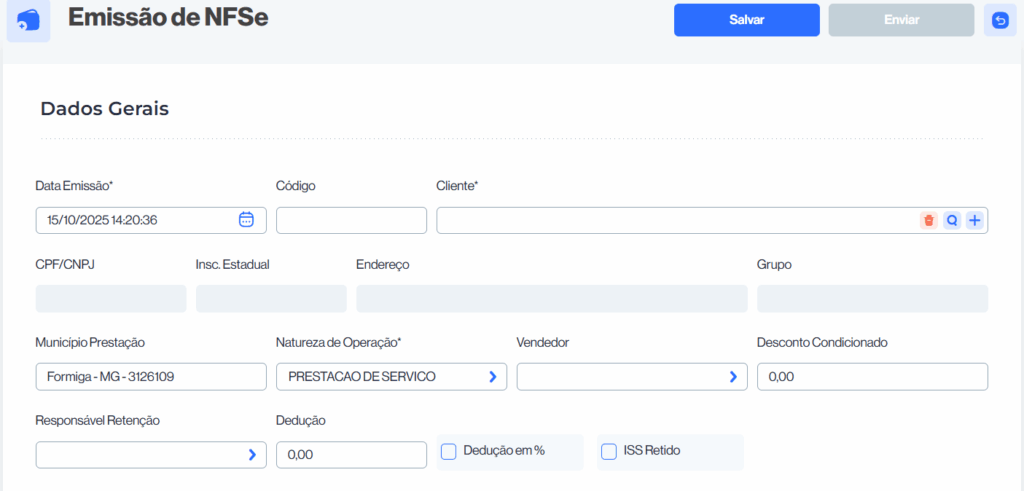
Como utilizar o campo Data Emissão?
O campo Data Emissão na tela de Emissão de NFSe serve para indicar a data e hora em que a Nota Fiscal de Serviço será emitida no sistema.
Como utilizar:
- Preenchimento automático
- Normalmente o sistema já preenche esse campo com a data e hora atual no momento da emissão.
- Se não precisar alterar, basta deixar como está.
- Alteração manual
- Caso necessário, clique no ícone do calendário ao lado do campo.
- Selecione a data correta no calendário.
- Digite ou ajuste a hora se a emissão precisa ser registrada em um momento específico.
- Boas práticas
- Sempre utilize a data real da emissão da NFSe.
- Evite colocar datas retroativas ou futuras sem justificativa, pois isso pode gerar inconsistência em relatórios ou até questionamentos fiscais.
- Em caso de necessidade de ajuste, consulte a política da prefeitura/município emissor, já que alguns sistemas não permitem alterar a data após a autorização.
Resumindo, esse campo determina o marco oficial da emissão da NFSe e deve ser usado com atenção para que a nota esteja de acordo com o momento real da prestação do serviço.
Como utilizar o campo Código?
O campo Código na tela de Emissão de NFSe é usado para identificar de forma única o lançamento da nota dentro do sistema.
Como utilizar:
- Preenchimento automático (mais comum):
- Em muitos sistemas, esse campo é preenchido automaticamente pelo software no momento do cadastro ou emissão da NFSe.
- Ele funciona como um identificador interno, garantindo que cada nota seja única.
- Preenchimento manual (quando permitido):
- Caso o sistema permita digitar, insira um número ou código de referência que ajude na organização interna.
- Esse código não substitui a numeração oficial da NFSe gerada pela prefeitura, mas serve como controle no seu sistema.
- Boas práticas:
- Se o sistema já gerar automaticamente, não altere manualmente para evitar duplicidade.
- Utilize o código como chave para localizar facilmente uma NFSe dentro do sistema em relatórios ou consultas.
- Caso a sua empresa já adote uma padronização (por exemplo: sequência numérica, código do cliente + data, etc.), siga sempre o mesmo padrão.
Em resumo, o Código é um identificador interno da NFSe no sistema, diferente da numeração oficial gerada pela prefeitura, e serve para organização e rastreabilidade.
Como utilizar o campo Cliente?
O campo Cliente na tela de Emissão de NFSe é obrigatório (perceba o * ao lado do nome) e serve para identificar quem está recebendo o serviço prestado.
Como utilizar:
- Seleção de cliente já cadastrado:
- Clique no ícone de lupa ao lado do campo.
- Será aberta uma lista ou janela de pesquisa com os clientes já cadastrados no sistema.
- Selecione o cliente correto para preencher automaticamente os dados (como CPF/CNPJ, endereço e inscrição municipal, se houver).
- Cadastro de novo cliente:
- Caso o cliente ainda não esteja cadastrado, use o ícone de “+” ao lado do campo.
- Insira as informações obrigatórias (normalmente: Razão Social/Nome, CPF ou CNPJ, endereço e município).
- Após salvar, o cliente ficará disponível para futuras emissões.
- Boas práticas:
- Certifique-se de selecionar o cliente correto para evitar erros fiscais.
- Verifique se o CPF/CNPJ e o endereço estão atualizados, pois esses dados vão para a nota fiscal.
- Em caso de pessoa física (sem CNPJ), informe apenas nome completo e CPF.
Em resumo, o campo Cliente vincula a NFSe ao tomador do serviço (pessoa ou empresa) e é a partir dele que o sistema completa os dados fiscais necessários para a emissão da nota.
Como utilizar o campo CPF/CNPJ?
O campo CPF/CNPJ na tela de Emissão de NFSe serve para identificar o tomador do serviço (cliente) de forma fiscal. Ele é preenchido automaticamente quando você seleciona o cliente no campo Cliente, mas também pode ser digitado ou conferido manualmente.
Como utilizar o campo CPF/CNPJ:
- Seleção automática:
- Quando você escolhe um cliente já cadastrado, o sistema preenche esse campo automaticamente com o CPF (para pessoa física) ou o CNPJ (para pessoa jurídica).
- Quando você escolhe um cliente já cadastrado, o sistema preenche esse campo automaticamente com o CPF (para pessoa física) ou o CNPJ (para pessoa jurídica).
- Preenchimento manual (se necessário):
- Digite o número do CPF (11 dígitos) ou CNPJ (14 dígitos) sem caracteres especiais (o sistema geralmente formata sozinho).
- Exemplo: 12345678901 (CPF) ou 12345678000199 (CNPJ).
- Validação:
- O sistema pode validar se o número informado está correto de acordo com as regras do CPF ou CNPJ.
- Caso seja inválido, a NFSe não poderá ser emitida.
- Cuidados importantes:
- Informe sempre o CPF/CNPJ do tomador real do serviço, pois esse dado vai para a nota fiscal eletrônica e é usado pela prefeitura e pela Receita Federal.
- Se o cliente for uma empresa, sempre use o CNPJ da matriz ou da filial que contratou o serviço.
- Se for pessoa física, informe o CPF correto do contratante.
Em resumo, o campo CPF/CNPJ garante que a NFSe seja vinculada ao cliente de forma legal e fiscalmente válida, sendo um dos dados mais importantes da nota.
Como utilizar o campo Insc. Estadual?
O campo Insc. Estadual na tela de Emissão de NFSe é destinado ao preenchimento da Inscrição Estadual do tomador de serviço (cliente), quando ele for uma empresa contribuinte do ICMS.
Como utilizar o campo Insc. Estadual:
- Preenchimento automático:
- Se o cliente já está cadastrado no sistema com a Inscrição Estadual, ao selecioná-lo no campo Cliente, o sistema pode trazer automaticamente esse dado.
- Se o cliente já está cadastrado no sistema com a Inscrição Estadual, ao selecioná-lo no campo Cliente, o sistema pode trazer automaticamente esse dado.
- Preenchimento manual:
- Caso o sistema não traga automaticamente, você pode digitar a inscrição fornecida pela Secretaria da Fazenda (SEFAZ) do estado onde a empresa está registrada.
- Exemplo: 1234567890123.
- Quando preencher:
- Obrigatório: quando o cliente é uma empresa contribuinte do ICMS (como indústrias, comércios atacadistas ou varejistas).
- Dispensado: se o cliente for pessoa física, prestador de serviço não contribuinte ou empresa com Inscrição Estadual Isenta (nesses casos pode constar como “ISENTO”).
- Validação:
- A Inscrição Estadual deve ser válida no cadastro da SEFAZ do respectivo estado. Caso não seja, a nota pode ser rejeitada.
Em resumo, esse campo identifica o registro estadual do cliente perante a SEFAZ. Ele é especialmente relevante para operações envolvendo ICMS, mesmo que a NFSe (nota de serviço) esteja mais ligada ao ISS.
Como utilizar o campo Endereço?
O campo Endereço na tela de Emissão de NFSe deve ser preenchido com o endereço do tomador do serviço (cliente). Ele serve para identificar onde o cliente está localizado e é uma exigência padrão para emissão da nota fiscal.
Como utilizar o campo Endereço:
- Preenchimento automático:
- Se o cliente já estiver cadastrado no sistema com endereço, ao selecioná-lo no campo Cliente, o endereço será carregado automaticamente.
- Se o cliente já estiver cadastrado no sistema com endereço, ao selecioná-lo no campo Cliente, o endereço será carregado automaticamente.
- Preenchimento manual:
- Caso não esteja cadastrado, você deve digitar o endereço completo do cliente, incluindo:
- Logradouro (rua, avenida, praça etc.);
- Número;
- Complemento (se houver, ex.: sala 3, apto 201);
- Bairro;
- Cidade e UF;
- CEP.
- Caso não esteja cadastrado, você deve digitar o endereço completo do cliente, incluindo:
- Validação:
- O endereço deve estar correto e atualizado, pois é uma informação exigida pela prefeitura para a validação da NFSe.
- Em alguns municípios, campos como CEP e UF são verificados automaticamente.
- Exemplos de preenchimento:
- Empresa: “Av. Paulista, 1000 – 10º andar – Bela Vista – São Paulo/SP – 01310-100”.
- Pessoa física: “Rua das Flores, 25 – Centro – Salvador/BA – 40020-000”.
Em resumo, o campo Endereço garante que a NFSe traga os dados completos do cliente, sendo fundamental para a validade fiscal do documento.
Como utilizar o campo Grupo?
O campo Grupo na tela de Emissão de NFSe é utilizado para organizar ou categorizar o cliente dentro do sistema. Ele não é uma exigência da prefeitura para a emissão da NFSe, mas sim um recurso interno do sistema de gestão, ajudando a classificar os clientes em grupos específicos.
Como utilizar o campo Grupo:
- Organização de clientes
- Você pode criar grupos como, por exemplo:
- Pessoa Física / Pessoa Jurídica
- Clientes VIP
- Clientes Mensais
- Projetos Especiais
- Setores de Atuação (ex.: Construção Civil, Tecnologia, Serviços Gerais).
- Você pode criar grupos como, por exemplo:
- Seleção durante a emissão da NFSe
- Ao cadastrar ou selecionar um cliente, você pode vinculá-lo a um grupo já existente.
- Isso facilita consultas e relatórios futuros.
- Benefícios práticos
- Ajuda a filtrar notas fiscais por grupo de clientes.
- Facilita análises financeiras e comerciais, como identificar o faturamento de um determinado grupo.
- Pode ser usado para aplicar regras específicas do negócio (ex.: descontos diferentes para grupos de clientes).
- Exemplo de uso
- Suponha que você tenha 3 clientes no grupo “Clínicas Médicas”. Ao emitir a NFSe para qualquer um deles, basta selecionar esse grupo para organizar as notas e, futuramente, gerar relatórios filtrados por esse segmento.
Resumindo, o campo Grupo é opcional e serve para classificação interna, tornando o controle mais organizado, mas não interfere na validação fiscal da NFSe.
Como utilizar o campo Município Prestação?
O campo Município Prestação na emissão de NFSe (Nota Fiscal de Serviço Eletrônica) é fundamental, pois indica onde o serviço foi efetivamente prestado. Esse dado é importante porque o ISS (Imposto Sobre Serviços) é recolhido pelo município em que ocorreu a prestação, seguindo as regras da legislação tributária.
Como utilizar o campo Município Prestação:
- Identifique o local da prestação do serviço
- Informe a cidade e o estado onde o serviço foi realizado.
- Exemplo: Se você está em São Paulo, mas prestou um serviço em Belo Horizonte, deve selecionar Belo Horizonte – MG.
- Seleção no sistema
- Normalmente, o sistema já traz uma lista de municípios (com código IBGE).
- Basta escolher o município correto da lista suspensa.
- Impacto no ISS
- O campo define qual município receberá o imposto ISS.
- Isso é importante porque cada cidade tem sua alíquota própria de ISS e, em alguns casos, pode haver regras específicas de retenção.
- Situações comuns
- Serviços prestados na sede da empresa → selecione o município onde sua empresa está registrada.
- Serviços realizados em outro município → selecione o município onde o serviço foi de fato prestado.
- Serviços online/remotos → geralmente considera-se o município onde está a sede do prestador, salvo regras específicas da atividade.
Exemplo prático:
- Você é uma empresa de tecnologia de Formiga/MG.
- Emitiu uma NFSe para um cliente em Belo Horizonte/MG, mas o trabalho foi realizado presencialmente lá.
- No campo Município Prestação, você deve escolher Belo Horizonte – MG.
Resumindo, o campo Município Prestação garante que o ISS seja recolhido para o município correto, conforme o local da execução do serviço.
Como utilizar o campo Natureza de Operação?
O campo Natureza de Operação na emissão da NFSe (Nota Fiscal de Serviço Eletrônica) define qual é o tipo de serviço prestado e o enquadramento fiscal da operação. Esse campo é essencial porque é a partir dele que a Prefeitura e o sistema entendem como calcular o ISS e em que categoria o serviço se encaixa.
Como utilizar o campo Natureza de Operação:
- Selecione a opção adequada ao tipo de serviço prestado
- As opções geralmente aparecem em uma lista pré-configurada no sistema (ex.: Prestação de Serviço, Serviço Isento de ISS, Serviço Exportado, Substituição Tributária, etc.).
- A escolha deve refletir a realidade da operação.
- Relacionamento com a legislação
- Cada município pode ter nomenclaturas próprias ou códigos específicos, de acordo com a LC 116/2003 (Lei Complementar que rege o ISS).
- O prestador deve escolher a opção compatível com o serviço descrito no contrato ou nota.
- Impacto no ISS e obrigações
- A Natureza de Operação pode indicar se haverá incidência de ISS, se o imposto é retido pelo tomador ou se a operação é não tributada.
- Um preenchimento incorreto pode gerar erros de cálculo do imposto ou até rejeição da NFSe pela Prefeitura.
Exemplos práticos de Natureza de Operação:
- Prestação de Serviço → uso padrão para a maioria dos serviços sujeitos a ISS.
- Serviço Isento de ISS → quando a legislação municipal prevê isenção para aquele tipo de atividade.
- Exportação de Serviço → quando o serviço é prestado para tomador localizado no exterior.
- Substituição Tributária → quando a responsabilidade do ISS é do tomador (cliente), e não do prestador.
- Não Incidência de ISS → quando a operação não se enquadra na lista de serviços tributados.
Exemplo prático:
Uma empresa de marketing emite NFSe para consultoria prestada a um cliente local:
- Natureza de Operação: Prestação de Serviço.
Se essa mesma empresa emitir NFSe para um cliente fora do Brasil:
- Natureza de Operação: Exportação de Serviço.
Resumindo:
No campo Natureza de Operação, você deve indicar a forma legal e tributária do serviço prestado, garantindo que a NFSe seja aceita e que o ISS seja tratado corretamente.
Como utilizar o campo Vendedor?
O campo Vendedor na emissão da NFSe (Nota Fiscal de Serviço Eletrônica) serve para identificar quem realizou a venda ou a prestação do serviço dentro da sua empresa. Ele é um campo de apoio à gestão comercial e não altera os cálculos de tributos, mas ajuda no controle interno e nos relatórios de desempenho.
Como utilizar o campo Vendedor:
- Seleção do responsável
- Normalmente, esse campo apresenta uma lista de usuários ou colaboradores cadastrados no sistema.
- Você deve selecionar o nome do vendedor, consultor ou atendente que intermediou ou fechou a negociação.
- Relação com a NFSe
- O campo aparece apenas como informação gerencial e pode ser exibido em relatórios internos.
- Não é um dado obrigatório para a prefeitura, mas auxilia na gestão de comissões de vendas, ranking de vendedores e controle de produtividade.
- Boas práticas de uso
- Sempre vincule corretamente o vendedor à nota para garantir a rastreabilidade da operação.
- Caso a venda não tenha sido feita por um vendedor específico (por exemplo, vendas online automáticas), o campo pode ser preenchido com “Sistema”, “Loja Online” ou algo equivalente.
Exemplo prático:
- Uma empresa de consultoria emite NFSe para um cliente atendido pela colaboradora Ana dos Santos.
- No campo Vendedor, deve ser selecionado o nome Ana dos Santos.
- Se a NFSe foi gerada automaticamente pelo sistema de assinaturas, o campo pode ser preenchido com “Automático” ou “E-commerce”.
Resumindo:
O campo Vendedor é usado para registrar o responsável pela negociação ou prestação do serviço, ajudando no controle de comissões e no acompanhamento de performance comercial, sem impacto nos cálculos de impostos da NFSe.
Como utilizar o campo Desconto Condicionado?
O campo Desconto Condicionado na emissão da NFSe (Nota Fiscal de Serviço Eletrônica) é usado para registrar descontos que dependem de uma condição futura ou específica para serem aplicados.
Como funciona:
- Natureza do desconto
- Diferente do desconto incondicional (que já reduz o valor da base de cálculo dos impostos), o desconto condicionado é apenas informativo, pois depende de um evento posterior para se concretizar.
- Exemplo: pagamento até determinada data, cumprimento de contrato, volume de compra futura.
- Impacto tributário
- O desconto condicionado não reduz a base de cálculo do ISS nem de outros tributos no momento da emissão da NFSe.
- Ele é apenas indicado no campo para informação do tomador (cliente), mas a nota é calculada pelo valor cheio.
- Caso o cliente cumpra a condição, a empresa poderá conceder o desconto posteriormente (via crédito, abatimento ou nota de devolução).
- Como preencher
- Informe no campo o valor do desconto condicionado acordado com o cliente.
- Esse valor aparecerá na nota, mas não reduzirá automaticamente o valor dos tributos.
Exemplo prático:
- Serviço prestado: R$ 1.000,00
- Condição acordada: Se o cliente pagar até o dia 10, terá desconto de R$ 100,00.
Na emissão da NFSe:
- Valor total do serviço: R$ 1.000,00
- Desconto Condicionado: R$ 100,00
➡ A nota é calculada sobre R$ 1.000,00 (sem abatimento de impostos).
➡ O cliente visualiza que existe um desconto possível, condicionado ao cumprimento da regra.
Resumindo:
O campo Desconto Condicionado serve para registrar descontos sujeitos a condições futuras, não reduz a base de cálculo dos tributos e aparece apenas como informação na NFSe.
Como utilizar o campo Responsável Retenção?
O campo Responsável Retenção na emissão da NFSe (Nota Fiscal de Serviço Eletrônica) é utilizado para indicar quem ficará responsável por reter e recolher o ISS (Imposto Sobre Serviços).
Como funciona:
- Quando usar
Esse campo é usado em situações em que a responsabilidade do recolhimento do ISS não é do prestador do serviço, mas sim do tomador (cliente) ou de um terceiro. - Possibilidades de preenchimento
- Prestador → o prestador do serviço (sua empresa) é quem recolhe o ISS.
- Tomador → o cliente é quem deve reter e recolher o imposto (ex.: quando a legislação municipal obriga empresas públicas ou determinadas entidades a reterem o ISS na fonte).
- Intermediário → em alguns casos, pode haver um terceiro que intermedia o serviço e é o responsável pela retenção.
- Impacto na nota
- Se Prestador for selecionado: o ISS é calculado e destacado na nota, ficando a responsabilidade de pagamento com quem emitiu a NFSe.
- Se Tomador for selecionado: o ISS é informado, mas quem pagará é o cliente, e o prestador recebe o valor líquido (valor total menos o ISS).
- Se Intermediário: segue a regra municipal conforme a lei específica.
Exemplo prático:
- Prestação de serviço: R$ 5.000,00
- ISS (5%): R$ 250,00
- Prestador responsável → Sua empresa emite a NFSe de R$ 5.000,00 e recolhe os R$ 250,00.
- Tomador responsável → A NFSe é emitida em R$ 5.000,00, mas o cliente retém R$ 250,00 e paga apenas R$ 4.750,00 para sua empresa, recolhendo o imposto em nome do prestador.
Resumindo:
No campo Responsável Retenção você deve indicar quem recolherá o ISS, conforme a regra municipal ou o contrato firmado com o cliente.
Como utilizar o campo Dedução?
O campo Dedução na emissão da NFSe (Nota Fiscal de Serviço Eletrônica) serve para registrar valores que não fazem parte da base de cálculo do ISS e, portanto, podem ser abatidos do valor total do serviço antes da aplicação do imposto.
Quando utilizar
Você deve preencher o campo Dedução quando houver despesas que podem ser excluídas da base do ISS, de acordo com a legislação municipal. Exemplos comuns:
- Materiais aplicados na obra (em serviços de construção civil, quando a lei do município permite a dedução).
- Serviços prestados por terceiros subcontratados (quando comprovados com notas fiscais).
- Outros custos específicos autorizados pela lei local.
Como preencher
- Informe o valor total a deduzir (em reais).
- Ex.: Serviço prestado: R$ 10.000,00
- Materiais comprovados: R$ 2.000,00
- Campo Dedução = 2.000,00
- O sistema calculará a base de ISS automaticamente:
- Base de cálculo ISS = Valor do serviço – Dedução
- Nesse exemplo: R$ 10.000,00 – R$ 2.000,00 = R$ 8.000,00
- O imposto (ISS) será aplicado somente sobre o valor líquido da base.
Observações importantes
- Não é qualquer despesa que pode ser lançada como dedução. Somente aquelas autorizadas pela legislação do município onde o serviço foi prestado.
- Deve haver comprovação documental (NF de compra de material, contrato de subcontratação etc.).
- Caso não haja dedução aplicável, deixe R$ 0,00 no campo.
Resumindo, o campo Dedução é usado para reduzir a base de cálculo do ISS com valores legalmente permitidos (como materiais ou subcontratações), garantindo que o imposto incida apenas sobre o serviço puro.
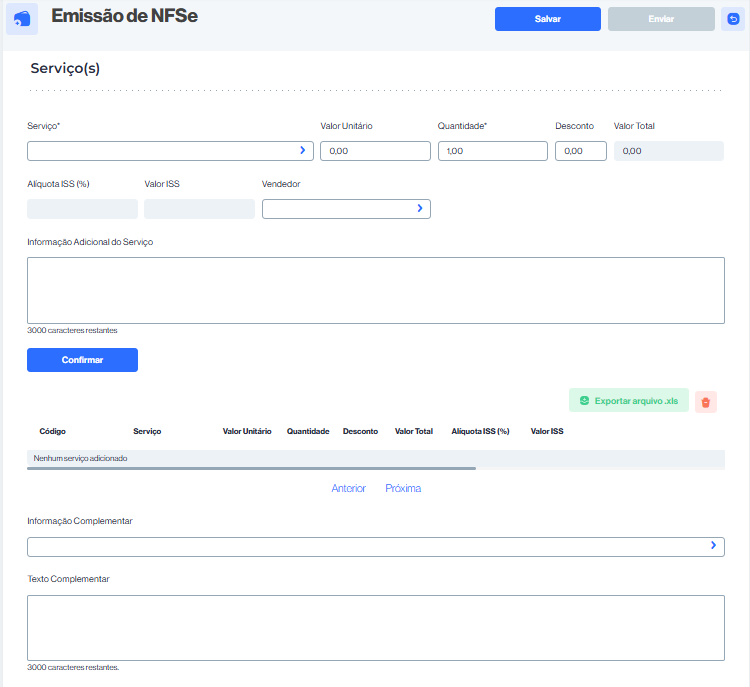
Como utilizar o campo Serviço?
O campo Serviço na tela de Emissão de NFS-e é fundamental, pois define qual atividade você está faturando na nota fiscal. Ele está diretamente ligado à lista de serviços prevista pela Lei Complementar 116/2003 e pela tabela de serviços do município emissor.
Como utilizar o campo Serviço
- Seleção do serviço
- Clique na seta ao lado do campo.
- O sistema exibirá uma lista de serviços cadastrados (geralmente vinculados à tabela oficial do município).
- Escolha o que corresponde ao serviço prestado, por exemplo: Consultoria empresarial, Treinamento físico, Manutenção de sistemas, etc.
- Relação com o ISS
- Cada serviço já tem vinculado um código de tributação municipal.
- Esse código é o que define a alíquota de ISS aplicável.
- Impacto no preenchimento
- A escolha correta do serviço garante que a natureza da operação seja reconhecida pelo fisco municipal.
- Define se haverá retenção de impostos (ISS, PIS, Cofins, INSS, etc.) em determinados casos.
Exemplo prático
- Uma empresa de consultoria em tecnologia vai emitir uma NFS-e:
- Campo Serviço → selecionar Consultoria em tecnologia da informação.
- Valor Unitário: R$ 2.000,00
- Quantidade: 1
- Valor Total: R$ 2.000,00
- O sistema aplicará automaticamente a alíquota de ISS do município sobre esse serviço.
Observações importantes
- Se o serviço correto não aparecer na lista, é necessário cadastrar previamente no sistema (com código municipal e descrição).
- O preenchimento errado pode causar rejeição da nota pela prefeitura ou até problemas fiscais.
- Sempre confira com o contador qual código de serviço corresponde à sua atividade.
Em resumo, no campo Serviço você seleciona a atividade prestada, vinculada ao código da prefeitura, para que a nota seja emitida corretamente e os tributos calculados de forma adequada.


