
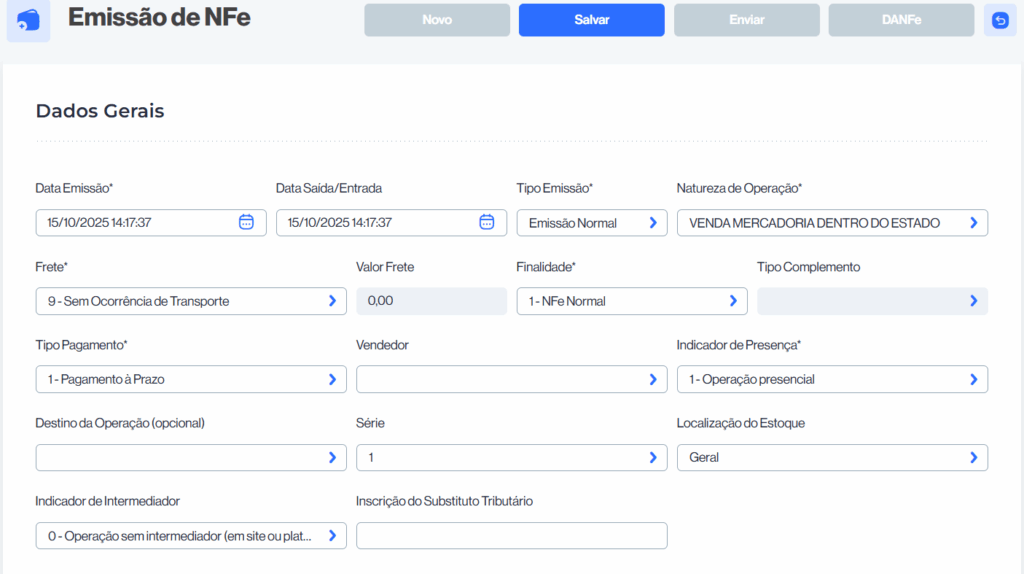
Como fazer a Emissão de NFe?
1. Preenchendo os Dados Gerais
Na tela que você enviou, temos os seguintes campos:
- Data Emissão* → Data/hora em que você está emitindo a NF-e. O sistema normalmente preenche automático.
- Data Saída/Entrada* → Quando a mercadoria sai (venda) ou entra (compra).
- Tipo Emissão* → Normal (caso comum). Só altere em contingência (quando a SEFAZ está fora do ar).
- Natureza da Operação* → Descreve a finalidade da nota, ex.: “Venda de mercadoria dentro do estado”, “Venda fora do estado”, “Devolução”, etc.
- Frete* → Escolha:
- 0 → Por conta do emitente
- 1 → Por conta do destinatário
- 9 → Sem ocorrência de transporte (se não há frete)
- Valor Frete → Caso haja frete, informe aqui. Se não, deixe “0,00”.
- Finalidade* → 1 – NF-e Normal (caso padrão). Existem outras como Ajuste ou Devolução.
- Tipo Complemento → Só usa se for nota complementar.
- Tipo Pagamento* → Informe como o cliente vai pagar (à vista, a prazo, cartão, boleto, etc.).
- Vendedor → Se o sistema tiver vendedores cadastrados, você pode selecionar.
- Indicador de Presença* →
- 1 → Operação presencial (normal em loja)
- 2 → Internet
- 4 → NFC-e (cupom eletrônico)
- Destino da Operação →
- 1 → Dentro do estado
- 2 → Fora do estado
- 3 → Exterior
- Série → Numeração usada pela empresa (geralmente “1”).
- Localização do Estoque → Se você controla múltiplos estoques, escolha de onde sai o produto.
- Indicador de Intermediador → Ex.: se foi venda por marketplace ou site.
- Inscrição do Substituto Tributário → Preencher se houver operação com substituição tributária (ST).
2. Inclusão de Produtos
Depois dessa tela, você vai para a aba de Produtos/Serviços.
Lá deve preencher cada item vendido com:
- Código interno do produto
- Descrição
- NCM (classificação fiscal)
- CFOP (ex.: 5102 = venda dentro do estado, 6102 = fora do estado)
- Quantidade
- Unidade de medida
- Valor unitário
- Impostos (ICMS, IPI, PIS, COFINS etc.)
3. Totais
O sistema soma automaticamente os valores dos produtos + impostos + frete.
Aqui você só confere se está batendo.
4. Transporte
Se tiver transportadora:
- CNPJ/CPF da transportadora
- Placa do veículo
- UF do veículo
- Quantidade de volumes e peso
Se não tiver, deixe “Sem ocorrência de transporte” (como você marcou na tela).
5. Pagamento
Aqui você detalha as formas de pagamento:
- À vista, boleto, cartão, duplicata, Pix, etc.
- Pode ser dividido em parcelas.
6. Informações Adicionais
- Observações fiscais obrigatórias (ex.: isenção de ICMS, informações do cliente, etc.).
- Dados complementares para o cliente.
7. Assinatura Digital e Envio
- Clique em Salvar para guardar os dados.
- Clique em Enviar para transmitir à SEFAZ (precisa do certificado digital válido).
- Se a SEFAZ autorizar, você pode clicar em DANFe para gerar o PDF da nota fiscal.
Resumo simples do fluxo:
Preenche Dados Gerais → 2. Adiciona Produtos → 3. Confere Totais → 4. Preenche Transporte → 5. Define Pagamento → 6. Observações → 7. Salvar → Enviar → Imprimir DANFe.
Para que serve o campo Data Emissão?
O campo Data de Emissão na NF-e serve para indicar o momento exato em que a nota fiscal foi gerada no sistema e transmitida à SEFAZ.
Funções principais da Data de Emissão:
- Registro Fiscal: É a data oficial que a Receita Federal/SEFAZ considera para fins fiscais e contábeis.
- Controle de Prazo: Define prazos de recolhimento de impostos (ICMS, PIS, COFINS etc.).
- Validade da NF-e: Sem a data de emissão correta, a nota pode ser rejeitada.
- Auditoria e Compliance: Garante que a operação seja rastreável e esteja dentro das normas tributárias.
- Referência em relatórios: Usada em relatórios de vendas, fluxo de caixa e obrigações acessórias (SPED, EFD).
Importante:
Alterar manualmente de forma incorreta pode causar inconsistências fiscais.
Geralmente é preenchida automaticamente pelo sistema.
Não pode ser posterior à data de saída da mercadoria.
Para que serve o campo Data Saída/Entrada?
O campo Data Saída/Entrada na NF-e tem a função de registrar o momento em que a mercadoria efetivamente sai do seu estabelecimento (quando você é o emissor) ou entra no estabelecimento do cliente (quando você é o destinatário).
Para que serve:
- Controle logístico: Define quando a mercadoria deixou o estoque ou chegou ao destino.
- Obrigação fiscal: Essa data é usada pela SEFAZ para conferir o transporte da mercadoria, junto com o MDF-e (quando houver).
- Documentação de transporte: O DANFe (que acompanha o caminhão/motorista) mostra essa data, servindo de comprovação em fiscalizações na estrada.
- Apuração de impostos: Em alguns casos, pode impactar o cálculo do período de apuração do ICMS.
Diferença em relação à Data de Emissão:
- Data de Emissão → quando a nota fiscal foi gerada no sistema e autorizada pela SEFAZ.
- Data de Saída/Entrada → quando a mercadoria realmente saiu ou entrou fisicamente no estoque.
Exemplo prático:
Data de Saída: 16/10
Você emite a nota hoje (15/10), mas a transportadora só vai coletar amanhã (16/10).
Data de Emissão: 15/10
Para que serve o campo Tipo Emissão?
O campo Tipo Emissão na NF-e serve para indicar a forma como a nota fiscal está sendo emitida e transmitida para a SEFAZ.
Na prática, ele define se a nota será emitida em condições normais ou em contingência (quando há problemas técnicos que impedem a transmissão em tempo real).
Principais opções do Tipo de Emissão:
- Emissão Normal →
- É a forma padrão.
- A NF-e é transmitida online para a SEFAZ e precisa da autorização antes da mercadoria sair.
- Contingência FS (Formulário de Segurança) →
- Usado quando há falha na comunicação com a SEFAZ.
- A nota é impressa em papel especial autorizado (formulário de segurança).
- Contingência FS-DA (Formulário de Segurança Documento Auxiliar) →
- Similar ao FS, mas usa formulário autorizado para impressão do DANFe.
- Similar ao FS, mas usa formulário autorizado para impressão do DANFe.
- Contingência DPEC (Declaração Prévia de Emissão em Contingência) →
- Era um modelo antigo, praticamente em desuso.
- Era um modelo antigo, praticamente em desuso.
- Contingência SVC (Sefaz Virtual de Contingência) →
- A NF-e é autorizada por um servidor de contingência mantido pela SEFAZ nacional.
- Muito usada atualmente quando a SEFAZ do estado está fora do ar.
Resumindo:
- Emissão Normal → quando o sistema e a SEFAZ estão funcionando corretamente.
- Contingência → quando não é possível transmitir no momento, mas você precisa liberar a mercadoria. Depois, a NF-e deve ser transmitida à SEFAZ assim que possível.
Importante:
Sempre que possível, utilize Emissão Normal, pois notas em contingência podem gerar divergências se não forem transmitidas posteriormente.
Para que serve o campo Natureza de Operação?
O campo Natureza de Operação na NF-e serve para descrever, de forma clara e resumida, o motivo da emissão da nota fiscal.
É ele que define a finalidade da operação comercial ou fiscal (ex.: venda, devolução, transferência, bonificação, simples remessa, exportação etc.).
Exemplos comuns de Natureza de Operação:
- Venda de mercadoria dentro do estado → quando você vende para cliente do mesmo estado.
- Venda de mercadoria fora do estado → quando vende para outro estado.
- Devolução de mercadoria → quando o cliente devolve o produto.
- Remessa em comodato → quando envia mercadoria para uso temporário.
- Transferência de estoque → envio de mercadorias entre filiais.
- Exportação → venda para fora do país.
Relação com CFOP
- A Natureza de Operação é um texto explicativo.
- O sistema, a partir dela, associa o CFOP (Código Fiscal de Operações e Prestações), que é o código oficial usado pela SEFAZ para identificar a operação.
- Exemplo:
- Natureza da operação: “Venda de mercadoria dentro do estado”
- CFOP correspondente: 5102
- Exemplo:
Resumo simples:
Serve para facilitar o entendimento de fiscais, contadores e do próprio cliente.
Esse campo aparece no DANFe.
É a descrição “em português” da operação.
Para que serve o campo Frete?
O campo Frete na NF-e serve para indicar quem é o responsável pelo transporte da mercadoria e como esse custo será tratado na operação.
Ele define a modalidade do frete de acordo com a tabela oficial da SEFAZ:
Opções do campo Frete:
- 0 – Contratação do Frete por conta do emitente (CIF):
O vendedor paga o frete. - 1 – Contratação do Frete por conta do destinatário/remetente (FOB):
O comprador paga o frete. - 2 – Contratação do Frete por conta de terceiros:
Uma empresa/terceiro assume o frete. - 3 – Transporte próprio por conta do remetente:
O próprio emitente entrega com veículo próprio. - 4 – Transporte próprio por conta do destinatário:
O próprio comprador retira ou transporta a mercadoria. - 9 – Sem ocorrência de transporte:
Usado quando não há transporte (ex.: venda no balcão, retirada imediata pelo cliente).
Importância prática:
Serve para auditoria e fiscalização no transporte da mercadoria.
Determina se haverá valor de frete incluso na NF-e.
Impacta no cálculo de impostos (ICMS-ST, PIS, COFINS), já que o frete pode compor a base de cálculo.
Para que serve o campo Valor Frete?
O campo Valor Frete na NF-e serve para registrar o custo do transporte da mercadoria quando houver contratação de frete.
Ele deve ser preenchido de acordo com o que foi combinado entre vendedor, comprador e transportadora.
Como funciona:
- Se o frete for contratado (modalidades 0, 1, 2, 3 ou 4 do campo Frete), o valor pago pelo transporte deve ser informado aqui.
- Se não houver frete (opção 9 – Sem ocorrência de transporte), o campo deve ficar zerado (0,00).
Importância prática:
- Composição do valor total da NF-e → o frete soma ao valor dos produtos, e pode impactar o valor total da nota.
- Base de cálculo de impostos → em algumas situações o frete é incluído na base de cálculo do ICMS, PIS e COFINS.
- Transparência para o cliente → mostra quem pagou o frete e quanto ele custou.
- Auditoria fiscal → evita divergências em fiscalizações da SEFAZ e em conferências contábeis.
Exemplo:
Total da NF-e: R$ 1.150,00
Venda de mercadorias: R$ 1.000,00
Valor do frete: R$ 150,00
Para que serve o campo Finalidade?
O campo Finalidade na NF-e serve para indicar qual é o objetivo daquela nota fiscal eletrônica, ou seja, o tipo de operação que você está registrando perante a SEFAZ.
Esse campo é essencial porque define como a nota será tratada pela fiscalização e pela contabilidade.
As opções de Finalidade são:
- NF-e Normal
- Usada na maioria das operações (venda, prestação de serviço, remessa etc.).
- É a emissão padrão.
- NF-e Complementar
- Quando é preciso complementar informações de uma NF-e anterior, por exemplo:
- Diferença de preço.
- Diferença de quantidade.
- Impostos que ficaram faltando.
- Quando é preciso complementar informações de uma NF-e anterior, por exemplo:
- NF-e de Ajuste
- Usada para ajustar lançamentos contábeis/fiscais, sem que haja circulação de mercadoria.
- Exemplo: correção de crédito de ICMS.
- Devolução/Retorno
- Quando a mercadoria retorna ao remetente ou é devolvida pelo comprador.
- Exemplo: cliente devolve produto defeituoso.
Resumo prático:
Se o cliente devolveu o produto → Devolução.
Se você está fazendo uma venda comum → NF-e Normal.
Se precisa corrigir uma nota emitida anteriormente → Complementar ou Ajuste.
Para que serve o campo Tipo Complemento?
O campo Tipo Complemento na NF-e é usado apenas em situações especiais, quando você precisa emitir uma nota complementar.
Ele serve para indicar qual aspecto da nota fiscal anterior está sendo corrigido ou complementado.
Situações em que é utilizado:
- Complemento de Imposto
- Quando a NF-e anterior foi emitida com alíquota de ICMS, IPI, PIS ou COFINS menor do que deveria.
- Exemplo: você destacou 12% de ICMS mas deveria ter sido 18%.
- Complemento de Preço
- Quando o valor do produto ou serviço foi informado incorretamente (menor do que o correto).
- Exemplo: a nota saiu com R$ 1.000,00 mas o valor correto era R$ 1.200,00.
- Complemento de Quantidade
- Quando a quantidade de mercadoria lançada na nota foi menor do que a realmente vendida/fornecida.
- Exemplo: a NF-e saiu com 10 unidades, mas o correto era 12.
Relação com a Finalidade:
- Se a Finalidade escolhida for “NF-e Complementar”, o sistema libera o campo Tipo Complemento para você indicar se está complementando Imposto, Preço ou Quantidade.
- Em notas normais (Finalidade = NF-e Normal), esse campo fica em branco.
Resumo prático:
NF-e Complementar → você precisa escolher no Tipo Complemento o que está sendo corrigido (imposto, preço ou quantidade).
NF-e Normal → não usa esse campo.
Para que serve o campo Tipo Pagamento?
O campo Tipo Pagamento na NF-e serve para informar como o comprador vai pagar pela operação registrada na nota.
Esse campo é importante porque a forma de pagamento influencia tanto na contabilidade quanto em algumas obrigações fiscais (como registro em SPED e emissão de duplicatas).
Principais opções de Tipo de Pagamento:
- 0 – Pagamento à Vista
→ Quando o cliente paga no ato (dinheiro, Pix, cartão, etc.). - 1 – Pagamento a Prazo
→ Quando o pagamento será feito futuramente (boleto, duplicata, carnê, parcelamento). - 2 – Outros
→ Usado em casos especiais, como compensação, permuta, doação ou quando não se enquadra nos dois anteriores.
Para que serve na prática:
Organização do DANFe → o cliente consegue ver claramente se a operação foi à vista ou a prazo.
Controle financeiro → indica se a empresa vai receber no mesmo dia ou se terá um crédito futuro.
Integração contábil → os sistemas contábeis usam esse campo para classificar as contas a receber.
SPED Fiscal e Contribuições → a Receita cruza essas informações com o fluxo de caixa e declarações.
Para que serve o campo Vendedor?
O campo Vendedor na NF-e serve para identificar quem realizou a venda dentro da sua empresa.
Ele é mais voltado para controle interno e gestão comercial, não sendo um campo obrigatório para a SEFAZ, mas muito útil para relatórios e acompanhamento de desempenho.
Para que ele serve na prática:
- Controle de comissão
- Permite vincular a nota ao vendedor responsável, facilitando o cálculo de comissões.
- Permite vincular a nota ao vendedor responsável, facilitando o cálculo de comissões.
- Relatórios de vendas
- Ajuda a gerar relatórios por vendedor, verificando quem vendeu mais em determinado período.
- Ajuda a gerar relatórios por vendedor, verificando quem vendeu mais em determinado período.
- Gestão de equipe comercial
- Dá visibilidade sobre desempenho individual dentro da empresa.
- Dá visibilidade sobre desempenho individual dentro da empresa.
- Atendimento ao cliente
- Facilita identificar quem negociou com o cliente em caso de dúvidas ou pós-venda.
Importante:
No DANFe, pode ou não aparecer, dependendo da configuração do sistema.
Esse campo não impacta nos cálculos de impostos nem na validade fiscal da NF-e.
Para que serve o campo Indicador de Presença?
O campo Indicador de Presença na NF-e serve para informar se a venda foi feita com o comprador presente fisicamente ou não, e também se foi realizada por meio eletrônico.
Esse campo é importante porque ajuda a Receita Federal e a SEFAZ a identificar o ambiente em que a operação ocorreu — presencial, internet, telefone, aplicativo etc.
Opções do Indicador de Presença (conforme tabela oficial):
- 0 – Não se aplica
→ Usado quando a operação não envolve venda ao consumidor final (ex.: transferência entre empresas). - 1 – Operação presencial
→ Cliente está fisicamente no estabelecimento (balcão, loja). - 2 – Operação não presencial, pela internet
→ Venda em e-commerce, site próprio ou marketplace. - 3 – Operação não presencial, teleatendimento
→ Venda realizada por telefone. - 4 – NFC-e em operação presencial, fora do estabelecimento
→ Exemplo: venda com emissão de cupom fiscal eletrônico em feiras, entregas externas. - 5 – Operação presencial, fora do estabelecimento
→ Exemplo: vendedor externo usando NF-e em campo. - 9 – Operação não presencial, outros
→ Qualquer outra forma de venda remota não listada acima (ex.: aplicativo específico, venda via integração de sistemas).
Por que é importante:
Dá clareza para fiscalização sobre o tipo de comércio (presencial ou digital).
Afeta a forma de tributação em alguns casos.
Permite cruzamento de dados com meios de pagamento (cartão, boleto, Pix).
Para que serve o campo Destino da Operação(opcional)?
O campo Destino da Operação (opcional) na NF-e serve para indicar para onde a mercadoria ou o serviço está sendo destinado, ou seja, se a operação acontece dentro do mesmo estado, em outro estado ou fora do país.
Esse campo complementa a Natureza da Operação e é usado pela SEFAZ para definir as regras fiscais aplicáveis (principalmente ICMS).
Opções mais comuns do campo:
- 1 – Operação interna
→ Quando a mercadoria é vendida para um cliente dentro do mesmo estado do emitente.
(Ex.: empresa em MG vendendo para cliente em MG) - 2 – Operação interestadual
→ Quando a mercadoria é vendida para um cliente em outro estado.
(Ex.: empresa em MG vendendo para cliente em SP) - 3 – Operação com exterior
→ Quando a mercadoria é destinada para fora do Brasil (exportação).
Por que é importante:
- Definição da alíquota de ICMS
→ As alíquotas variam se a venda é dentro do estado ou para fora dele. - Validação fiscal
→ A SEFAZ cruza o destino informado com o CFOP e a Natureza da Operação para evitar inconsistências. - Exportações
→ No caso de exportação, permite aplicação de isenção ou não incidência de ICMS/PIS/COFINS.
Resumo prático:
Exterior → Exportação com regras fiscais específicas.
Dentro do estado → ICMS interno.
Fora do estado → ICMS interestadual (e pode ter partilha do DIFAL para consumidor final).
Para que serve o campo Serie?
O campo Série na NF-e serve para organizar a numeração das notas fiscais emitidas pela empresa.
Cada nota fiscal tem um número e uma série, e juntos formam a identificação única da NF-e.
Para que ele é usado:
- Separar tipos de notas
- Uma empresa pode usar séries diferentes para distinguir operações.
- Exemplo:
- Série 1 → vendas normais.
- Série 2 → devoluções.
- Série 3 → operações em outro sistema/filial.
- Controle fiscal e contábil
- A Receita Federal acompanha as notas pela sequência de número + série, evitando duplicidades.
- A Receita Federal acompanha as notas pela sequência de número + série, evitando duplicidades.
- Gestão de filiais ou sistemas
- Se a empresa tem várias filiais ou diferentes sistemas emissores, cada um pode usar uma série própria para facilitar o controle.
Exemplo prático:
- NF-e nº 150, Série 1 → venda normal.
- NF-e nº 150, Série 2 → devolução.
Apesar do mesmo número, a série diferente distingue as operações.
Resumo:
Empresas maiores ou com operações distintas podem adotar séries diferentes para organizar melhor o controle fiscal.
Geralmente, empresas pequenas usam sempre a Série 1.
Para que serve o campo Localização do Estoque?
O campo Localização do Estoque na NF-e serve para indicar de qual estoque físico ou depósito os produtos da nota estão saindo.
Esse campo é útil principalmente para empresas que têm mais de um ponto de armazenagem ou setores diferentes de estoque.
Para que ele é usado na prática:
- Controle de Estoque
- Permite registrar exatamente de qual depósito, filial ou setor a mercadoria saiu.
- Evita divergências em sistemas de gestão quando há vários locais de armazenagem.
- Organização interna
- Facilita relatórios de movimentação por local, ajudando a saber qual estoque foi movimentado.
- Facilita relatórios de movimentação por local, ajudando a saber qual estoque foi movimentado.
- Gestão de filiais
- Se a empresa possui mais de uma unidade ou centro de distribuição, cada um pode ter sua localização de estoque registrada.
- Se a empresa possui mais de uma unidade ou centro de distribuição, cada um pode ter sua localização de estoque registrada.
- Auditoria e rastreabilidade
- Em caso de fiscalização ou conferência, fica claro de onde saiu o produto.
Exemplo prático:
- Uma empresa tem três locais de estoque:
- Geral (estoque principal)
- Depósito Loja 1
- Depósito Loja 2
Na emissão da NF-e, seleciona-se a Localização do Estoque correta, garantindo que o sistema dê baixa no local certo.
Para que serve o campo Indicador de Intermediador?
O campo Indicador de Intermediador na NF-e serve para identificar se houve participação de um site, aplicativo ou plataforma digital na intermediação da venda.
Ele foi criado porque muitas operações hoje não acontecem diretamente entre vendedor e comprador, mas sim com a ajuda de um intermediador eletrônico (como marketplaces, apps de delivery, plataformas de e-commerce etc.).
Opções do campo Indicador de Intermediador:
- 0 – Operação sem intermediador
→ Venda feita diretamente entre vendedor e comprador, sem marketplace, sem app.
(Ex.: venda no balcão da loja, site próprio sem gateway de terceiros). - 1 – Operação em site ou plataforma de terceiros
→ Quando a venda foi realizada por meio de marketplace, aplicativo ou site intermediador.
(Ex.: Mercado Livre, Magalu Marketplace, iFood, Shopee, Amazon, OLX, etc.)
Por que é importante:
- Obrigação fiscal
- A Receita Federal exige que seja informado se houve intermediador para rastrear melhor esse tipo de operação.
- A Receita Federal exige que seja informado se houve intermediador para rastrear melhor esse tipo de operação.
- Responsabilidade tributária
- Em alguns casos, o marketplace tem responsabilidade solidária sobre os impostos.
- Em alguns casos, o marketplace tem responsabilidade solidária sobre os impostos.
- Transparência da operação
- Permite ao cliente, ao fisco e ao contador identificar se a compra foi direta ou intermediada.
Resumo prático:
Se você vende por marketplace ou app → 1 e deve preencher também os dados da plataforma.
Se você vende direto (balcão, telefone, seu próprio e-commerce) → 0.
Para que serve o campo Inscrição do Substituto Tributário?
O campo Inscrição do Substituto Tributário na NF-e serve para informar a Inscrição Estadual (IE) da empresa que é responsável pelo recolhimento do ICMS por substituição tributária (ICMS-ST).
O que é isso na prática?
- Em algumas operações, quem vende não paga o ICMS diretamente.
- O imposto é recolhido antecipadamente por um substituto tributário (normalmente o fabricante, importador ou atacadista).
- Esse substituto recolhe o ICMS de toda a cadeia de circulação da mercadoria.
Quando preencher:
- Se a sua empresa é o substituto tributário
- Você deve informar sua Inscrição Estadual como responsável pelo ICMS-ST.
- Você deve informar sua Inscrição Estadual como responsável pelo ICMS-ST.
- Se você não é substituto tributário
- Esse campo pode ficar em branco, pois o recolhimento já foi feito anteriormente na cadeia.
Exemplo prático:
- Fabricante de refrigerante → recolhe ICMS-ST.
- No campo, informa sua Inscrição Estadual de substituto tributário.
- No campo, informa sua Inscrição Estadual de substituto tributário.
- Mercadinho que vende refrigerante → não recolhe ICMS-ST (já pago pelo fabricante).
- Campo fica vazio.
Resumo:
Esse campo é usado apenas quando sua empresa é responsável por recolher ICMS-ST.
Se você é varejista ou prestador comum, normalmente não precisa preencher.
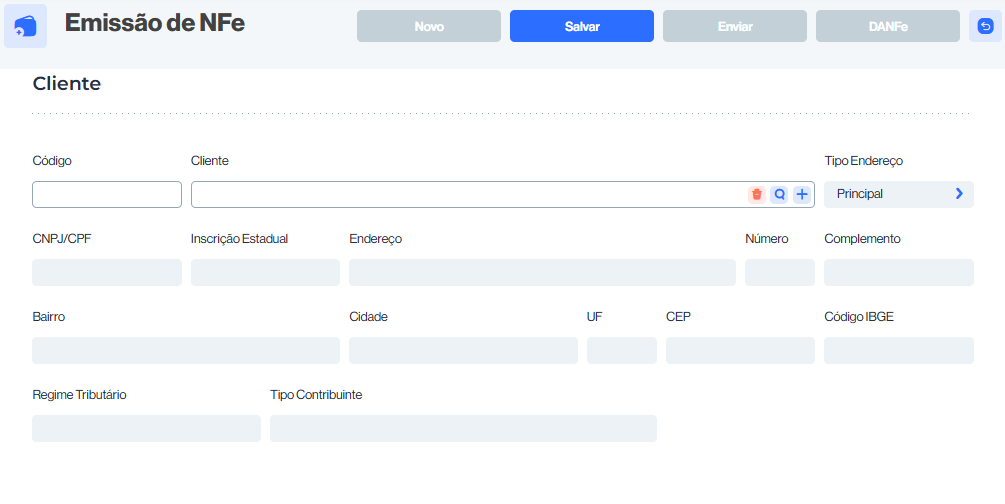
Como utilizar o campo Código?
O campo Código na tela de Emissão de NF-e (Cliente) é usado para identificar de forma única cada cliente dentro do sistema.
Como usar:
- Preenchimento automático
- Quando você já tem o cliente cadastrado no sistema, basta digitar o código interno atribuído a ele.
- Ao confirmar, o sistema preenche automaticamente os demais campos (nome, CNPJ/CPF, endereço etc.).
- Busca de cliente
- Se você não souber o código, pode usar a lupa ao lado do campo Cliente para pesquisar pelo nome, razão social ou documento.
- Se você não souber o código, pode usar a lupa ao lado do campo Cliente para pesquisar pelo nome, razão social ou documento.
- Novo cadastro
- Caso o cliente ainda não esteja no sistema, você pode cadastrá-lo clicando no botão de adição ao lado do campo Cliente.
- Após salvar, será gerado um código automaticamente, que será usado nas próximas emissões.
Quando utilizar:
- Para agilidade, se você já conhece o código do cliente, não precisa preencher todos os dados manualmente.
- Para evitar erros de digitação em documentos como CNPJ, endereço ou razão social.
- Para padronizar o histórico, já que cada cliente terá sempre o mesmo código em todas as notas fiscais.
Exemplo prático:
Se o cliente Supermercado Bom Preço Ltda tem o código 105, basta digitar 105 no campo Código → o sistema preencherá automaticamente os dados completos do cliente na nota.
Esse campo funciona como uma chave interna do sistema: enquanto o CNPJ/CPF é o identificador oficial, o código é o identificador interno usado para consultas e emissão rápidas.
Como utilizar o campo Cliente?
O campo Cliente na tela de Emissão de NF-e é usado para identificar o destinatário da nota fiscal, ou seja, a pessoa ou empresa para quem a NF-e será emitida.
Como usar:
- Selecionar cliente já cadastrado
- Clique no campo Cliente e digite o nome ou razão social.
- O sistema vai sugerir os clientes já cadastrados.
- Selecione o cliente desejado → os demais campos (CNPJ/CPF, endereço, IE etc.) serão preenchidos automaticamente.
- Pesquisar cliente
- Clique na lupa ao lado do campo.
- Será aberta uma tela/lista de clientes para você pesquisar pelo nome, CNPJ ou código interno.
- Cadastrar novo cliente
- Se o cliente ainda não existe no sistema, clique no botão ( + ) ao lado do campo.
- Preencha os dados (CNPJ/CPF, endereço, regime tributário etc.) e salve.
- Depois, selecione o cliente recém-cadastrado.
- Excluir cliente selecionado
- Se selecionou errado, pode limpar com o botão da lixeira 🗑️ ao lado.
Quando utilizar:
- Sempre que for emitir uma NF-e, pois é obrigatório identificar o destinatário/remetente.
- Garante que as informações fiscais e cadastrais sejam preenchidas corretamente, evitando rejeições pela SEFAZ.
Exemplo prático:
Se você vai emitir uma NF-e para o cliente Loja Exemplo Ltda (CNPJ 12.345.678/0001-99):
- Digite “Loja Exemplo” no campo Cliente.
- O sistema preencherá automaticamente os dados cadastrais.
- Você só precisa conferir se estão corretos antes de salvar e enviar a nota.
Resumindo:
O campo Cliente é o coração da emissão da NF-e, porque define para quem a nota será feita.
Como utilizar o campo Tipo Endereço?
O campo Tipo Endereço na tela de Emissão de NF-e (Cliente) serve para indicar qual endereço do cliente será usado na nota fiscal.
Como usar:
- Clique no campo Tipo Endereço.
- Selecione uma das opções cadastradas, que geralmente são:
- Principal → endereço padrão do cliente (normalmente sede ou endereço fiscal).
- Cobrança → usado quando o cliente possui um endereço específico para receber boletos/faturas.
- Entrega → utilizado quando o cliente solicita que a mercadoria seja entregue em endereço diferente do fiscal.
- Outros → endereços adicionais que podem ter sido cadastrados.
- Depois de selecionar, o sistema preencherá automaticamente os campos de endereço, cidade, UF, CEP e código IBGE conforme o tipo escolhido.
Quando utilizar:
- Principal → para emissão padrão de NF-e’s (venda comum, entrada etc.).
- Entrega → quando o local de entrega da mercadoria é diferente do endereço fiscal (ex.: filial, depósito, canteiro de obra).
- Cobrança → útil quando a nota tem ligação com o setor financeiro e deve constar o endereço de faturamento.
Exemplo prático:
Você vende para a empresa Construtora Alfa Ltda:
- Endereço Principal: Matriz em Salvador/BA.
- Endereço de Entrega: Obra em Feira de Santana/BA.
Se a NF-e for de mercadorias destinadas à obra, você deve escolher Entrega → o endereço da obra aparecerá automaticamente na nota.
Esse campo é essencial para evitar problemas logísticos e fiscais, garantindo que a mercadoria seja entregue ou cobrada no local correto.
Como utilizar o campo CNPJ/CPF?
O campo CNPJ/CPF na tela de Emissão de NF-e (Cliente) é utilizado para identificar oficialmente o destinatário da nota fiscal, seja ele Pessoa Jurídica (empresa) ou Pessoa Física.
Como usar:
- Pessoa Jurídica (Empresa)
- Digite o CNPJ do cliente (14 dígitos, sem pontos ou traços, pois o sistema geralmente formata automaticamente).
- Exemplo: 12345678000199.
- O sistema pode validar os números e, se já houver cadastro, preencher os dados automaticamente.
- Pessoa Física
- Digite o CPF do cliente (11 dígitos).
- Exemplo: 12345678901.
- Busca automática
- Se o cliente já estiver cadastrado, ao informar o CNPJ/CPF o sistema pode puxar os dados (razão social, endereço etc.).
- Se o cliente já estiver cadastrado, ao informar o CNPJ/CPF o sistema pode puxar os dados (razão social, endereço etc.).
- Novo cliente
- Caso não exista no sistema, após digitar o CNPJ/CPF você poderá cadastrar os demais dados (endereço, inscrição estadual, regime tributário).
Regras importantes:
- Obrigatório: Toda NF-e deve ter CNPJ (empresa) ou CPF (pessoa física).
- Validação SEFAZ: Se o número informado for inválido ou não corresponder ao cadastro da Receita Federal, a NF-e será rejeitada.
- Empresa sem Inscrição Estadual: Algumas empresas (optantes pelo Simples, por exemplo) não têm IE; nesse caso, deve-se usar a indicação “ISENTO”.
Exemplo prático:
- Para emitir uma NF-e para a empresa Padaria Sabor Ltda, informe o CNPJ:
12345678000199. - Para emitir uma NF-e para uma pessoa física, como João Silva, informe o CPF:
12345678901.
Em resumo:
O campo CNPJ/CPF é o identificador fiscal oficial do cliente na NF-e e garante que a nota seja aceita pela SEFAZ.
Como utilizar o campo Inscrição Estadual?
O campo Inscrição Estadual (IE) na tela de Emissão de NF-e (Cliente) é utilizado para identificar o registro do cliente no cadastro de contribuintes do ICMS do estado em que ele atua.
Como usar:
- Pessoa Jurídica contribuinte do ICMS
- Informe a Inscrição Estadual válida fornecida pela Secretaria da Fazenda (SEFAZ) do estado.
- Esse dado é obrigatório para empresas que compram, vendem ou circulam mercadorias.
- Pessoa Jurídica isenta de IE
- Se a empresa não possui Inscrição Estadual (ex.: empresas do Simples Nacional que não recolhem ICMS em certas atividades), você deve informar ISENTO no campo.
- Se a empresa não possui Inscrição Estadual (ex.: empresas do Simples Nacional que não recolhem ICMS em certas atividades), você deve informar ISENTO no campo.
- Pessoa Física (CPF)
- Para clientes pessoa física, o campo normalmente fica em branco.
Regras importantes:
- A IE deve ter formato e número corretos para o estado correspondente, caso contrário a NF-e pode ser rejeitada.
- Algumas operações exigem validação automática pela SEFAZ, cruzando CNPJ + IE + UF.
- Empresas que atuam em mais de um estado podem ter Inscrições Estaduais diferentes, e é preciso usar a correta para o endereço informado.
Exemplo prático:
- Cliente: Distribuidora Alfa Ltda
- CNPJ: 12.345.678/0001-99
- IE: 123.456.789.112 (número válido na SEFAZ/BA)
- Cliente: Oficina Beta Ltda (Simples Nacional)
- CNPJ: 98.765.432/0001-55
- IE: ISENTO
- Cliente: Maria Silva (Pessoa Física)
- CPF: 123.456.789-01
- IE: em branco
Resumindo:
Pessoa física: deixar vazio.
Empresa contribuinte do ICMS: informar a IE.
Empresa isenta: escrever “ISENTO”.
Como utilizar o campo Endereço?
O campo Endereço na tela de Emissão de NF-e (Cliente) é utilizado para registrar o logradouro oficial do cliente (destinatário da nota fiscal), conforme consta no cadastro da Receita Federal ou na base municipal/estadual.
Como usar:
- Preenchimento automático
- Se o cliente já estiver cadastrado, ao selecionar o código, CNPJ/CPF ou nome, o endereço será preenchido automaticamente.
- Nesse caso, basta conferir se está correto.
- Preenchimento manual
- Se for um novo cliente, você deve digitar o endereço completo: rua, avenida, estrada, praça, etc.
- Exemplo: Av. Getúlio Vargas.
- Complementação
- O número do imóvel e o complemento (bloco, sala, apartamento) devem ser informados nos campos específicos ao lado (Número e Complemento).
Regras importantes:
- O endereço deve estar de acordo com os dados oficiais do cliente, pois a SEFAZ pode cruzar essas informações.
- Use sempre o logradouro sem abreviações confusas (evite “R. GV” → prefira “Rua Getúlio Vargas”).
- Em caso de endereço de entrega diferente, utilize o campo Tipo Endereço (Principal / Entrega / Cobrança).
Exemplo prático:
- Cliente: Supermercado Alfa Ltda
- Endereço: Rua das Flores
- Número: 150
- Complemento: Loja 02
- Bairro: Centro
- Cidade: Feira de Santana
- UF: BA
- CEP: 44000-000
Em resumo:
O campo Endereço identifica o local físico relacionado ao cliente e garante que a NF-e contenha os dados corretos para fiscalização, transporte e entrega.
Como utilizar o campo Número?
O campo Número na tela de Emissão de NF-e (Cliente) é utilizado para indicar o número do imóvel do endereço do cliente. Ele complementa o campo Endereço, identificando com precisão o local do destinatário da nota fiscal.
Como usar:
- Após preencher o campo Endereço (rua, avenida, praça etc.), digite o número do imóvel neste campo.
- Exemplo: Rua das Flores → Número: 250.
- Exemplo: Rua das Flores → Número: 250.
- Se o endereço não possuir número (caso comum em áreas rurais), use uma das seguintes opções:
- Digitar S/N (sem número).
- Ou deixar em branco, se o sistema permitir (alguns sistemas exigem o preenchimento obrigatório).
- Combine com os campos Complemento e Bairro para detalhar ainda mais o endereço.
Regras importantes:
- O número do imóvel ajuda a validar o endereço e é essencial para transportadoras e fiscalização.
- Informações inconsistentes (ex.: endereço sem número em áreas urbanas) podem gerar rejeições ou dificuldades na entrega.
Exemplo prático:
- Endereço: Av. Getúlio Vargas
- Número: 1050
- Complemento: Sala 301
- Bairro: Centro
- Cidade: Salvador – BA
Resumindo:
O campo Número identifica exatamente qual imóvel corresponde ao endereço informado, garantindo clareza tanto para a SEFAZ quanto para a logística da entrega.
Como utilizar o campo Complemento?
O campo Complemento na tela de Emissão de NF-e (Cliente) é utilizado para adicionar informações adicionais do endereço que ajudem a identificar melhor o local do cliente, principalmente quando o Número sozinho não é suficiente.
Como usar:
- Após preencher o Endereço e Número, insira no campo Complemento detalhes extras como:
- Bloco
- Apartamento
- Sala
- Andar
- Galpão
- Fundos / Loja
- Essas informações não substituem o endereço principal, mas refinam e localizam o destino corretamente.
- Em áreas sem número definido, o Complemento pode ser usado para indicar pontos de referência (ex.: “Próximo à praça central”).
Regras importantes:
- O complemento não é obrigatório, mas é fortemente recomendado para locais comerciais, condomínios e galpões.
- Preenchimento incorreto pode atrapalhar a logística de entrega.
- A SEFAZ não rejeita a NF-e pela ausência de complemento, mas transportadoras podem exigir.
Exemplo prático:
- Endereço: Rua das Flores
- Número: 250
- Complemento: Sala 05, 2º Andar
- Bairro: Centro
- Cidade: Salvador – BA
Em resumo:
O campo Complemento detalha o endereço, garantindo que a mercadoria ou documento chegue exatamente ao local certo.
Como utilizar o campo Bairro?
O campo Bairro na tela de Emissão de NF-e (Cliente) é usado para detalhar a localização do endereço do cliente dentro do município. Ele faz parte do endereço completo obrigatório da NF-e.
Como usar:
- Após preencher Endereço e Número, informe o bairro correspondente.
- Exemplo: “Centro”, “Jardim das Oliveiras”, “Boa Vista”.
- Exemplo: “Centro”, “Jardim das Oliveiras”, “Boa Vista”.
- Use o nome oficial do bairro conforme consta no cadastro dos Correios ou documentos oficiais do cliente.
- Se o cliente estiver em área rural ou em local sem bairro definido, você pode repetir o nome da localidade ou colocar “Zona Rural”, caso aceito pelo sistema.
Regras importantes:
- O campo Bairro é obrigatório para NF-e em endereços urbanos.
- Informações incorretas podem dificultar a entrega e até causar rejeição pela SEFAZ em casos de inconsistência de dados.
- Sempre combine com os demais campos: Cidade, UF, CEP e Código IBGE para garantir a integridade do endereço.
Exemplo prático:
- Endereço: Rua das Flores
- Número: 250
- Bairro: Centro
- Cidade: Feira de Santana – BA
- CEP: 44000-000
Em resumo:
O campo Bairro garante que o endereço do cliente esteja completo e válido, sendo essencial para fiscalização, transporte e entrega.
Como utilizar o campo Cidade?
O campo Cidade na tela de Emissão de NF-e (Cliente) é usado para identificar o município do cliente que receberá a nota fiscal. Ele faz parte do endereço completo e é fundamental para que a SEFAZ valide a NF-e corretamente.
Como usar:
- Seleção automática
- Se você já informou o CNPJ/CPF e o cliente está cadastrado, o sistema preenche a cidade automaticamente.
- Nesse caso, basta conferir se está correta.
- Preenchimento manual
- Caso seja um novo cliente, digite o nome da cidade de forma completa (sem abreviações).
- Exemplo: Conceição do Coité.
- Ligação com o Código IBGE
- Ao preencher a cidade, o sistema também vincula o código IBGE do município, que é obrigatório na NF-e.
- Esse código identifica oficialmente a cidade perante os órgãos fiscais.
Regras importantes:
- O campo Cidade é obrigatório em todas as NF-e’s.
- Use sempre a grafia oficial do município. Exemplo:
São Paulo, e nãoS.P.. - A cidade deve corresponder ao CEP e ao estado (UF) informados, senão a nota pode ser rejeitada.
Exemplo prático:
Cliente: Supermercado Alfa Ltda
- Endereço: Rua das Flores, 250
- Bairro: Centro
- Cidade: Feira de Santana
- UF: BA
- CEP: 44000-000
- Código IBGE: 2910800
Em resumo:
O campo Cidade garante que a NF-e esteja vinculada corretamente ao município do cliente e assegura a aceitação pela SEFAZ.
Como utilizar o campo UF?
O campo UF na tela de Emissão de NF-e (Cliente) é utilizado para indicar a Unidade Federativa (Estado) do cliente, em conjunto com a Cidade e o Código IBGE.
Como usar:
- Seleção automática
- Quando o cliente já está cadastrado e você informa o CNPJ/CPF, o sistema preenche automaticamente a UF vinculada ao endereço.
- Quando o cliente já está cadastrado e você informa o CNPJ/CPF, o sistema preenche automaticamente a UF vinculada ao endereço.
- Preenchimento manual
- Caso esteja cadastrando um novo cliente, selecione a sigla do estado correspondente.
- Exemplo:
- BA → Bahia
- SP → São Paulo
- RJ → Rio de Janeiro
- Validação com Cidade e Código IBGE
- A UF deve estar em conformidade com a cidade e o código IBGE.
- Exemplo: se a cidade for Feira de Santana, a UF obrigatoriamente deve ser BA.
Regras importantes:
- A UF é obrigatória em todas as NF-e’s.
- Um erro na combinação Cidade + UF + IBGE pode gerar rejeição da nota na SEFAZ.
- Esse campo é essencial para cálculos de tributos estaduais (ICMS, DIFAL, ICMS-ST).
Exemplo prático:
Cliente: Supermercado Alfa Ltda
- Endereço: Rua das Flores, 250
- Bairro: Centro
- Cidade: Feira de Santana
- UF: BA
- Código IBGE: 2910800
Em resumo:
O campo UF garante que a nota esteja vinculada ao estado correto, sendo indispensável tanto para validação fiscal quanto para tributação estadual.
Como utilizar o campo CEP?
O campo CEP na tela de Emissão de NF-e (Cliente) é usado para identificar o Código de Endereçamento Postal do cliente, garantindo que o endereço esteja completo e válido.
Como usar:
- Preenchimento automático
- Em alguns sistemas, ao digitar o CEP, o sistema já preenche automaticamente os campos de Endereço, Bairro, Cidade e UF.
- Exemplo: ao informar 44000-000, o sistema pode trazer automaticamente Feira de Santana – BA.
- Preenchimento manual
- Caso o sistema não faça a busca automática, digite o CEP corretamente e complete os demais campos manualmente.
- Caso o sistema não faça a busca automática, digite o CEP corretamente e complete os demais campos manualmente.
- Formatação
- O CEP deve conter 8 dígitos, podendo ser escrito com ou sem hífen.
- Exemplo válido: 01001-000 ou 01001000.
Regras importantes:
- O CEP é obrigatório para endereços urbanos.
- Ele deve corresponder à cidade e UF informados, caso contrário a NF-e pode ser rejeitada pela SEFAZ.
- Para áreas rurais ou locais sem CEP específico, utilize o CEP genérico do município.
Exemplo prático:
Cliente: Supermercado Alfa Ltda
- Endereço: Rua das Flores, 250
- Bairro: Centro
- Cidade: Feira de Santana
- UF: BA
- CEP: 44000-000
Em resumo:
O campo CEP ajuda a validar o endereço fiscal e facilita a logística de entrega, além de ser obrigatório para que a NF-e seja aceita pela SEFAZ.
Como utilizar o campo Código IBGE?
O campo Código IBGE na tela de Emissão de NF-e (Cliente) é usado para identificar oficialmente o município do cliente, conforme a codificação do IBGE (Instituto Brasileiro de Geografia e Estatística).
Cada cidade do Brasil possui um código único de 7 dígitos, que serve para padronizar e validar os dados fiscais na NF-e.
Como usar:
- Preenchimento automático
- Normalmente, ao selecionar a Cidade e a UF, o sistema já preenche o Código IBGE correspondente.
- Exemplo: se você escolher Feira de Santana – BA, o código IBGE será 2910800.
- Preenchimento manual (se necessário)
- Caso o sistema não complete automaticamente, você deve digitar o código correto da cidade.
- Esses códigos podem ser consultados diretamente no site do IBGE ou em tabelas atualizadas de municípios.
Regras importantes:
- O Código IBGE é obrigatório para todas as NF-e’s.
- Deve estar coerente com Cidade e UF informados, senão a NF-e pode ser rejeitada pela SEFAZ.
- Não pode ser usado o código de outro município (mesmo que o nome seja parecido).
Exemplo prático:
Cliente: Supermercado Alfa Ltda
- Cidade: Feira de Santana
- UF: BA
- Código IBGE: 2910800
Outro exemplo:
- Cidade: São Paulo
- UF: SP
- Código IBGE: 3550308
Em resumo:
O Código IBGE garante a identificação oficial do município, padronizando os dados fiscais para aceitação da NF-e pela SEFAZ.
Como utilizar o campo Regime Tributário?
O campo Regime Tributário na tela de Emissão de NF-e (Cliente) é usado para indicar em qual sistema de tributação o cliente (destinatário) está enquadrado perante a Receita Federal e a SEFAZ. Esse dado é obrigatório porque impacta diretamente na forma de cálculo dos impostos (ICMS, PIS, COFINS etc.).
Como usar:
- Seleção do regime correto
Normalmente, o sistema traz uma lista com as opções permitidas pelo Ato COTEPE/ICMS 09/08:- 1 – Simples Nacional → Para empresas enquadradas no regime simplificado (microempresas e EPP).
- 2 – Simples Nacional – Excesso de sublimite de receita bruta → Quando a empresa do Simples ultrapassa o limite estadual e precisa recolher parte dos tributos como regime normal.
- 3 – Regime Normal → Para empresas do Lucro Presumido ou Lucro Real.
- Preenchimento automático
- Se o cliente já estiver cadastrado, esse campo normalmente será preenchido automaticamente de acordo com os dados informados no cadastro da empresa.
- Se o cliente já estiver cadastrado, esse campo normalmente será preenchido automaticamente de acordo com os dados informados no cadastro da empresa.
- Preenchimento manual
- Caso seja um novo cliente, selecione manualmente o regime tributário com base nas informações fornecidas pelo próprio cliente ou obtidas da Receita Federal.
Regras importantes:
- O Regime Tributário do cliente deve estar coerente com seu CNPJ e Inscrição Estadual, pois isso é validado pela SEFAZ.
- Informar errado pode gerar rejeição da NF-e ou apuração incorreta de impostos.
- Para pessoa física (CPF), normalmente não se aplica, mas alguns sistemas pedem selecionar uma opção de referência.
Exemplo prático:
- Cliente: Padaria Pão Doce Ltda
- CNPJ: 12.345.678/0001-99
- Enquadramento: Simples Nacional
- Regime Tributário na NF-e: 1 – Simples Nacional
- Cliente: Supermercado Alfa Ltda
- CNPJ: 98.765.432/0001-55
- Enquadramento: Lucro Presumido
- Regime Tributário na NF-e: 3 – Regime Normal
Em resumo:
O campo Regime Tributário garante que a nota seja emitida com a tributação correta de acordo com o enquadramento fiscal do cliente.
Como utilizar o campo Tipo Contribuinte?
O campo Tipo Contribuinte na tela de Emissão de NF-e (Cliente) serve para indicar a situação do cliente em relação ao ICMS, ou seja, se ele é contribuinte ou não desse imposto. Esse dado é necessário porque influencia diretamente no cálculo do ICMS e na validação da NF-e pela SEFAZ.
Como usar:
Geralmente o sistema oferece três opções para selecionar:
- Contribuinte ICMS
- Cliente que possui Inscrição Estadual ativa.
- Exemplo: indústrias, atacadistas e lojas que compram e vendem mercadorias.
- Contribuinte isento de Inscrição Estadual
- Cliente pessoa jurídica que tem CNPJ, mas não possui Inscrição Estadual.
- Exemplo: escritórios de advocacia, clínicas médicas, empresas prestadoras de serviço sem circulação de mercadorias.
- Não contribuinte
- Cliente que não é contribuinte do ICMS.
- Exemplo: pessoa física (CPF) comprando um produto.
Regras importantes:
- A opção escolhida deve bater com o CNPJ/CPF e a Inscrição Estadual informados.
- Informar incorretamente pode gerar rejeição da NF-e.
- Para pessoa física, sempre usar Não contribuinte.
- Para empresas do Simples Nacional, geralmente será Contribuinte ICMS, a não ser que a atividade não envolva ICMS.
Exemplo prático:
- Cliente: Supermercado Alfa Ltda
- CNPJ: 12.345.678/0001-99
- IE: 123456789
- Tipo Contribuinte: Contribuinte ICMS
- Cliente: Clínica Beta Ltda
- CNPJ: 98.765.432/0001-55
- IE: ISENTO
- Tipo Contribuinte: Contribuinte isento de IE
- Cliente: João da Silva
- CPF: 123.456.789-01
- Tipo Contribuinte: Não contribuinte
Em resumo:
O Tipo Contribuinte classifica o cliente conforme sua relação com o ICMS e garante que a tributação da nota fiscal seja aplicada corretamente.
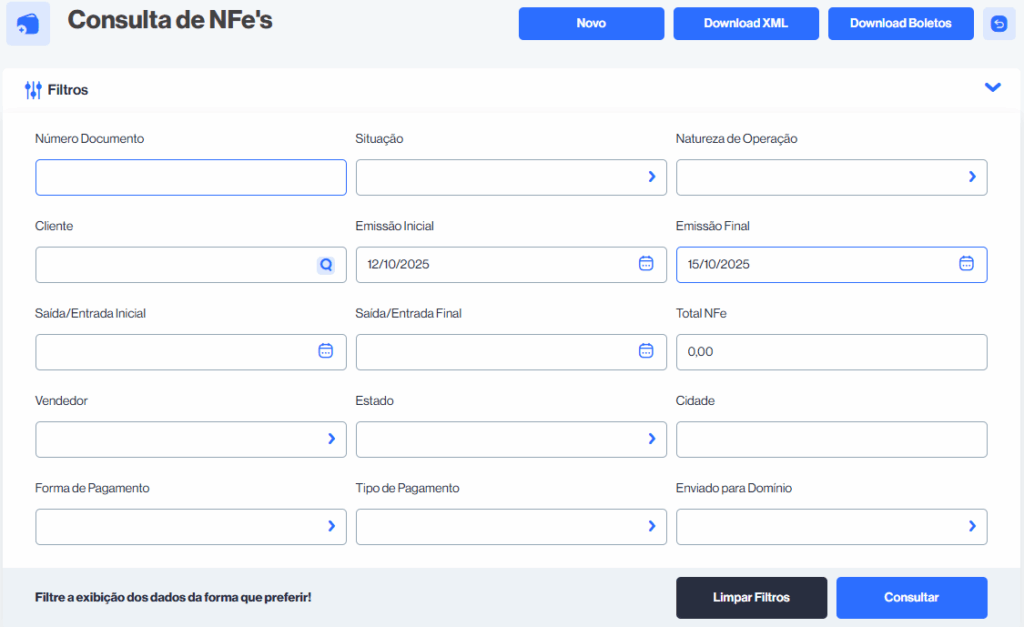
Como Consultar as NFe’s?
Para consultar as NF-e’s nessa tela, você deve usar os filtros disponíveis para localizar exatamente as notas que deseja. O passo a passo é o seguinte:
1. Acesse a tela de consulta
Você já está nela: Consulta de NF-e’s.
2. Defina os filtros necessários
Os campos servem para refinar sua busca:
- Número Documento: Pesquisar por um número específico da NF-e.
- Situação: Exemplo: autorizada, cancelada, denegada.
- Natureza de Operação: Tipo da operação (venda, devolução, transferência etc.).
- Cliente: Nome ou CNPJ/CPF do cliente.
- Emissão Inicial/Final: Período de emissão da nota.
- Saída/Entrada Inicial/Final: Caso queira filtrar pelo período de saída/entrada da mercadoria.
- Total NF-e: Valor total da nota.
- Vendedor: Se quiser listar notas emitidas por um vendedor específico.
- Estado/Cidade: Localização do cliente.
- Forma de Pagamento / Tipo de Pagamento: Para filtrar por condições financeiras.
- Enviado para Domínio: Se a NF-e já foi enviada para integração.
Você não precisa preencher todos os campos; basta os que ajudam a localizar o que procura.
3. Executar a consulta
- Depois de preencher os filtros desejados, clique em Consultar (botão azul no canto inferior direito).
- O sistema exibirá a lista de NF-e’s de acordo com os critérios.
4. Opções adicionais
- Limpar Filtros: Remove todos os filtros preenchidos para iniciar uma nova busca.
- Download XML: Baixar os arquivos XML das NF-e’s listadas.
- Download Boletos: Baixar boletos relacionados às NF-e’s.
- Novo: Criar uma nova NF-e.
Resumindo: escolha os filtros que precisa → clique em “Consultar” → visualize o resultado na tela.
Como utilizar o campo Número Documento?
O campo Número Documento serve para você pesquisar uma NF-e específica informando o número exato da nota fiscal.
Como usar:
- Digite no campo o número da NF-e que deseja localizar (geralmente é o número sequencial da nota emitida).
- Não é necessário preencher outros filtros se você já sabe o número da nota.
- Clique em Consultar.
- O sistema exibirá apenas a nota fiscal correspondente àquele número.
Exemplo prático:
Se a sua NF-e tem o número 10523, basta digitar 10523 no campo Número Documento e clicar em Consultar → a tela mostrará somente essa nota.
Como utilizar o campo Situação?
O campo Situação é usado para filtrar as NF-e’s de acordo com o status em que elas se encontram dentro do sistema e na SEFAZ.
Como usar:
- Clique no campo Situação.
- Vai aparecer uma lista de opções (exemplos comuns):
- Autorizada → NF-e validada e aprovada pela SEFAZ.
- Cancelada → NF-e que foi cancelada.
- Denegada → NF-e rejeitada pela SEFAZ, geralmente por problemas cadastrais do emissor ou destinatário.
- Em Digitação / Em Edição → NF-e que ainda está sendo preenchida e não foi transmitida.
- Rejeitada → NF-e enviada mas não aceita pela SEFAZ devido a erros (CFOP, CST, NCM etc.).
- Inutilizada → Numeração de nota que foi inutilizada.
- Selecione a situação desejada.
- Clique em Consultar para que o sistema traga apenas as NF-e’s com aquele status.
Exemplo prático:
Se você selecionar Cancelada, o sistema vai listar somente as NF-e’s que foram emitidas e depois canceladas dentro do período escolhido.
Como utilizar o campo Natureza de Operação?
O campo Natureza de Operação serve para identificar e filtrar as NF-e’s de acordo com o tipo da operação comercial ou fiscal realizada.
Como usar:
- Clique no campo Natureza de Operação.
- Será exibida uma lista com as naturezas já cadastradas no sistema, por exemplo:
- Venda de Mercadoria → operação padrão quando você vende produtos.
- Devolução de Mercadoria → quando o cliente devolve produtos.
- Transferência de Mercadoria → quando há envio de produtos entre filiais.
- Remessa para Industrialização → envio para terceiros fabricarem ou transformarem.
- Entrada de Mercadoria → quando recebe mercadorias compradas.
- Consignação → quando envia ou recebe produtos em consignação.
- Selecione a natureza que deseja consultar.
- Clique em Consultar → o sistema listará apenas as notas fiscais com aquela natureza.
Exemplo prático:
Se você escolher Venda de Mercadoria, o sistema vai trazer todas as NF-e’s de vendas emitidas dentro do período configurado.
Esse campo é muito importante porque a Natureza de Operação está diretamente ligada ao CFOP (Código Fiscal de Operações e Prestações) que determina a tributação da nota.
Como utilizar o campo Cliente?
O campo Cliente é usado para filtrar as NF-e’s emitidas ou recebidas para um cliente específico.
Como usar:
- Clique na lupa ao lado do campo Cliente.
- Vai abrir uma tela de pesquisa/lista de clientes já cadastrados no sistema.
- Você pode localizar o cliente pelo:
- Nome/Razão Social
- CPF/CNPJ
- Código interno do cliente (se o sistema usar esse controle).
- Selecione o cliente desejado.
- Clique em Consultar → o sistema listará apenas as NF-e’s ligadas a esse cliente dentro do período escolhido.
Exemplo prático:
Se você quiser consultar todas as NF-e’s emitidas para o cliente Maria Souza (CNPJ 12.345.678/0001-90) entre os dias 01/10/2025 e 15/10/2025:
- Digite ou selecione Maria Souza no campo Cliente.
- Defina o período em Emissão Inicial/Final.
- Clique em Consultar.
Assim você tem o histórico de notas fiscais de um cliente específico sem precisar analisar todas as NF-e’s.
Como utilizar o campo Emissão Inicial?
O campo Emissão Inicial é utilizado para definir a data a partir da qual você deseja consultar as NF-e’s emitidas.
Como usar:
- Clique no ícone do calendário dentro do campo.
- Escolha a data inicial (primeiro dia do período que deseja consultar).
- Opcionalmente, preencha também o campo Emissão Final, que será o último dia do período.
- Clique em Consultar → o sistema exibirá todas as NF-e’s emitidas a partir da data escolhida até a final (ou até hoje, se o campo final não for preenchido).
Exemplo prático:
Se você preencher:
- Emissão Inicial: 01/10/2025
- Emissão Final: 15/10/2025
O sistema listará todas as NF-e’s emitidas entre 01/10/2025 e 15/10/2025.
Caso você informe somente a Emissão Inicial (01/10/2025) e não coloque a data final, o sistema vai trazer todas as notas a partir de 01/10/2025 em diante.
Como utilizar o campo Emissão Final?
O campo Emissão Final é usado para indicar a data limite até a qual você deseja consultar as NF-e’s emitidas.
Como usar:
- Clique no ícone do calendário ao lado do campo.
- Escolha a data final (último dia do período que deseja consultar).
- Em conjunto com o campo Emissão Inicial, você define um intervalo de tempo.
- Clique em Consultar → o sistema listará todas as notas fiscais emitidas entre a data inicial e a data final.
Exemplo prático:
- Emissão Inicial: 01/10/2025
- Emissão Final: 15/10/2025
O sistema mostrará todas as NF-e’s emitidas de 01/10/2025 até 15/10/2025.
Se você preencher apenas a Emissão Final (ex.: 15/10/2025), o sistema vai considerar todas as notas emitidas até essa data, desde o início do histórico.
Como utilizar o campo Saída/Entrada Inicial?
O campo Saída/Entrada Inicial é usado para definir a data a partir da qual a mercadoria saiu ou entrou (dependendo do tipo da operação) e serve para filtrar as NF-e’s pelo momento logístico/físico da movimentação, não apenas pela emissão.
Como usar:
- Clique no ícone do calendário ao lado do campo.
- Escolha a data inicial da movimentação (primeiro dia do período que deseja analisar).
- Opcionalmente, preencha também o campo Saída/Entrada Final para delimitar o intervalo.
- Clique em Consultar → o sistema listará todas as NF-e’s cuja data de saída ou entrada da mercadoria seja igual ou posterior à data escolhida.
Exemplo prático:
- Saída/Entrada Inicial: 01/10/2025
- Saída/Entrada Final: 15/10/2025
O sistema mostrará todas as NF-e’s em que a mercadoria saiu do estoque (no caso de venda) ou entrou no estoque (no caso de compra/devolução) entre 01/10/2025 e 15/10/2025, independentemente da data de emissão.
Diferença importante:
Saída/Entrada Inicial/Final → filtra pela data em que a mercadoria realmente saiu ou entrou fisicamente.
Emissão Inicial/Final → filtra pela data em que a NF-e foi emitida.
Como utilizar o campo Saída/Entrada Final?
O campo Saída/Entrada Final é usado para indicar a data limite da movimentação física da mercadoria (quando saiu do seu estoque ou entrou no seu estoque). Ele funciona junto com o campo Saída/Entrada Inicial para definir um intervalo.
Como usar:
- Clique no ícone do calendário dentro do campo.
- Selecione a data final que deseja consultar.
- Combine com o campo Saída/Entrada Inicial para montar um período completo.
- Clique em Consultar → o sistema trará todas as NF-e’s em que a mercadoria saiu ou entrou entre a data inicial e a final escolhida.
Exemplo prático:
- Saída/Entrada Inicial: 01/10/2025
- Saída/Entrada Final: 15/10/2025
O sistema listará as NF-e’s cuja movimentação de mercadoria ocorreu de 01/10/2025 até 15/10/2025, mesmo que a data de emissão da nota seja diferente.
Diferença chave:
Saída/Entrada Final → quando a mercadoria realmente se movimentou (entrou ou saiu do estoque).
Emissão Final → quando a NF-e foi emitida.
Como utilizar o campo Total NFe?
O campo Total NF-e é utilizado para filtrar as notas fiscais de acordo com o valor total da operação informado na NF-e.
Como usar:
- Digite no campo o valor total da nota que deseja consultar.
- Exemplo: 1500,00 (mil e quinhentos reais).
- Exemplo: 1500,00 (mil e quinhentos reais).
- Clique em Consultar → o sistema exibirá apenas as NF-e’s que possuem exatamente esse valor total.
Observações importantes:
- Normalmente o filtro funciona por valor exato. Ou seja, se a nota foi emitida com R$ 1.500,50 e você digitar
1500,00, ela não será exibida. - Em alguns sistemas é possível usar esse campo combinado com datas ou clientes para refinar melhor a busca.
- Caso queira encontrar notas em uma faixa de valores (ex.: de R$ 1.000,00 até R$ 2.000,00), geralmente você deve usar relatórios específicos ou exportar para Excel, já que esse campo sozinho foca em um valor único.
Exemplo prático:
Se você colocar 200,00 no campo Total NF-e e clicar em Consultar, o sistema vai retornar todas as notas fiscais emitidas com valor total exatamente igual a R$ 200,00 no período selecionado.
Como utilizar o campo Vendedor?
O campo Vendedor é usado para filtrar as NF-e’s de acordo com o responsável pela venda registrado no sistema. Isso ajuda a identificar quais notas foram emitidas por cada membro da equipe comercial.
Como usar:
- Clique no campo Vendedor.
- Será exibida uma lista de vendedores cadastrados no sistema.
- Selecione o vendedor desejado.
- Clique em Consultar → o sistema mostrará apenas as notas fiscais associadas a esse vendedor.
Quando utilizar:
- Para acompanhar o desempenho individual de cada vendedor.
- Para verificar se determinada venda/nota foi realmente registrada no nome correto.
- Para fazer relatórios por comissão de vendas.
Exemplo prático:
Se você selecionar Carlos Silva no campo Vendedor, o sistema vai trazer todas as NF-e’s emitidas por ele dentro do período definido em Emissão Inicial/Final.
Esse campo é muito útil para empresas que trabalham com metas de vendas, já que permite cruzar o volume de notas emitidas com o vendedor responsável.
Como utilizar o campo Estado?
O campo Estado é utilizado para filtrar as NF-e’s de acordo com a UF (Unidade Federativa) do cliente ou fornecedor envolvido na operação.
Como usar:
- Clique no campo Estado.
- Selecione a sigla do estado (ex.: BA, SP, RJ, MG).
- Opcionalmente, você pode também preencher o campo Cidade para refinar ainda mais a busca.
- Clique em Consultar → o sistema exibirá apenas as NF-e’s emitidas para clientes ou fornecedores localizados naquele estado.
Quando utilizar:
- Para verificar notas fiscais emitidas em operações interestaduais (quando há diferença de tributação).
- Para gerar relatórios de vendas ou compras segmentados por estado.
- Para facilitar a análise de impostos como ICMS-ST ou diferencial de alíquota (DIFAL).
Exemplo prático:
Se você selecionar BA (Bahia) no campo Estado, o sistema vai listar todas as NF-e’s emitidas para clientes localizados na Bahia no período escolhido em Emissão Inicial/Final.
Esse filtro é muito útil para empresas que vendem para diversas regiões, já que a tributação e a logística podem variar conforme o estado de destino.
Como utilizar o campo Cidade?
O campo Cidade é usado para filtrar as NF-e’s de acordo com o município do cliente ou fornecedor informado na nota fiscal.
Como usar:
- Clique no campo Cidade.
- Será exibida uma lista com as cidades disponíveis, de acordo com o Estado selecionado (se você já tiver filtrado o estado, a lista mostrará apenas as cidades daquele estado).
- Escolha a cidade desejada.
- Clique em Consultar → o sistema trará somente as NF-e’s emitidas para clientes ou fornecedores daquela cidade.
Quando utilizar:
- Para acompanhar vendas ou compras feitas em um município específico.
- Para relatórios de vendas locais ou vendas fora da sede.
- Para facilitar análises de ISS (Imposto sobre Serviços), que é municipal.
Exemplo prático:
Se você selecionar:
- Estado: BA (Bahia)
- Cidade: Conceição do Coité
O sistema mostrará apenas as NF-e’s de clientes localizados em Conceição do Coité/BA dentro do período de emissão escolhido.
Esse campo é bastante útil para empresas que atendem diversos municípios, porque permite segmentar consultas e relatórios com mais precisão.
Como utilizar o campo Forma de Pagamento?
O campo Forma de Pagamento é usado para filtrar as NF-e’s de acordo com a forma como a transação foi paga ou será paga.
Como usar:
- Clique no campo Forma de Pagamento.
- Será exibida uma lista de opções, que podem variar conforme o sistema, mas geralmente incluem:
- Dinheiro
- Cartão de Crédito
- Cartão de Débito
- Boleto Bancário
- Pix/Transferência
- Cheque
- A prazo (crediário)
- Outros meios
- Selecione a forma desejada.
- Clique em Consultar → o sistema listará apenas as NF-e’s que possuem aquela forma de pagamento registrada.
Quando utilizar:
- Para identificar notas pagas em determinado meio (ex.: todas as vendas no cartão de crédito).
- Para cruzar dados de recebimentos financeiros com notas fiscais.
- Para relatórios de vendas segmentados por meio de pagamento.
Exemplo prático:
Se você selecionar Pix, o sistema exibirá apenas as NF-e’s que foram registradas com pagamento via Pix no período escolhido em Emissão Inicial/Final.
Esse campo é bastante útil para controle financeiro e conciliação, pois permite verificar se os recebimentos estão de acordo com as notas fiscais emitidas.
Como utilizar o campo Tipo de Pagamento?
O campo Tipo de Pagamento é usado para filtrar as NF-e’s de acordo com a condição de pagamento registrada na nota, ou seja, se a venda foi paga à vista ou a prazo.
Como usar:
- Clique no campo Tipo de Pagamento.
- Você terá opções como:
- À vista → quando o pagamento é realizado no ato da compra (dinheiro, Pix, cartão à vista etc.).
- A prazo → quando o pagamento é parcelado ou programado para datas futuras (boleto parcelado, cartão parcelado, crediário etc.).
- Selecione a condição que deseja consultar.
- Clique em Consultar → o sistema listará apenas as NF-e’s emitidas com esse tipo de pagamento.
Quando utilizar:
- Para identificar quais notas foram quitadas de imediato e quais ainda estão pendentes de recebimento.
- Para relatórios financeiros que separam fluxo de caixa imediato (à vista) e contas a receber (a prazo).
- Para cruzar informações entre NF-e’s e o setor financeiro/contábil.
Exemplo prático:
Se você selecionar A prazo, o sistema mostrará apenas as NF-e’s emitidas com condições de pagamento parceladas ou futuras dentro do período configurado.
Resumindo:
Tipo de Pagamento = condição de pagamento (à vista ou a prazo).
Forma de Pagamento = meio utilizado (dinheiro, Pix, cartão etc.).
Como utilizar o campo Enviado para Domínio?
O campo Enviado para Domínio é utilizado para filtrar as NF-e’s de acordo com o status de integração com o sistema contábil Domínio (muito usado por escritórios de contabilidade).
Como usar:
- Clique no campo Enviado para Domínio.
- Escolha uma das opções disponíveis, que geralmente são:
- Sim → NF-e já foi enviada/integração concluída com o sistema Domínio.
- Não → NF-e ainda não foi enviada para o Domínio.
- Clique em Consultar → o sistema mostrará somente as NF-e’s de acordo com o filtro selecionado.
Quando utilizar:
- Para confirmar se todas as NF-e’s já foram repassadas ao contador pelo sistema Domínio.
- Para identificar notas que ainda precisam ser exportadas/enviadas.
- Para manter controle entre o que está apenas no seu sistema e o que já está na contabilidade.
Exemplo prático:
Se você selecionar Não, o sistema exibirá apenas as NF-e’s que ainda não foram exportadas para o Domínio, ajudando a identificar pendências de envio para o contador.
Esse campo é especialmente útil para empresas que trabalham em parceria com escritórios de contabilidade, garantindo que todas as informações fiscais estejam devidamente sincronizadas.


