
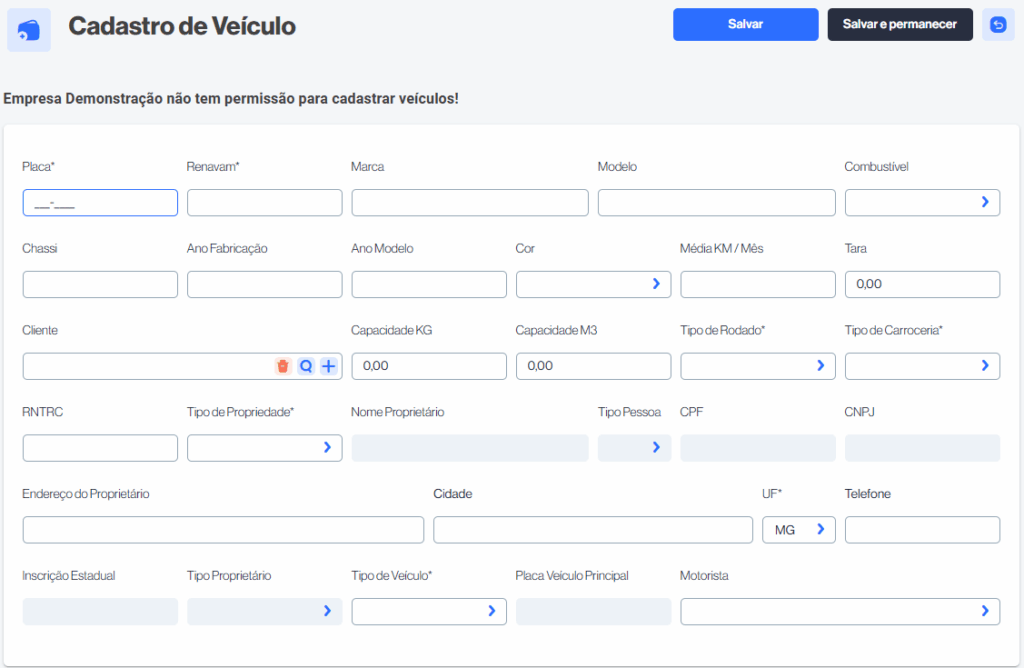
Como utilizar o campo Placa?
O campo Placa no formulário de Cadastro de Veículo serve para identificar o veículo de forma única no sistema, pois a placa é o registro oficial fornecido pelo DETRAN.
Como utilizar o campo Placa
- Formato obrigatório
- O campo já sugere o formato:
LLL-0000ouLLL0A00(conforme padrão antigo ou Mercosul). - Deve ser preenchido com letras e números válidos, sem deixar espaços extras.
- O campo já sugere o formato:
- Preenchimento
- Digite a placa exatamente como está registrada no veículo.
- Exemplos válidos:
- ABC-1234 (padrão antigo)
- BRA1A23 (padrão Mercosul)
- Obrigatoriedade
- O campo é marcado com asterisco (*), ou seja, é obrigatório.
- Não é possível salvar o cadastro do veículo sem esse preenchimento.
- Validação
- O sistema pode bloquear placas em formatos inválidos.
- Como a placa é única, se já existir cadastrada, o sistema pode alertar para evitar duplicidade.
Função prática
- Usada como identificador principal para buscas de veículos.
- Essencial para relatórios de frota, vinculação com cliente, motorista, RNTRC e controle de manutenção.
- A placa cadastrada será exibida em todas as consultas e listagens de veículos.
Resumindo:
No campo Placa, você deve informar a placa oficial do veículo no formato válido (padrão antigo ou Mercosul). Esse dado é obrigatório e funciona como chave de identificação do veículo dentro do sistema.
Como utilizar o campo Renavam?
O campo Renavam no formulário de Cadastro de Veículo é utilizado para registrar o número único de identificação do veículo junto ao sistema nacional do DENATRAN/DETRAN.
Como utilizar o campo Renavam
- O que é Renavam
- RENAVAM significa Registro Nacional de Veículos Automotores.
- É um número único, como se fosse o “CPF do veículo”.
- Formato do preenchimento
- O Renavam é composto por 11 dígitos numéricos.
- Não deve conter pontos, traços ou espaços.
- Exemplo válido: 00987654321.
- Obrigatoriedade
- O campo possui asterisco (*), ou seja, é obrigatório para salvar o cadastro.
- Sem ele, não é possível concluir o registro do veículo no sistema.
- Fonte da informação
- Esse número pode ser encontrado no:
- CRLV (Certificado de Registro e Licenciamento do Veículo)
- CRV (Certificado de Registro do Veículo)
- Esse número pode ser encontrado no:
- Validação
- O sistema pode recusar valores que não atendam ao formato correto (11 dígitos).
- Evite digitar zeros ou números fictícios que não correspondam ao documento oficial.
Função prática
- Permite a identificação nacional do veículo em qualquer sistema de controle.
- Facilita consultas e cruzamento de dados como multas, licenciamentos e pendências.
- Garante que o cadastro no sistema esteja alinhado ao registro oficial do DETRAN.
Resumindo:
No campo Renavam, insira os 11 números oficiais do veículo exatamente como aparecem no documento do DETRAN.
Como utilizar o campo Marca?
O campo Marca no formulário de Cadastro de Veículo serve para registrar o fabricante ou a montadora responsável pelo veículo.
Como utilizar o campo Marca
- O que preencher
- Digite o nome da montadora ou fabricante do veículo.
- Exemplos:
- Fiat
- Volkswagen
- Ford
- Mercedes-Benz
- Scania
- Formato do preenchimento
- Deve ser escrito em texto simples.
- Evite abreviações que possam gerar confusão (ex.: prefira
Volkswagenao invés deVW, salvo se o sistema já usar a abreviação).
- Função prática
- A marca ajuda a classificar e identificar rapidamente os veículos na base de dados.
- Permite relatórios mais organizados (ex.: quantos veículos da marca
Fiatexistem na frota).
- Relacionamento com outros campos
- Marca + Modelo formam a identidade básica do veículo.
- Exemplo: Marca: Fiat + Modelo: Uno.
- Esse dado pode ser usado para cruzar informações de manutenção, peças e desempenho.
- Marca + Modelo formam a identidade básica do veículo.
Resumindo:
No campo Marca, você deve inserir o nome da montadora/fabricante do veículo exatamente como aparece no documento oficial (CRLV/CRV).
Como utilizar o campo Modelo?
O campo Modelo no formulário de Cadastro de Veículo deve ser usado para registrar o nome específico do veículo dentro da marca escolhida.
Como utilizar o campo Modelo
- O que preencher
- Digite o modelo comercial do veículo, ou seja, a identificação do carro/caminhão/moto dentro da montadora.
- Exemplos:
- Gol (Volkswagen)
- Uno (Fiat)
- Civic (Honda)
- FH 540 (Volvo, caminhão)
- Actros (Mercedes-Benz, caminhão)
- Origem da informação
- Normalmente está no documento do veículo (CRLV/CRV).
- Pode ser encontrado também no manual ou no site da montadora.
- Relacionamento com o campo Marca
- O campo Modelo precisa estar coerente com a Marca escolhida.
- Exemplo:
- Marca: Fiat → Modelo: Strada
- Marca: Volkswagen → Modelo: Polo
- Importância
- Facilita relatórios e consultas na base de dados.
- Permite identificar veículos de forma mais precisa, especialmente em frotas que possuem muitos veículos de uma mesma marca, mas modelos diferentes.
Resumindo:
No campo Modelo, você deve inserir o nome específico dado pela montadora ao veículo, sempre em conjunto com a Marca já informada.
Como utilizar o campo Combustível?
O campo Combustível no formulário de Cadastro de Veículo deve ser utilizado para indicar qual tipo de combustível o veículo utiliza.
Como utilizar o campo Combustível
- O que preencher
- Escolha na lista (normalmente um menu suspenso) o combustível principal do veículo.
- Opções mais comuns:
- Gasolina
- Etanol
- Diesel
- GNV (Gás Natural Veicular)
- Flex (Gasolina/Etanol)
- Elétrico
- Híbrido
- Onde encontrar essa informação
- Documento do veículo (CRLV/CRV).
- Manual do fabricante.
- Adesivo próximo à tampa de combustível.
- Por que é importante
- Ajuda na gestão da frota, especialmente no controle de abastecimento e custos.
- Garante que relatórios ou integrações (ex.: notas fiscais de abastecimento) sejam gerados corretamente.
- Pode influenciar no cálculo de desempenho (km/litro ou km/kWh).
- Exemplos práticos
- Um carro popular como o Fiat Argo 1.0 geralmente será cadastrado como Flex (Gasolina/Etanol).
- Um caminhão Volvo FH 540 usará Diesel.
- Um Toyota Prius será Híbrido.
- Um Tesla Model 3 será Elétrico.
Resumindo:
No campo Combustível, você deve selecionar a fonte de energia utilizada pelo veículo, escolhendo a opção que corresponde à configuração do fabricante.
Como utilizar o campo Chassi?
O campo Chassi no formulário de Cadastro de Veículo deve ser utilizado para registrar o número único de identificação do veículo, também conhecido como VIN (Vehicle Identification Number).
Como utilizar o campo Chassi
- O que preencher
- Digite o número do chassi exatamente como consta no documento oficial do veículo (CRLV/CRV).
- Esse número é composto por 17 caracteres (letras e números).
- Exemplo: 9BWZZZ377VT004251.
- Onde encontrar o número do chassi
- Documento do veículo (CRLV – Certificado de Registro e Licenciamento do Veículo).
- Gravado no próprio veículo, geralmente em:
- Base do para-brisa.
- Coluna da porta do motorista.
- Bloco do motor.
- Chassi (parte metálica estrutural do veículo).
- Validações importantes
- Deve conter exatamente 17 caracteres (em veículos fabricados após 1981).
- Não pode conter as letras I, O ou Q (para evitar confusão com números 1 e 0).
- Caso o sistema possua validação, ele rejeitará números fora do padrão.
- Por que é importante
- O chassi é único para cada veículo, funcionando como um “CPF do carro”.
- Permite identificar o veículo em casos de sinistro, roubo, financiamento ou seguro.
- Ajuda a evitar duplicidade no cadastro da frota.
Resumindo:
No campo Chassi, você deve digitar o número único de identificação do veículo (VIN), que é obrigatório e garante a individualização de cada veículo no sistema.
Como utilizar o campo Ano Fabricação?
O campo Ano Fabricação no formulário de Cadastro de Veículo deve ser usado para informar o ano em que o veículo foi efetivamente fabricado na montadora, que pode ser diferente do ano modelo.
Como utilizar o campo Ano Fabricação
- O que preencher
- Digite o ano com 4 dígitos no formato
AAAA. - Exemplo: 2020, 2021, 2023.
- Digite o ano com 4 dígitos no formato
- Onde encontrar a informação
- Documento oficial do veículo (CRLV ou DUT/CRV).
- Normalmente indicado como Ano de Fabricação ou Ano Fab..
- Também pode estar gravado em etiquetas ou plaquetas afixadas no veículo pela montadora.
- Diferença entre Ano Fabricação e Ano Modelo
- Ano Fabricação: o ano em que o veículo saiu da linha de produção.
- Ano Modelo: o ano em que o veículo foi lançado como modelo (pode ser igual ou diferente do ano de fabricação).
- Exemplo: um carro fabricado em 2022 pode ser vendido como modelo 2023.
- Importância no cadastro
- Permite identificar corretamente o veículo para fins de seguro, financiamento e tributação.
- Evita confusões no controle de frota, principalmente em veículos com ano modelo diferente do ano de fabricação.
Resumindo:
No campo Ano Fabricação, você deve digitar o ano exato da produção do veículo, conforme registrado no documento oficial (CRLV).
Como utilizar o campo Ano Modelo?
O campo Ano Modelo no formulário de Cadastro de Veículo serve para indicar o ano comercial do modelo do veículo, que pode ser igual ou diferente do ano de fabricação.
Como utilizar o campo Ano Modelo
- O que preencher
- Informe o ano com 4 dígitos no formato
AAAA. - Exemplo: 2020, 2021, 2023.
- Informe o ano com 4 dígitos no formato
- Onde encontrar a informação
- Documento oficial do veículo (CRLV, CRV/DUT).
- Geralmente indicado como Ano Modelo.
- Diferença em relação ao Ano Fabricação
- Ano Fabricação: refere-se ao ano em que o veículo foi produzido na fábrica.
- Ano Modelo: refere-se ao ano comercial em que o veículo é vendido.
- Exemplo prático: um carro fabricado em 2022 pode ser vendido como modelo 2023. Nesse caso:
- Ano Fabricação = 2022
- Ano Modelo = 2023
- Por que é importante
- Essencial para controle de frota, manutenção e revenda.
- Influencia na avaliação de mercado, seguro e valor de revenda.
- Garante precisão em relatórios e registros legais.
Em resumo:
No campo Ano Modelo você deve informar o ano comercial do veículo, conforme consta nos documentos oficiais, mesmo que seja diferente do ano em que ele foi fabricado.
Como utilizar o campo Cor?
O campo Cor no formulário de Cadastro de Veículo deve ser usado para informar a cor predominante do veículo, conforme consta no documento oficial (CRLV/CRV).
Como utilizar o campo Cor
- O que preencher
- Escreva o nome da cor principal do veículo (sem abreviações confusas).
- Exemplos: Preto, Branco, Prata, Vermelho, Azul.
- Onde encontrar a informação
- Documento do veículo (CRLV ou CRV/DUT), no campo Cor.
- Pode ser informado pela seguradora ou fabricante.
- Regras práticas
- Informe somente a cor predominante, mesmo que o veículo tenha detalhes em outra cor.
- Não utilize códigos de cor de fábrica (ex.: “Prata Polaris Metálico”), apenas a cor simples.
- Caso seja veículo oficial ou especial (ex.: ambulância, polícia), a cor pode constar como “Branco/Adesivado”.
- Por que é importante
- Usado para identificação visual e documental do veículo.
- Fundamental em fiscalizações, seguros e auditorias de frota.
- Garante consistência em relatórios e cadastros.
Exemplo prático:
No sistema, basta preencher como Cinza.
Documento CRLV informa “Cinza Metálico”.
Como utilizar o campo Média KM/Mês?
O campo Média KM/Mês no formulário de Cadastro de Veículo serve para registrar a quilometragem média que o veículo percorre por mês. Essa informação é útil para gestão de frota, manutenção preventiva e controle de custos.
Como utilizar o campo Média KM/Mês
- O que preencher
- Informe a quilometragem estimada mensalmente rodada pelo veículo.
- Deve ser um número aproximado, em quilômetros.
- Exemplo:
- 2500 → veículo roda em média 2.500 km por mês.
- 800 → veículo roda em média 800 km por mês.
- De onde obter a informação
- A partir do histórico do hodômetro (comparando meses anteriores).
- Pelos registros de viagens ou relatórios de rota.
- Estimativas do gestor ou do motorista, quando não houver histórico preciso.
- Por que é importante
- Ajuda a planejar manutenções preventivas (ex.: troca de óleo, pneus, revisões).
- Auxilia no cálculo de depreciação do veículo.
- Suporta relatórios de controle de custos e consumo de combustível.
- Facilita o acompanhamento de veículos com uso acima ou abaixo do esperado.
Exemplo prático
Preencha o campo com 2500.
Um caminhão registrou 30.000 km em 12 meses.
Cálculo: 30.000 ÷ 12 = 2.500 km/mês.
Como utilizar o campo Tara?
O campo Tara no cadastro de veículos deve ser utilizado para informar o peso total do veículo vazio, ou seja, sem carga e sem passageiros — apenas considerando a estrutura do veículo, combustível, fluidos e equipamentos originais de fábrica.
Como preencher:
- Identifique o valor da Tara:
- Ele pode ser encontrado no documento do veículo (CRLV ou CRV).
- Também costuma estar indicado em plaquetas fixadas no veículo (normalmente perto da porta do motorista).
- Digite o peso em quilogramas (KG) no campo “Tara”.
- Exemplo: se a Tara for 3.250 kg, insira 3250.
- O sistema pode já mostrar o formato numérico com vírgula ou ponto (ex.: 3.250,00).
- Função no sistema:
- Esse dado é essencial para cálculos de capacidade de carga líquida (Peso Bruto Total – Tara = Capacidade de carga).
- Também serve para relatórios fiscais, de transporte e controle de frota.
Em resumo:
Utilize o campo Tara para registrar o peso do veículo sem carga, garantindo a base correta para controle de peso transportado e conformidade legal.
Como utilizar o campo Cliente?
O campo Cliente, exibido no formulário de Cadastro de Veículo, serve para vincular o veículo a um cliente já cadastrado no sistema.
Como utilizar:
- Localizar o cliente:
- Clique no ícone de lupa ao lado do campo.
- Será aberta uma janela de pesquisa onde você poderá digitar o nome ou CNPJ/CPF do cliente.
- Selecionar o cliente:
- Escolha o cliente correto na lista apresentada.
- Após a seleção, o campo será preenchido automaticamente com os dados desse cliente.
- Função no sistema:
- Esse vínculo permite identificar a quem o veículo pertence ou está associado.
- Facilita relatórios, consultas e emissão de documentos, como contratos ou notas relacionadas ao transporte.
- Ícones do campo:
- Lixeira: remove o cliente vinculado.
- Lupa: consulta cliente já cadastrado.
- Mais: permite cadastrar um novo cliente rapidamente sem sair da tela de veículo.
Em resumo:
Utilize o campo Cliente para conectar o veículo ao proprietário ou responsável comercial registrado no sistema, garantindo rastreabilidade e organização das informações.
Como utilizar o campo Capacidade KG?
O campo Capacidade KG, mostrado no formulário de Cadastro de Veículo, serve para informar qual é o peso máximo em quilogramas (KG) que o veículo pode transportar de acordo com suas especificações técnicas.
Como utilizar:
- Preencha o valor em quilogramas (KG):
- Digite apenas números correspondentes à carga máxima que o veículo suporta.
- Exemplo: se o veículo suporta 12.000 kg, você deve inserir 12000.
- Origem da informação:
- Essa capacidade normalmente está registrada no CRLV (Certificado de Registro e Licenciamento do Veículo) ou na ficha técnica do fabricante.
- É importante usar o valor oficial para evitar inconsistências legais ou operacionais.
- Função no sistema:
- Esse dado será utilizado em relatórios de frota, cálculos de logística, controle de carga e emissão de documentos de transporte (CT-e, MDF-e, etc.).
- Garante que não sejam cadastrados veículos com informações incompatíveis com a legislação de transporte.
Exemplo prático:
Um caminhão trucado com capacidade de carga de 14.000 KG deve ter o campo preenchido assim:
14000
Como utilizar o campo Capacidade M3
O campo Capacidade M³ no formulário de Cadastro de Veículo deve ser preenchido com o volume máximo que o veículo pode transportar, medido em metros cúbicos (m³).
Como utilizar:
- Informe o volume útil do compartimento de carga:
- Esse valor indica quanto espaço interno (em volume) o veículo possui para transportar mercadorias.
- Exemplo: um baú de caminhão com 6m de comprimento, 2,5m de largura e 2,5m de altura →
6×2,5×2,5=37,5m36 × 2,5 × 2,5 = 37,5 m³6×2,5×2,5=37,5m3.
- De onde obter a informação:
- Manual do fabricante do veículo.
- Documentos técnicos do implemento rodoviário (baú, tanque, graneleiro, etc.).
- Medição direta do compartimento de carga (altura × largura × comprimento).
- Função no sistema:
- Auxilia na logística e planejamento de cargas, permitindo verificar se a mercadoria cabe no veículo.
- É utilizado em cálculos de frete, roteirização e relatórios de capacidade de frota.
- Ajuda a evitar sobrecarga volumétrica, quando o peso não é excedido mas o espaço físico sim.
Exemplo prático:
- Um caminhão baú com compartimento de 7m × 2,5m × 2,5m → Capacidade = 43,75 m³
- Esse valor deve ser digitado no campo Capacidade M³ como:
43,75
Como utilizar o campo Tipo de Rodado?
O campo Tipo de Rodado no formulário de Cadastro de Veículo deve ser usado para indicar a configuração dos eixos e rodas do veículo, ou seja, como as rodas estão distribuídas em relação ao chassi.
Como utilizar:
- Seleção do tipo:
- Clique no botão de seta ao lado do campo e escolha a configuração correta do rodado do veículo.
- Os tipos mais comuns são:
- 2 Rodas – motocicletas ou reboques pequenos.
- 4×2 – veículos leves e caminhões simples, com tração em um eixo.
- 4×4 – veículos utilitários e caminhões com tração nas quatro rodas.
- 6×2 / 6×4 – caminhões pesados, podendo ter eixo auxiliar ou tração em dois eixos.
- 8×2 / 8×4 – veículos extrapesados e de transporte de carga especial.
- Onde encontrar essa informação:
- No CRLV (Certificado de Registro e Licenciamento do Veículo).
- Em documentos técnicos do fabricante.
- Em etiquetas de identificação do próprio veículo.
- Função no sistema:
- Esse campo permite identificar corretamente a capacidade estrutural e de tração do veículo.
- É essencial para gestão de frota, controle de manutenção e conformidade com normas da ANTT.
- Também ajuda no cálculo de peso bruto total (PBT) e restrições de tráfego, já que rodados diferentes têm permissões diferentes em estradas e cidades.
Exemplo prático:
- Um caminhão 6×2 (três eixos, sendo um de tração e outro auxiliar) deve ser registrado como: 6×2
- Um caminhão extrapesado com dois eixos de tração e dois direcionais → 8×4
Como utilizar o campo Tipo de Carroceria?
O campo Tipo de Carroceria no Cadastro de Veículo serve para identificar qual é o tipo de estrutura usada para transporte da carga no veículo. Esse dado é importante para fins de cadastro na frota, gerenciamento logístico e até para enquadramento em normas de transporte (ANTT e DENATRAN).
Como utilizar:
- Seleção:
- Clique no botão de seta ao lado do campo e escolha a carroceria correspondente ao veículo.
- O sistema geralmente oferece uma lista padronizada com os tipos de carroceria mais comuns.
- Opções mais utilizadas no Brasil (conforme ANTT e DENATRAN):
- Aberta: caminhão sem cobertura, usado para carga seca em geral.
- Fechada/Baú: carroceria fechada, comum em transporte de móveis, eletrodomésticos e produtos que precisam estar protegidos do tempo.
- Graneleiro: carroceria aberta com laterais altas, usada para grãos, areia, brita, etc.
- Sider (lonado): semelhante ao baú, mas com lonas laterais que facilitam o carregamento lateral.
- Tanque: usada para líquidos (combustível, água, leite, químicos).
- Frigorífica: baú refrigerado, indicado para alimentos perecíveis.
- Prancha: carroceria baixa e reforçada para transporte de máquinas e equipamentos pesados.
- Cegonheira: específica para transporte de veículos.
- Basculante: usada em caminhões que despejam carga a granel inclinando a carroceria.
- Onde verificar a informação:
- Documento do veículo (CRLV).
- Nota fiscal de aquisição ou adaptação do implemento rodoviário.
- Observação física da carroceria.
Exemplo prático:
Um caminhão de obra que leva areia e brita → Carroceria: Basculante.
Um caminhão usado para transportar combustível → Carroceria: Tanque.
Um veículo que transporta alimentos congelados → Carroceria: Frigorífica.
Como utilizar o campo RNTRC?
O campo RNTRC no Cadastro de Veículo deve ser preenchido com o número de registro do veículo ou do proprietário no Registro Nacional de Transportadores Rodoviários de Cargas (RNTRC), que é controlado pela ANTT (Agência Nacional de Transportes Terrestres).
Esse registro é obrigatório para transportadores que realizam transporte rodoviário remunerado de cargas em território nacional.
Como utilizar o campo RNTRC:
- Verifique a obrigatoriedade:
- Se o veículo pertence a uma transportadora, cooperativa de transporte ou é de um autônomo transportador de cargas (TAC), o RNTRC deve ser informado.
- Se for veículo de uso próprio (sem fins de frete remunerado), o campo pode não ser obrigatório.
- Onde encontrar o número do RNTRC:
- No certificado emitido pela ANTT.
- No adesivo obrigatório no veículo, que contém o código e a validade do registro.
- No sistema da ANTT, caso a empresa consulte pelo CNPJ/CPF do transportador.
- Formato do preenchimento:
- O número do RNTRC geralmente é composto por 11 dígitos numéricos.
- Exemplo: 12345678901.
- Validação:
- Certifique-se de que o número esteja ativo e válido.
- Registros vencidos ou suspensos não podem ser usados para transporte regular.
Exemplo prático:
Ex.: RNTRC: 04567890123
Uma empresa transportadora cadastrada na ANTT informa no sistema o número do RNTRC que consta no certificado.
Como utilizar o campo Tipo de Propriedade?
O campo Tipo de Propriedade no Cadastro de Veículo serve para indicar a relação de posse do veículo, ou seja, em que condição o veículo está vinculado ao proprietário ou à empresa que o utiliza.
Esse campo é fundamental para registros junto a órgãos reguladores e também para o controle interno da frota.
Como utilizar o campo Tipo de Propriedade:
Normalmente, as opções disponíveis são:
- Próprio
- Quando o veículo pertence à própria empresa (está registrado em nome dela ou do proprietário).
- Exemplo: uma transportadora com caminhões registrados no CNPJ da empresa.
- Arrendado / Leasing
- Quando o veículo está sob contrato de leasing ou arrendamento mercantil.
- O veículo ainda não é totalmente da empresa, mas ela possui direito de uso.
- Terceiros
- Quando o veículo pertence a outra pessoa física ou jurídica, mas é utilizado pela empresa mediante contrato, parceria ou prestação de serviços.
- Exemplo: um autônomo transportador que presta serviço com seu próprio caminhão.
- Financiado(se disponível no sistema)
- Quando o veículo foi adquirido por financiamento e ainda não está totalmente quitado, mas já está em uso pela empresa.
Exemplos práticos:
- Transportadora que comprou e registrou o veículo no CNPJ → Tipo de Propriedade: Próprio
- Empresa usando caminhão arrendado via banco/financeira → Tipo de Propriedade: Arrendado/Leasing
- Veículo de motorista agregado ou parceiro → Tipo de Propriedade: Terceiros
Esse campo ajuda a diferenciar quais veículos fazem parte do patrimônio da empresa e quais são apenas utilizados sob contrato ou parceria, o que é importante tanto para gestão de frota quanto para obrigações fiscais e regulatórias.
Como utilizar o campo Nome Proprietário?
O campo Nome Proprietário no Cadastro de Veículo deve ser preenchido com o nome da pessoa física ou jurídica que é oficialmente dona do veículo.
Ele complementa os campos Tipo de Propriedade, Tipo Pessoa, CPF ou CNPJ, garantindo que haja uma identificação clara e oficial de quem detém a posse do veículo.
Como utilizar o campo Nome Proprietário:
- Se o veículo for de pessoa física
- Preencha com o nome completo do proprietário, exatamente como está no documento oficial (CRLV – Certificado de Registro e Licenciamento do Veículo).
- Exemplo: João da Silva Santos
- Se o veículo for de pessoa jurídica (empresa)
- Preencha com a razão social da empresa proprietária, como consta no cartão do CNPJ.
- Exemplo: Transporte Rápido LTDA
- Casos de veículo arrendado, financiado ou de terceiros
- Coloque o nome da instituição financeira, empresa de leasing ou do proprietário real, mesmo que o veículo esteja em uso pela sua empresa.
Integração com outros campos:
- Tipo Pessoa: indica se é Física ou Jurídica
- CPF/CNPJ: número oficial que valida o nome informado
- Tipo de Propriedade: ajuda a contextualizar a relação (Próprio, Terceiro, Arrendado etc.)
Exemplo prático de preenchimento:
- Transportadora comprou o veículo e registrou em seu CNPJ
- Nome Proprietário: Transporte Boa Vista LTDA
- Tipo Pessoa: Jurídica
- CNPJ: 12.345.678/0001-90
- Tipo de Propriedade: Próprio
- Motorista autônomo que presta serviço com o próprio caminhão
- Nome Proprietário: Carlos Almeida dos Santos
- Tipo Pessoa: Física
- CPF: 123.456.789-00
- Tipo de Propriedade: Terceiro
Esse campo é essencial para a identificação legal do veículo e pode ser usado em relatórios, seguros, auditorias e cadastros junto à ANTT (RNTRC).
Como utilizar o campo Tipo Pessoa?
O campo Tipo Pessoa no Cadastro de Veículo serve para indicar se o proprietário do veículo é uma Pessoa Física ou uma Pessoa Jurídica.
Essa escolha é fundamental porque ela define quais informações complementares devem ser preenchidas (como CPF ou CNPJ) e garante que o cadastro siga os padrões exigidos por órgãos oficiais e relatórios fiscais.
Como utilizar o campo Tipo Pessoa:
- Selecione “Física”
- Quando o veículo pertence a uma pessoa individual (motorista autônomo, proprietário particular, etc.).
- Ao escolher essa opção, será obrigatório informar:
- Nome Proprietário (nome completo)
- CPF
- Tipo Pessoa: Física
- Nome Proprietário: João Carlos Pereira
- CPF: 123.456.789-10
- Selecione “Jurídica”
- Quando o veículo pertence a uma empresa, transportadora, cooperativa, banco (em leasing) ou qualquer pessoa jurídica.Ao escolher essa opção, será obrigatório informar:
- Nome Proprietário (razão social)
- Quando o veículo pertence a uma empresa, transportadora, cooperativa, banco (em leasing) ou qualquer pessoa jurídica.Ao escolher essa opção, será obrigatório informar:
- CNPJ
Exemplo:- Tipo Pessoa: Jurídica
- Nome Proprietário: Transportes Rápidos LTDA
- CNPJ: 12.345.678/0001-90
Integração com outros campos
- Nome Proprietário → identifica o dono (pessoa física ou empresa).
- CPF ou CNPJ → vincula juridicamente ao cadastro.
- Tipo de Propriedade → complementa indicando se é Próprio, Arrendado, Terceiro etc.
Em resumo:
Tipo Pessoa = Jurídica → preencher Razão Social + CNPJ.
Tipo Pessoa = Física → preencher Nome + CPF.
Como utilizar o campo CPF?
O campo CPF no Cadastro de Veículo deve ser utilizado quando o proprietário do veículo for uma Pessoa Física. Ele serve para identificar o dono de forma única e oficial perante os órgãos de trânsito e fiscais.
Como utilizar corretamente o campo CPF:
- Selecione o Tipo Pessoa = Física
- Quando o proprietário for uma pessoa natural (indivíduo).
- O campo CNPJ ficará desabilitado, pois não se aplica.
- Preencha o CPF do proprietário
- Digite o número do CPF completo (11 dígitos).
- O sistema geralmente aplica máscara automática, no formato:
000.000.000-00.
- Valide o documento
- É importante verificar se o CPF informado é válido, pois ele será utilizado em relatórios, notas fiscais, integração com sistemas de transporte (RNTRC) e conferências legais.
Exemplo prático:
- Tipo Pessoa: Física
- Nome Proprietário: João Silva Santos
- CPF: 123.456.789-01
Integração com outros campos:
- Nome Proprietário: deve corresponder ao CPF informado.
- Endereço, Cidade, UF, Telefone: vinculados ao titular do CPF.
- Tipo de Propriedade: indica se o veículo é Próprio, Arrendado ou de Terceiros, mas sempre em nome do CPF informado.
Em resumo:
Use o campo CPF somente quando o proprietário for pessoa física. Para empresas, utilize o campo CNPJ.
Como utilizar o campo CNPJ?
O campo CNPJ no Cadastro de Veículo deve ser utilizado quando o proprietário do veículo for uma Pessoa Jurídica (empresa). Ele serve para identificar formalmente a empresa responsável pelo veículo em cadastros fiscais, tributários e de transporte.
Como utilizar corretamente o campo CNPJ:
- Selecione o Tipo Pessoa = Jurídica
- Quando o proprietário for uma empresa, instituição ou organização.
- O campo CPF ficará desabilitado, pois não se aplica a pessoa jurídica.
- Preencha o número do CNPJ
- Digite o CNPJ completo (14 dígitos).
- O sistema geralmente formata automaticamente no padrão:
00.000.000/0000-00.
- Valide os dados
- O número deve ser válido e corresponder ao Nome Proprietário informado.
- Isso garante consistência em relatórios, integração com sistemas fiscais e controle de frota.
Exemplo prático:
- Tipo Pessoa: Jurídica
- Nome Proprietário: Transporte Silva LTDA
- CNPJ: 12.345.678/0001-90
Integração com outros campos:
- Nome Proprietário: deve corresponder ao CNPJ da empresa.
- Endereço do Proprietário, Cidade, UF, Telefone: dados vinculados ao CNPJ informado.
- Tipo de Propriedade: indica se o veículo é Próprio, Arrendado ou Terceiro, mas sempre vinculado ao CNPJ da empresa.
Em resumo:
Use o campo CNPJ somente quando o proprietário for empresa. Para pessoas físicas, utilize o campo CPF.
Como utilizar o campo Endereço Proprietário?
O campo Endereço do Proprietário no Cadastro de Veículo deve ser usado para registrar o endereço completo do dono do veículo, seja ele Pessoa Física (CPF) ou Pessoa Jurídica (CNPJ). Esse dado é essencial para identificação legal, emissão de documentos, integração com órgãos de trânsito e em casos de fiscalização.
Como utilizar corretamente:
- Identifique o proprietário
- Se for Pessoa Física: utilize o endereço residencial.
- Se for Pessoa Jurídica: utilize o endereço da sede ou filial responsável.
- Preencha o endereço completo
Inclua:- Logradouro (Rua, Avenida, Estrada, etc.)
- Número (ou S/N caso não tenha)
- Complemento (Bloco, Apto, Galpão, etc., se houver)
- Bairro
- Relacionamento com outros campos
- Cidade: deve ser informada no campo específico ao lado.
- UF: selecione o estado correspondente.
- Telefone: pode ser preenchido junto para contato.
- Conferência
- Verifique se o endereço corresponde ao proprietário informado (nome, CPF ou CNPJ).
- Isso garante consistência nos relatórios e registros oficiais.
Exemplo prático:
- Proprietário: João da Silva (CPF 123.456.789-00)
- Endereço do Proprietário: Rua das Flores, nº 120, Apto 301, Bairro Centro
- Cidade: Conceição do Coité
- UF: BA
- Telefone: (75) 3262-0000
Resumindo:
O Endereço do Proprietário deve sempre refletir o endereço oficial de quem é dono do veículo, servindo como base para localização, fiscalização e emissão de documentos.
Como utilizar o campo Cidade?
O campo Cidade no Cadastro de Veículo serve para informar a cidade onde o proprietário do veículo está localizado. Ele complementa o campo Endereço do Proprietário e deve estar sempre em conformidade com o endereço informado.
Como preencher corretamente:
- Identifique o endereço do proprietário
- Se o proprietário for Pessoa Física (CPF): use a cidade do endereço residencial.
- Se for Pessoa Jurídica (CNPJ): use a cidade da sede ou filial responsável pelo veículo.
- Digite o nome oficial da cidade
- Evite abreviações (ex.: escreva Conceição do Coité e não apenas Coité).
- Utilize o nome completo conforme cadastro oficial da prefeitura ou Receita Federal.
- Relacionamento com outros campos
- O campo UF deve indicar o estado correspondente à cidade.
- O campo Endereço do Proprietário deve ser compatível com a cidade preenchida.
- Exemplo prático
- Endereço do Proprietário: Rua das Palmeiras, nº 120, Bairro Centro
- Cidade: Conceição do Coité
- UF: BA
- Telefone: (75) 3262-0000
Dica importante: o correto preenchimento da cidade garante que relatórios, contratos e documentos fiscais ligados ao veículo sejam aceitos sem divergências cadastrais.
Como utilizar o campo UF?
O campo UF no formulário de Cadastro de Veículo serve para indicar a Unidade Federativa (Estado) vinculada ao endereço do proprietário do veículo.
Como preencher corretamente:
- Identifique o estado correto
- Deve corresponder ao estado do endereço informado no campo Endereço do Proprietário e também da Cidade preenchida.
- Deve corresponder ao estado do endereço informado no campo Endereço do Proprietário e também da Cidade preenchida.
- Formato de preenchimento
- O sistema geralmente aceita apenas a sigla de 2 letras do estado, como:
- BA = Bahia
- SP = São Paulo
- RJ = Rio de Janeiro
- MG = Minas Gerais
- O sistema geralmente aceita apenas a sigla de 2 letras do estado, como:
- Relação com outros campos
- Deve estar coerente com o campo Cidade. Exemplo:
- Cidade: Conceição do Coité
- UF: BA
- Também pode ser usado em relatórios fiscais e documentos oficiais, garantindo consistência de dados.
- Deve estar coerente com o campo Cidade. Exemplo:
- Exemplo prático
- Endereço do Proprietário: Rua Central, nº 45, Bairro Centro
- Cidade: Serrinha
- UF: BA
Dica:
Sempre verifique se a Cidade e a UF estão compatíveis. Se colocar “Serrinha” + “SP”, por exemplo, o sistema pode rejeitar ou gerar inconsistência nos cadastros fiscais.
Como utilizar o campo Telefone?
O campo Telefone no formulário de Cadastro de Veículo serve para registrar o número de contato do proprietário do veículo. Ele é importante porque facilita a comunicação em caso de notificações, agendamentos, cobranças ou confirmações ligadas ao veículo.
Como preencher corretamente:
- Formato padrão no Brasil
Utilize o código de área (DDD) + o número do telefone:- Exemplo de telefone fixo: (11) 3456-7890
- Exemplo de celular: (11) 91234-5678
- Aceita celular e fixo
- Você pode inserir tanto um número de celular quanto de telefone fixo.
- Dê preferência ao celular, já que facilita o contato via ligação e WhatsApp.
- Cuidados ao preencher
- Não use letras, apenas números.
- Evite deixar espaços desnecessários.
- Verifique se o DDD corresponde ao estado/cidade do campo Cidade + UF.
- Exemplo prático
- Proprietário mora em Salvador – BA.
- Cidade: Salvador
- UF: BA
- Telefone: (71) 98877-6655
Dica:
Se o sistema permitir apenas números, digite no formato 71988776655 (sem parênteses e traço).
Como utilizar o campo Inscrição Estadual?
O campo Inscrição Estadual no formulário de Cadastro de Veículo é utilizado para registrar o número de identificação do proprietário do veículo junto à Secretaria da Fazenda Estadual (SEFAZ).
Esse número é exigido de empresas contribuintes de ICMS (Imposto sobre Circulação de Mercadorias e Serviços), como transportadoras, comércios e indústrias.
Como preencher corretamente:
- Verifique se o proprietário é Pessoa Jurídica
- Empresas com CNPJ geralmente possuem Inscrição Estadual (IE).
- Pessoas físicas não precisam preencher esse campo (deixe em branco ou como “Isento”, se o sistema permitir).
- Número oficial
- Localize o número da Inscrição Estadual no cadastro da empresa na SEFAZ do estado onde ela atua.
- Geralmente é um número de 9 a 12 dígitos, podendo variar conforme o estado.
- Exemplo prático
- Empresa: Transportadora Bahia Ltda
- CNPJ: 12.345.678/0001-99
- UF: BA
- Inscrição Estadual: 123456789
- Isenção de IE
- Se a empresa for optante pelo Simples Nacional e não tiver Inscrição Estadual, utilize a marcação “Isento” (caso o sistema permita).
Resumindo:
Pessoa Jurídica isenta → marcar como “Isento”.
Pessoa Física → não precisa preencher.
Pessoa Jurídica contribuinte de ICMS → informar o número de IE válido.
Como utilizar o campo Tipo Proprietário?
O campo Tipo Proprietário no formulário de Cadastro de Veículo é utilizado para indicar a relação do proprietário com o veículo.
Esse campo é essencial para diferenciar se o veículo é:
- Próprio da empresa (quando o CNPJ da empresa é o dono do veículo);
- De terceiros (quando o veículo pertence a outro proprietário e está apenas em uso pela empresa, como no caso de agregados ou arrendados);
- Alugado/Leasing (quando o veículo está sob contrato de aluguel ou arrendamento mercantil).
Como preencher corretamente:
- Selecione a opção adequada na lista do campo (geralmente vem em formato de dropdown).
Exemplos comuns:- Próprio → o veículo está registrado no nome da própria empresa.
- Terceiro/Agregado → o veículo pertence a outra pessoa física ou jurídica, mas está vinculado para prestação de serviços.
- Arrendado/Leasing → veículo de banco ou locadora, utilizado pela empresa.
- Outros → situações específicas, dependendo da configuração do sistema.
- Conferir o nome e documento do proprietário
- Se escolher Terceiro/Agregado, é importante que o Nome do Proprietário, CPF/CNPJ e Endereço estejam corretamente preenchidos.
- Se escolher Terceiro/Agregado, é importante que o Nome do Proprietário, CPF/CNPJ e Endereço estejam corretamente preenchidos.
- Exemplo prático
- Transportadora cadastra caminhão que pertence ao seu sócio:
- Tipo Proprietário: Terceiro
- Nome Proprietário: João da Silva
- CPF: 123.456.789-00
- Empresa compra veículo em seu próprio nome:
- Tipo Proprietário: Próprio
- Nome Proprietário: razão social da empresa
- CNPJ: da empresa
- Transportadora cadastra caminhão que pertence ao seu sócio:
Resumindo:
O campo Tipo Proprietário serve para classificar juridicamente quem é o dono real do veículo, ajudando na emissão de documentos fiscais, relatórios de frota e enquadramento legal junto a órgãos de transporte.
Como utilizar o campo Tipo de Veículo?
O campo Tipo de Veículo no formulário de Cadastro de Veículo serve para identificar e classificar a categoria a que o veículo pertence. Essa informação é importante para relatórios, enquadramento fiscal, controle de frota e também para atender exigências de órgãos reguladores como a ANTT e o DETRAN.
Como preencher
- Selecione a categoria correta de acordo com o tipo físico e uso do veículo.
- Geralmente o campo é um dropdown (lista de opções).
- Geralmente o campo é um dropdown (lista de opções).
- Exemplos comuns de tipos de veículos:
- Automóvel → carro de passeio.
- Caminhão Toco → caminhão com 2 eixos.
- Caminhão Truck → caminhão com 3 eixos.
- Carreta → veículo de carga articulado (carreta de 2 ou 3 eixos).
- Bitrem / Rodotrem → combinação de veículos de carga com várias unidades.
- Van / Utilitário → veículos de transporte leve de carga ou passageiros.
- Ônibus / Micro-ônibus → transporte de passageiros.
- Moto → motocicleta.
- Outro → usado quando o tipo não se enquadra nas categorias padrões.
- Regra prática:
- Se for veículo de transporte de passageiros → escolha automóvel, van, micro-ônibus ou ônibus.
- Se for veículo de carga → escolha caminhão, carreta, bitrem, etc., conforme o porte e configuração.
Exemplo prático
- Empresa de transportes de cargas cadastrando um caminhão truck:
- Tipo de Veículo: Caminhão Truck
- Tipo de Veículo: Caminhão Truck
- Loja que possui carro para entregas urbanas:
- Tipo de Veículo: Automóvel / Utilitário
- Tipo de Veículo: Automóvel / Utilitário
- Transportadora rodoviária de passageiros:
- Tipo de Veículo: Ônibus
Resumo:
O campo Tipo de Veículo deve ser preenchido conforme a categoria oficial e uso do veículo, garantindo relatórios corretos, emissão de documentos fiscais adequados e conformidade com normas da ANTT/DETRAN.
Como utilizar o campo Placa Veículo Principal?
O campo Placa Veículo Principal no cadastro serve para relacionar o veículo atual (que você está registrando) a outro veículo que já está cadastrado no sistema e que será considerado o veículo principal dentro de uma composição ou frota.
Quando usar
Esse campo é útil em situações como:
- Reboques e semirreboques → Eles não possuem tração própria e precisam estar vinculados a um cavalo mecânico (veículo principal).
- Frota de empresa → Onde há veículos auxiliares atrelados a um veículo base.
- Cadastro de agregados → Quando caminhões trabalham com diferentes carretas, cada carreta é vinculada ao cavalo pela placa principal.
Como preencher
- Verifique se o veículo principal já está cadastrado no sistema.
- Exemplo: o caminhão trator (cavalo mecânico).
- Exemplo: o caminhão trator (cavalo mecânico).
- No campo “Placa Veículo Principal”, selecione ou digite a placa do veículo principal.
- O sistema geralmente oferece um campo de busca (ícone de lupa ou lista).
- O sistema geralmente oferece um campo de busca (ícone de lupa ou lista).
- Associe corretamente:
- Se estiver cadastrando uma carreta ou reboque, informe a placa do cavalo mecânico.
- Se estiver cadastrando um veículo de apoio (por exemplo, um implemento agrícola), relacione ao trator principal.
Exemplo prático
- Você está cadastrando uma carreta de 3 eixos:
- Placa do veículo: ABC-1234 (da carreta)
- Placa Veículo Principal: XYZ-9876 (cavalo mecânico já cadastrado)
Assim, no sistema, fica registrado que a carreta ABC-1234 só opera vinculada ao cavalo XYZ-9876.
Resumo:
O campo Placa Veículo Principal é utilizado para vincular veículos dependentes (reboques, carretas, implementos) ao veículo tracionador ou principal da frota. Isso garante organização no cadastro e facilita relatórios, manutenção de frota e emissão de documentos fiscais e de transporte.
Como utilizar o campo Motorista?
O campo Motorista serve para vincular o veículo que está sendo cadastrado ao motorista responsável por sua condução. Esse vínculo é importante para controle de frota, emissão de documentos fiscais e gerenciamento logístico.
Como utilizar o campo Motorista
- Verifique se o motorista já está cadastrado no sistema:
- Normalmente, o cadastro de motorista inclui nome, CPF, CNH, validade da CNH, categoria e dados de contato.
- Normalmente, o cadastro de motorista inclui nome, CPF, CNH, validade da CNH, categoria e dados de contato.
- No campo “Motorista”:
- Clique na lupa ou seta de seleção.
- Busque pelo nome ou CPF do motorista já cadastrado.
- Selecione o motorista correto.
- Se o motorista não estiver cadastrado:
- Clique no ícone de adição (+) (se disponível).
- Preencha os dados do motorista (nome, CPF, CNH etc.) e salve.
- Depois, volte ao cadastro do veículo e vincule o motorista recém-criado.
Quando usar
- Veículos próprios da empresa → vincular o motorista fixo.
- Veículos agregados ou terceirizados → vincular ao motorista indicado pelo parceiro.
- Transporte de cargas → necessário para emissão do CT-e e MDF-e (documentos fiscais de transporte).
- Controle interno → monitorar qual motorista está responsável por determinado veículo em caso de multas, manutenções ou ocorrências.
Exemplo prático
- Veículo cadastrado: Placa XYZ-1234 (Caminhão 3/4).
- Motorista vinculado: João Silva – CPF: 123.456.789-00 – CNH: D.
- No campo Motorista, você seleciona o João Silva da lista de motoristas cadastrados.
Assim, o sistema passa a relacionar todas as operações do veículo com aquele motorista, gerando relatórios e garantindo a conformidade legal.
Resumo:
O campo Motorista deve ser preenchido com o nome do condutor responsável pelo veículo, selecionando entre motoristas já cadastrados ou cadastrando um novo, garantindo controle de frota, emissão de documentos e rastreabilidade.
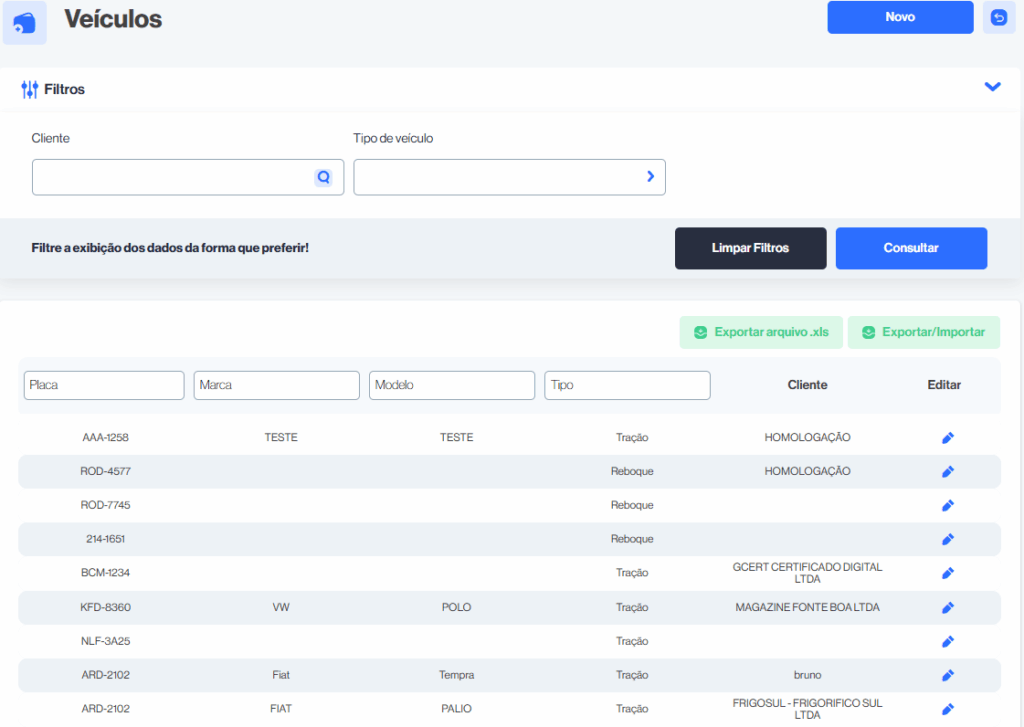
Como Consultar os Veículos Cadastrados?
Para consultar os veículos cadastrados, você deve usar a tela que aparece na imagem, que já organiza os registros em colunas (Placa, Marca, Modelo, Tipo, Cliente e opção de Editar). Aqui está o passo a passo:
1. Usando os filtros
- Cliente: clique no campo de busca e selecione o cliente específico para filtrar apenas os veículos vinculados a ele.
- Tipo de veículo: escolha se deseja consultar apenas veículos de Tração ou Reboque.
Depois de definir os filtros desejados, clique em Consultar.
Se quiser limpar os filtros, basta clicar em Limpar Filtros para voltar à listagem completa.
2. Visualizando os resultados
Na tabela você verá:
- Placa: identificação do veículo (ex.: AAA-1258).
- Marca: fabricante (ex.: VW, Fiat).
- Modelo: modelo do veículo (ex.: Polo, Palio).
- Tipo: Tração ou Reboque.
- Cliente: a quem o veículo está vinculado.
- Editar: ícone de lápis para alterar os dados do veículo cadastrado.
3. Exportação e importação
- Exportar arquivo .xls: gera uma planilha Excel com todos os veículos listados, conforme os filtros aplicados.
- Exportar/Importar: permite exportar o modelo para atualizar em massa e depois importar novamente, agilizando a gestão de grandes frotas.
Resumindo:
Para consultar, basta aplicar (ou não) os filtros e clicar em Consultar. A tabela exibirá os veículos já cadastrados, e você pode exportar em .xls para relatórios ou edições em lote.
Como utilizar o campo Cliente?
O campo Cliente, mostrado na tela de Veículos, é utilizado para filtrar os veículos cadastrados por cliente específico. Aqui está como utilizá-lo:
Como usar o campo Cliente
- Clique dentro do campo Cliente:
Ao clicar, você poderá:- Digitar o nome do cliente vinculado ao veículo.
- Usar o botão de lupa ao lado para pesquisar e selecionar na lista de clientes já cadastrados.
- Selecionar o cliente desejado:
- Depois de digitar ou pesquisar, escolha o cliente para filtrar os veículos relacionados a ele.
- Depois de digitar ou pesquisar, escolha o cliente para filtrar os veículos relacionados a ele.
- Executar a consulta:
- Após escolher o cliente, clique no botão Consultar (azul) para carregar somente os veículos vinculados àquele cliente.
- Após escolher o cliente, clique no botão Consultar (azul) para carregar somente os veículos vinculados àquele cliente.
- Limpar filtro, se necessário:
- Se quiser voltar a ver todos os veículos cadastrados, clique em Limpar Filtros (botão preto).
Utilidade prática
- Ajuda a visualizar rapidamente todos os veículos de um cliente específico (ex.: frota de uma transportadora).
- Facilita relatórios e exportações de veículos por cliente, usando o botão Exportar arquivo .xls após aplicar o filtro.
Resumindo:
O campo Cliente serve para buscar e listar apenas os veículos associados a determinado cliente cadastrado no sistema, permitindo consultas e exportações mais organizadas.
Como utilizar o campo Tipo Veículo?
O campo Tipo de Veículo, que aparece na tela de Veículos, serve para filtrar os veículos cadastrados conforme a sua classificação de uso, como por exemplo: Tração, Reboque, Semi-reboque, Utilitário, Caminhão, Carro de passeio, Moto, etc.
Como utilizar o campo Tipo de Veículo
- Clique dentro do campo:
- Ele abrirá uma lista suspensa com as opções de tipos de veículos já configuradas no sistema.
- Ele abrirá uma lista suspensa com as opções de tipos de veículos já configuradas no sistema.
- Selecione o tipo desejado:
- Por exemplo: escolher Tração irá listar apenas veículos que funcionam como trator principal (como caminhões).
- Escolher Reboque mostrará apenas os veículos cadastrados para esse tipo (como carretas e implementos).
- Clique em Consultar:
- Depois de escolher o tipo, pressione o botão Consultar (azul).
- A tabela exibirá somente os veículos que correspondem ao tipo selecionado.
- Limpar Filtros:
- Para visualizar novamente todos os veículos, basta clicar em Limpar Filtros.
Benefícios do uso
- Facilita localizar veículos específicos em empresas que possuem frotas grandes e diversificadas.
- Permite gerar relatórios segmentados, exportando apenas veículos de um determinado tipo através do botão Exportar arquivo .xls.
Resumindo:
O campo Tipo de Veículo é usado para classificar e filtrar os veículos conforme sua função (Tração, Reboque etc.), agilizando consultas e exportações no sistema.


