
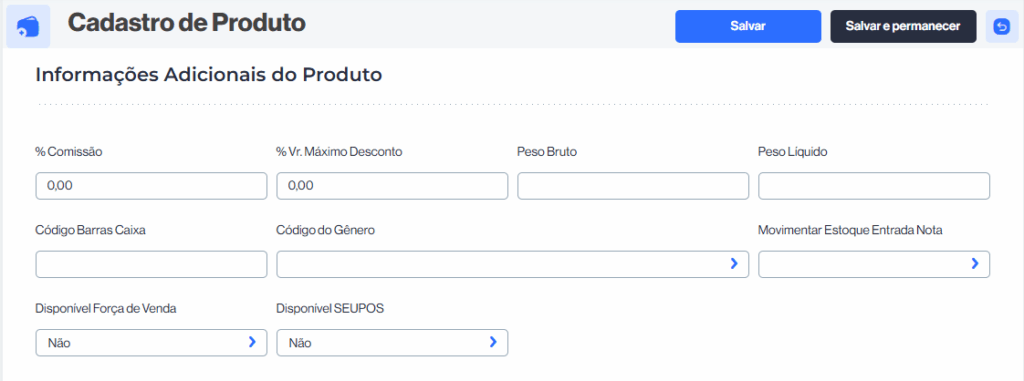
Como utilizar o campo %Comissão?
O campo % Comissão no Cadastro de Produto é usado para definir o percentual de comissão que será pago ao vendedor sobre a venda desse produto.
Como utilizar:
- Defina o percentual da comissão diretamente no campo.
- Exemplo: se você quer pagar 5% de comissão ao vendedor na venda desse item, basta colocar 5,00.
- Exemplo: se você quer pagar 5% de comissão ao vendedor na venda desse item, basta colocar 5,00.
- O sistema aplica automaticamente o cálculo no momento da venda:
- O valor da comissão será calculado sobre o preço de venda do produto (sem ou com impostos, dependendo da configuração do sistema).
- O valor da comissão será calculado sobre o preço de venda do produto (sem ou com impostos, dependendo da configuração do sistema).
- Pode variar por produto:
- Produtos de maior margem podem ter uma comissão maior (ex.: 10%).
- Produtos de menor margem podem ter comissão reduzida (ex.: 2%).
Exemplo prático:
- Produto: Televisor
- Preço de venda: R$ 2.000,00
- % Comissão cadastrada: 5%
- Venda realizada: 1 unidade
➡ Comissão para o vendedor = R$ 2.000,00 x 5% = R$ 100,00
Resumindo:
O campo % Comissão serve para indicar a porcentagem de comissão que o vendedor irá receber por vender determinado produto. Ele automatiza o cálculo dentro do sistema, evitando controles manuais e garantindo transparência no pagamento de comissões.
Como utilizar o campo %Vr. Máximo Desconto?
O campo % Vr. Máximo Desconto no Cadastro de Produto serve para definir o percentual máximo de desconto que pode ser concedido na venda de um produto, limitando automaticamente até quanto o vendedor pode reduzir o preço na negociação.
Como utilizar:
- Defina o limite de desconto permitido no campo.
- Exemplo: se você digitar 10,00, significa que o vendedor só poderá aplicar até 10% de desconto sobre o preço de venda do produto.
- Exemplo: se você digitar 10,00, significa que o vendedor só poderá aplicar até 10% de desconto sobre o preço de venda do produto.
- Controle automático pelo sistema
- Se o vendedor tentar aplicar um desconto maior do que o configurado, o sistema irá bloquear a venda ou solicitar autorização de um gestor (dependendo da regra configurada).
- Se o vendedor tentar aplicar um desconto maior do que o configurado, o sistema irá bloquear a venda ou solicitar autorização de um gestor (dependendo da regra configurada).
- Evita perdas financeiras
- Protege a margem de lucro e evita que vendedores concedam descontos excessivos sem controle.
Exemplo prático:
- Produto: Notebook
- Preço de venda: R$ 3.000,00
- % Vr. Máximo Desconto: 15%
➡ Valor mínimo permitido de venda: R$ 3.000,00 – 15% = R$ 2.550,00
Se o vendedor tentar vender por R$ 2.400,00 (20% de desconto), o sistema bloqueia ou pede aprovação de um gerente.
Resumindo:
Esse campo define o limite máximo de desconto permitido por produto, garantindo que os vendedores não ultrapassem um percentual que comprometa a margem de lucro da empresa.
Como utilizar o campo Peso Bruto?
O campo Peso Bruto no Cadastro de Produto serve para registrar o peso total do produto, incluindo a embalagem.
Como utilizar:
- Informe o peso do produto já com embalagem (caixa, saco, garrafa, etc.), em quilogramas (kg) ou na unidade de medida configurada no sistema.
- Exemplo: um pacote de arroz de 5kg que vem em saco plástico pode ter Peso Bruto = 5,05 kg.
- Exemplo: um pacote de arroz de 5kg que vem em saco plástico pode ter Peso Bruto = 5,05 kg.
- Usado na emissão da NF-e
- Esse valor é transmitido para a Nota Fiscal Eletrônica, pois o Peso Bruto e o Peso Líquido são informações exigidas pelo layout da NF-e.
- Esse valor é transmitido para a Nota Fiscal Eletrônica, pois o Peso Bruto e o Peso Líquido são informações exigidas pelo layout da NF-e.
- Logística e transporte
- Ajuda no cálculo de frete, já que transportadoras e Correios utilizam o peso bruto para determinar o custo do envio.
- Ajuda no cálculo de frete, já que transportadoras e Correios utilizam o peso bruto para determinar o custo do envio.
- Controle interno
- Útil em relatórios de movimentação de mercadorias, principalmente quando o peso influencia custos logísticos.
Diferença importante:
- Peso Bruto: produto + embalagem.
- Peso Líquido: somente o produto, sem considerar a embalagem.
Exemplo prático:
- Produto: Garrafa de refrigerante 2L
- Peso líquido: 2,00 kg (somente o líquido)
- Peso bruto: 2,15 kg (líquido + garrafa + tampa + rótulo + embalagem plástica externa)
Resumindo:
O campo Peso Bruto é usado para registrar o peso total do produto com embalagem, sendo obrigatório para a NF-e e essencial para cálculos de frete e logística.
Como utilizar o campo Peso Líquido?
O campo Peso Líquido no Cadastro de Produto é utilizado para registrar o peso real do produto, desconsiderando qualquer embalagem.
Como utilizar:
- Informe somente o peso do conteúdo do produto, sem incluir caixas, garrafas, tampas ou sacos.
- Exemplo: em uma garrafa de refrigerante de 2L, o Peso Líquido = 2,00 kg (somente o líquido).
- Exemplo: em uma garrafa de refrigerante de 2L, o Peso Líquido = 2,00 kg (somente o líquido).
- Obrigatório para NF-e
- O Peso Líquido é uma informação exigida no layout da Nota Fiscal Eletrônica (NF-e) e deve constar corretamente, principalmente em operações sujeitas a controle fiscal e aduaneiro.
- O Peso Líquido é uma informação exigida no layout da Nota Fiscal Eletrônica (NF-e) e deve constar corretamente, principalmente em operações sujeitas a controle fiscal e aduaneiro.
- Cálculo logístico e fiscal
- O peso líquido auxilia em relatórios, inventários e na análise de custo por quilo/unidade do produto.
- É usado em operações de exportação/importação e no transporte de mercadorias em que apenas o conteúdo deve ser considerado.
Diferença entre Peso Bruto e Peso Líquido:
- Peso Bruto: produto + embalagem.
- Peso Líquido: apenas o produto, sem embalagem.
Exemplo prático:
- Produto: Pacote de arroz de 5 kg
- Peso líquido: 5,00 kg (somente o arroz).
- Peso bruto: 5,05 kg (arroz + saco plástico).
Resumindo:
O campo Peso Líquido é usado para registrar o peso real do produto sem embalagem, obrigatório na NF-e e importante para controles fiscais, logísticos e comerciais.
Como utilizar o campo Código de Barras Caixa?
O campo Código de Barras Caixa no Cadastro de Produto é utilizado para registrar o código de barras específico da embalagem de caixa ou fardo do produto.
Como utilizar:
- Informe o código de barras da caixa/fardo
- Esse código é diferente do código de barras unitário do produto.
- Ele identifica a embalagem coletiva (ex.: caixa com 12 unidades, fardo com 6 pacotes, etc.).
- Automação de vendas e estoque
- Permite que, ao ler o código de barras da caixa inteira, o sistema reconheça automaticamente a quantidade de itens contidos e lance no estoque/venda de forma correta.
- Permite que, ao ler o código de barras da caixa inteira, o sistema reconheça automaticamente a quantidade de itens contidos e lance no estoque/venda de forma correta.
- Exemplo prático:
- Refrigerante lata 350ml → Código de barras unitário: 7891234567890
- Caixa com 12 latas → Código de barras da caixa: 7891234567803
➝ Ao ler o código da caixa, o sistema registra 12 unidades do produto.
- Benefícios:
- Agilidade no checkout.
- Melhor controle de estoque (unitário vs. caixa/fardo).
- Evita erros de contagem manual.
Resumindo:
Esse campo é usado para cadastrar o código de barras da embalagem de caixa ou fardo, permitindo que o sistema identifique automaticamente múltiplas unidades do produto em uma só leitura.
Como utilizar o campo Código de Gênero?
O campo Código de Gênero no Cadastro de Produto é utilizado para identificar a classificação fiscal do produto dentro da tabela oficial da SEFAZ (Secretaria da Fazenda).
Como utilizar:
- Código numérico oficial
- O Código de Gênero é definido pelo Ajuste SINIEF 07/05 e publicado pela Receita/SEFAZ.
- Cada produto pertence a um “gênero” de mercadoria (ex.: alimentos, bebidas, vestuário, produtos químicos etc.).
- Preenchimento obrigatório em NF-e
- Esse código deve ser informado na emissão de Notas Fiscais Eletrônicas (NF-e).
- Ele ajuda a Receita a identificar a natureza do produto para fins tributários.
- Exemplos práticos:
- 01 → Animais vivos
- 02 → Carnes e miudezas comestíveis
- 22 → Bebidas, líquidos alcoólicos e vinagres
- 61 → Vestuário e acessórios de malha
- 64 → Calçados, polainas e artefatos semelhantes
- 85 → Máquinas, aparelhos e material elétrico
- Na prática no sistema:
- Você deve consultar a tabela oficial de Códigos de Gênero (NCM/SH) e preencher de acordo com o tipo de produto que está cadastrando.
- O código é numérico e geralmente tem 2 dígitos, vinculando o produto a uma grande categoria de mercadorias.
Resumindo:
O campo Código de Gênero serve para classificar o produto dentro da tabela fiscal da SEFAZ, sendo necessário para emissão de NF-e e obrigações fiscais.
Como utilizar o campo Movimentar Estoque Entrada Nota?
O campo “Movimentar Estoque Entrada Nota” serve para indicar se as entradas de produtos registradas por meio de notas fiscais de compra (NFe de entrada) irão ou não atualizar automaticamente o estoque do item no sistema.
Como utilizar:
- Quando marcar “Sim”:
- Toda vez que uma nota fiscal de entrada for lançada, o sistema vai aumentar a quantidade no estoque automaticamente.
- Exemplo: você compra 100 unidades de refrigerante → ao lançar a nota de compra no sistema, o estoque do produto será somado a essas 100 unidades.
- Quando marcar “Não”:
- O lançamento da nota fiscal não altera o estoque.
- Essa opção pode ser usada em casos específicos, como:
- Produtos que não precisam de controle de estoque (ex.: serviços ou itens de consumo interno).
- Quando você deseja apenas registrar a nota fiscal para fins fiscais/contábeis, sem impactar o estoque físico.
Na prática:
Não → Use para serviços ou produtos que não precisam ser contabilizados no estoque.
Sim → Use para produtos controlados em estoque (mercadorias de revenda, insumos, etc.).
Como utilizar o campo Disponível Força de Venda?
O campo “Disponível Força de Venda” serve para indicar se o produto poderá ou não ser ofertado e comercializado pela equipe de vendas externas (força de vendas) ou representantes comerciais no sistema.
Como utilizar:
- Quando marcar “Sim”:
- O produto ficará liberado para os vendedores externos incluírem em pedidos de venda, orçamentos ou propostas.
- É útil quando você tem uma equipe de vendedores que usam tablets, celulares ou notebooks para registrar pedidos diretamente no cliente.
- Exemplo: representantes que visitam mercados e podem vender refrigerantes, biscoitos e outros itens em catálogo.
- Quando marcar “Não”:
- O produto não aparece na lista de itens disponíveis para venda pela força de vendas.
- Normalmente usado em situações como:
- Produtos em fase de teste ou ainda sem preço definido.
- Itens de uso interno da empresa (ex.: material de escritório).
- Produtos descontinuados ou em falta no estoque.
Na prática:
Não → Produtos internos, em ajuste, ou que não fazem parte do catálogo da força de vendas.
Sim → Produtos ativos, que devem ser vendidos pela equipe externa (revenda, atacado, representantes).
Como utilizar o campo Disponível SEUPOS?
O campo “Disponível SEUPOS” define se o produto ficará visível e disponível para venda diretamente no PDV/caixa (sistema SEUPOS), que é a interface utilizada pelos operadores de frente de loja.
Como utilizar:
- Quando marcar “Sim”:
- O produto estará disponível para venda direta no caixa.
- Ele aparecerá na busca do PDV quando o operador digitar o nome, código ou escanear o código de barras.
- Exemplo: refrigerantes, pacotes de arroz, remédios em farmácia, roupas em loja de varejo — tudo que o cliente final pode comprar direto no balcão/caixa.
- Quando marcar “Não”:
- O produto não será listado no PDV/caixa.
- É útil para produtos que não são vendidos diretamente ao consumidor, como:
- Insumos internos (ex.: embalagens para entrega, material de escritório).
- Serviços (ex.: taxa de entrega, manutenção).
- Produtos em fase de cadastro que ainda não devem ser liberados.
Na prática:
Não → Produto restrito, usado apenas internamente ou ainda não liberado para venda.
Sim → Produto pode ser vendido pelo atendente no PDV/caixa.
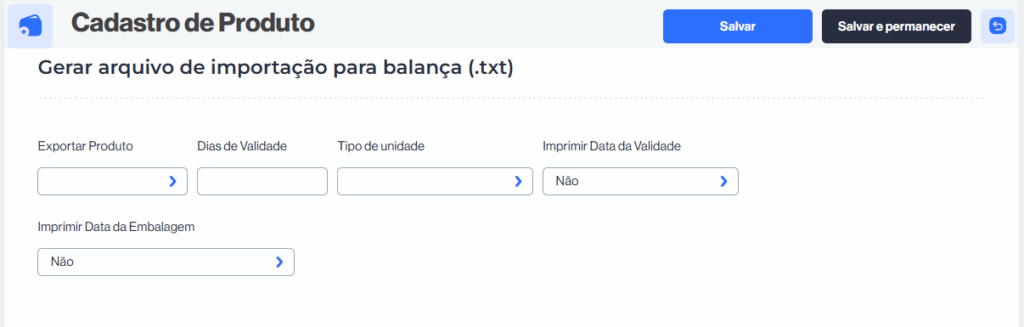
Como utilizar o campo Exportar Produto?
O campo “Exportar Produto” serve para indicar se determinado item deve ou não ser enviado para a balança eletrônica (aquelas usadas em supermercados, padarias, açougues, hortifrutis etc.) por meio de um arquivo de integração geralmente no formato .txt.
Como utilizar:
- Quando marcar para exportar:
- O produto será incluído no arquivo gerado pelo sistema e enviado para a balança.
- A balança vai reconhecer esse produto, permitindo que ele seja pesado, identificado pelo código, e tenha etiqueta impressa com preço, peso, validade e outras informações.
- Exemplo: frutas, carnes, frios, queijos, pães — produtos vendidos por peso.
- Quando não marcar para exportar:
- O item não será enviado para a balança.
- Usado para produtos vendidos por unidade ou que não precisam de pesagem.
- Exemplo: refrigerantes, produtos de limpeza, pacotes fechados, roupas.
Na prática:
Não → Produtos de venda direta sem pesagem.
Sim/Exportar → Produtos vendidos a granel ou por peso precisam ser cadastrados na balança.
Como utilizar o campo Dias de Validade?
O campo “Dias de Validade” serve para você informar ao sistema quantos dias o produto permanece válido após a data de fabricação ou embalagem.
Como utilizar:
- Preencha o número de dias que o produto pode ser comercializado.
- Exemplo:
- Pão francês → 2 dias
- Leite pasteurizado → 7 dias
- Queijo fatiado → 10 dias
- Carne resfriada → 3 dias
- Exemplo:
- Integração com a balança:
- Quando o produto é exportado para a balança, esse campo gera automaticamente a data de validade na etiqueta.
- Exemplo: se você informou 3 dias e embalou hoje (10/10), a etiqueta impressa na balança mostrará Validade: 13/10.
- Benefícios:
- Evita erro humano no cálculo da validade.
- Garante que os produtos vendidos a granel ou embalados no local tenham as informações exigidas pela Anvisa e pelo MAPA (Ministério da Agricultura, Pecuária e Abastecimento).
- Facilita o controle de estoque e reduz perdas por vencimento.
Resumindo:
O “Dias de Validade” é um campo de configuração que automatiza a impressão da data de vencimento nos rótulos da balança, calculando a partir do dia da embalagem.
Como utilizar o campo Tipo de Unidade?
O campo “Tipo de Unidade” serve para indicar qual a forma de comercialização do produto na balança.
Como utilizar:
- Selecione a unidade correta conforme o tipo de produto.
Exemplos:- Kg (quilo): carnes, frios, queijos, frutas, verduras.
- g (gramas): produtos vendidos em porções menores.
- Un (unidade): pães, marmitas, bandejas prontas, ovos.
- L (litro): líquidos como leite fresco ou sucos.
- mL (mililitros): pequenas quantidades de líquidos embalados.
- Integração com a balança:
- Essa informação é enviada para a balança junto com o produto, definindo como o peso ou unidade será calculado e impresso na etiqueta.
- Exemplo: se você cadastrar carne bovina – Tipo de Unidade: Kg, a balança calculará o preço multiplicando o peso em quilos pelo preço do produto.
- Benefícios:
- Evita erro de precificação no ponto de venda.
- Padroniza a forma de venda de cada produto.
- Garante conformidade com as exigências fiscais e do consumidor (etiqueta correta).
Resumindo:
O “Tipo de Unidade” define se o produto será vendido por peso, volume ou unidade, e é fundamental para o funcionamento correto da balança e do preço final.
Como utilizar o campo Imprimir Data da Validade?
O campo “Imprimir Data da Validade” serve para definir se a data de validade do produto será impressa automaticamente na etiqueta da balança quando o item for pesado e vendido.
Como utilizar:
- Configuração:
- Selecione “Sim” caso queira que a etiqueta exibida pela balança mostre a validade.
- Selecione “Não” caso o produto não precise dessa informação impressa.
- Dependência dos Dias de Validade:
- Para que funcione corretamente, é necessário preencher o campo “Dias de Validade”.
- Exemplo: se você colocar 3 dias de validade e ativar o campo “Imprimir Data da Validade”, a balança calculará automaticamente a data de vencimento (data da pesagem + 3 dias) e imprimirá na etiqueta.
- Aplicações comuns:
- Carnes, frios, pães e laticínios: é essencial imprimir a validade por questões sanitárias.
- Frutas e legumes frescos: em alguns casos não é necessário, pois são vendidos para consumo imediato.
- Benefícios:
- Atende às exigências da Anvisa e do Procon, garantindo que o consumidor tenha a informação de até quando o produto pode ser consumido.
- Reduz riscos de venda de itens vencidos.
- Dá mais confiança e transparência ao cliente.
Resumindo:
Esse campo é usado para imprimir a validade direto na etiqueta da balança, garantindo conformidade legal e segurança alimentar.
Como utilizar o campo Imprimir Data da Embalagem?
O campo “Imprimir Data da Embalagem” é utilizado para definir se a balança deve imprimir automaticamente a data em que o produto foi embalado na etiqueta gerada no momento da pesagem.
Como utilizar:
- Configuração:
- Selecione “Sim” → a data da embalagem será impressa na etiqueta junto com as demais informações (peso, preço, validade, etc.).
- Selecione “Não” → a etiqueta não mostrará essa informação.
- Quando usar:
- Produtos perecíveis embalados no próprio estabelecimento (como carnes, frios, pães, queijos, refeições prontas, etc.), onde é importante que o cliente saiba quando o item foi embalado.
- Produtos com validade curta: ao informar a data de embalagem, o consumidor pode avaliar melhor o frescor do produto.
- Exigências legais: alguns setores, como açougue, padaria e laticínios, podem ter fiscalização sanitária que exige essa informação na etiqueta.
- Benefícios:
- Dá mais confiança e transparência ao cliente.
- Ajuda a equipe interna a controlar melhor a rotatividade de estoque e identificar produtos que precisam ser retirados da gôndola.
- Auxilia no atendimento às normas da Anvisa e vigilância sanitária.
Exemplo prático:
Um pacote de arroz já industrializado vindo da fábrica → manter “Não”, pois a data de embalagem já está na embalagem original do fabricante.
Um pacote de carne moída embalado no açougue da loja → ativar “Sim” para imprimir a data da embalagem.
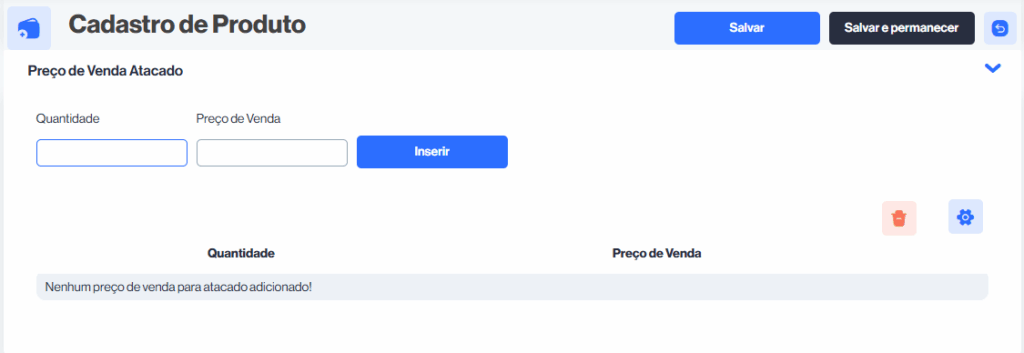
Como utilizar o campo Quantidade?
O campo “Quantidade” na seção Preço de Venda Atacado serve para definir a partir de quantas unidades do produto o preço diferenciado de atacado será aplicado.
Como utilizar:
- Informe a quantidade mínima que o cliente precisa comprar para ter direito ao preço de atacado.
- Exemplo: se você colocar 10, significa que o cliente precisa comprar 10 unidades ou mais para pagar o valor especial.
- Exemplo: se você colocar 10, significa que o cliente precisa comprar 10 unidades ou mais para pagar o valor especial.
- Associe ao preço de venda:
- Depois de preencher a quantidade, você define no campo Preço de Venda qual será o valor de cada unidade quando vendida em atacado.
- Depois de preencher a quantidade, você define no campo Preço de Venda qual será o valor de cada unidade quando vendida em atacado.
- Insira a regra clicando em “Inserir” para salvar a condição de atacado.
Exemplo prático:
- Produto: Garrafa de água mineral 500ml
- Preço normal (varejo): R$ 2,00 a unidade
- Quantidade (campo): 12
- Preço de Venda (campo): R$ 1,50
Isso significa que o cliente que comprar 12 ou mais garrafas pagará R$ 1,50 cada, enquanto quem comprar menos continua pagando R$ 2,00.
Como utilizar o campo Preço de Venda?
O campo Preço de Venda, dentro da seção Preço de Venda Atacado, serve para você definir quanto será cobrado pelo produto quando o cliente comprar a partir de determinada quantidade mínima que você estabeleceu.
Como utilizar:
- Defina a Quantidade mínima que o cliente deve comprar para ter acesso ao preço diferenciado de atacado.
- Exemplo: 10 unidades.
- Exemplo: 10 unidades.
- Informe o Preço de Venda que será aplicado a cada unidade a partir dessa quantidade.
- Exemplo: R$ 8,00 por unidade quando comprar 10 ou mais.
- Exemplo: R$ 8,00 por unidade quando comprar 10 ou mais.
- Clique em Inserir para registrar essa regra.
Benefício:
Esse campo é útil para criar uma tabela de preços progressivos, incentivando compras em maior volume. Assim, o sistema saberá aplicar automaticamente o preço correto no momento da venda, de acordo com a quantidade adquirida pelo cliente.


