
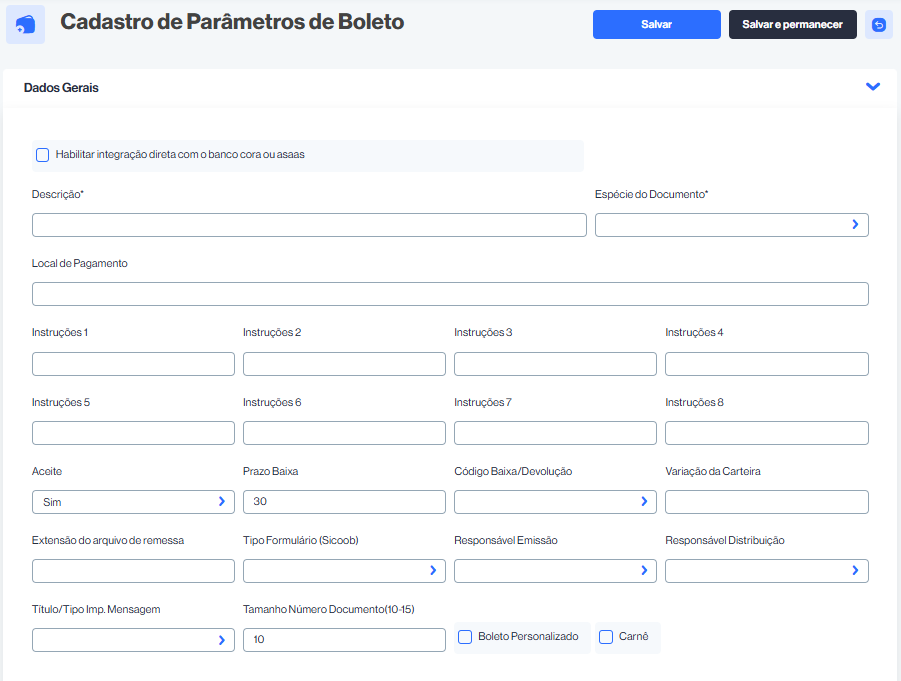
Como fazer o Cadastro dos Parâmetros de Boleto?
O Cadastro de Parâmetros de Boleto é a configuração que define como os boletos serão gerados e exibidos, tanto no layout quanto nas instruções enviadas ao banco.
Passo a passo para o cadastro
- Habilitar integração direta
- Marque esta opção caso use integrações automáticas com bancos como Cora ou Asaas, sem necessidade de arquivo CNAB.
- Caso contrário, deixe desmarcado (vai usar o modelo tradicional com CNAB).
- Descrição*
- Nome interno para identificar esse parâmetro de boleto.
- Exemplo: Boleto Bradesco Padrão, Caixa Econômica – Convênio 12345.
- Espécie do Documento*
- Define a natureza do título (padrão: Duplicata Mercantil (DM)).
- Ex.: DM (duplicata), NP (nota promissória), RC (recibo).
- Local de Pagamento
- Texto que aparecerá no boleto.
- Exemplo: Pagável em qualquer banco até o vencimento.
- Instruções 1 a 8
- Mensagens adicionais para o sacado ou banco.
- Exemplo: Após vencimento cobrar multa de 2% e juros de 0,033% ao dia.
- Aceite
- Define se o boleto precisa de aceite (geralmente Não).
- Use Sim apenas se o banco ou contrato exigir aceite.
- Prazo Baixa
- Dias após o vencimento para que o boleto seja baixado automaticamente se não pago.
- Exemplo: 30 (o título será baixado 30 dias após vencimento).
- Código Baixa/Devolução
- Código fornecido pelo banco para instruções de baixa ou devolução do título.
- Código fornecido pelo banco para instruções de baixa ou devolução do título.
- Variação da Carteira
- Algumas carteiras exigem um código adicional de variação (informado pelo banco).
- Algumas carteiras exigem um código adicional de variação (informado pelo banco).
- Extensão do arquivo de remessa
- Normalmente: .REM ou .TXT.
- Normalmente: .REM ou .TXT.
- Tipo Formulário (Sicoob)
- Específico para convênios do Sicoob (usar o tipo indicado pelo banco).
- Específico para convênios do Sicoob (usar o tipo indicado pelo banco).
- Responsável Emissão
- Quem emite o boleto: Empresa (cedente) ou Banco.
- Quem emite o boleto: Empresa (cedente) ou Banco.
- Responsável Distribuição
- Quem entrega o boleto ao cliente: Empresa (via e-mail, impressão) ou Banco (correspondência).
- Quem entrega o boleto ao cliente: Empresa (via e-mail, impressão) ou Banco (correspondência).
- Título/Tipo Impressão Mensagem
- Define o tipo de impressão ou layout da mensagem no boleto.
- Define o tipo de impressão ou layout da mensagem no boleto.
- Tamanho Número Documento (10–15)
- Tamanho permitido para o campo “Nosso Número”.
- Geralmente 10, 12 ou 15 dígitos, conforme exigência do banco.
- Opções adicionais
- Boleto Personalizado → permite personalizar layout do boleto.
- Carnê → use caso queira emitir boletos em formato de carnê (parcelados).
Exemplo de preenchimento prático
- Descrição: Boleto Santander Registrado
- Espécie do Documento: DM – Duplicata Mercantil
- Local de Pagamento: Pagável em qualquer banco até o vencimento
- Instruções 1: Após vencimento cobrar multa de 2%
- Instruções 2: Cobrar juros de 0,033% ao dia
- Aceite: Não
- Prazo Baixa: 30
- Responsável Emissão: Empresa
- Responsável Distribuição: Empresa
- Tamanho Número Documento: 12
Dica importante:
Sempre valide os parâmetros diretamente com o manual CNAB do banco ou com o gerente responsável pelo convênio, pois cada instituição tem exigências específicas.
Como utilizar o campo Descrição?
No Cadastro de Parâmetros de Boleto, o campo Descrição* é um campo obrigatório e serve para você nomear o conjunto de regras e instruções que está configurando para emissão dos boletos.
🔹 Como utilizar o campo Descrição
- Digite um nome identificador claro e objetivo para o parâmetro de boleto.
- Esse nome será exibido na hora de selecionar os parâmetros ao gerar boletos.
- Pode conter o nome do banco, tipo de cobrança, carteira ou até o convênio.
🔹 Exemplos práticos
- Bradesco – Carteira 09 – Registrado
- Caixa – Cobrança Simples
- Banco do Brasil – Convênio 12345 – CNAB 240
- Santander – Carteira 101 – PJ
Benefício
Ter uma boa descrição evita confusão quando a empresa tem mais de um parâmetro cadastrado para diferentes bancos, carteiras ou convênios.
Boa prática:
Use sempre uma padronização, como:
[Banco] – [Carteira] – [Convênio ou Tipo]
Exemplo: Itaú – Carteira 112 – Convênio Loja Online.
Como utilizar o campo Espécie do Documento?
No Cadastro de Parâmetros de Boleto, o campo Espécie do Documento* é obrigatório e serve para indicar ao banco qual é a natureza jurídica/financeira do título que você está emitindo.
Esse campo é fundamental porque o código informado é transmitido no arquivo CNAB e precisa estar de acordo com as regras do banco.
Como utilizar o campo Espécie do Documento
- Clique na seta ao lado do campo.
- Escolha a opção correspondente ao tipo de título que está sendo cobrado.
- O valor selecionado será impresso no boleto e também enviado nos arquivos de remessa ao banco.
Exemplos mais comuns
- DM – Duplicata Mercantil → usado na maioria dos casos para cobranças de vendas de produtos.
- DS – Duplicata de Serviço → usado para prestação de serviços.
- NP – Nota Promissória → quando há promessa de pagamento futura.
- RC – Recibo → usado em casos específicos de cobrança simples.
- CH – Cheque → em operações envolvendo cheques.
- OUT – Outros → quando o documento não se enquadra em nenhuma das espécies tradicionais.
Exemplo prático
Se você tem uma empresa que vende produtos e emite boletos para seus clientes, o campo Espécie do Documento deve ser preenchido como DM – Duplicata Mercantil.
Já uma empresa de serviços, como consultoria ou manutenção, pode usar DS – Duplicata de Serviço.
Dica importante:
Sempre confirme com o manual CNAB do banco ou com o gerente responsável qual espécie de documento deve ser utilizada, pois cada banco pode ter uma tabela própria de códigos aceitos.
Como utilizar o campo Local de Pagamento?
No Cadastro de Parâmetros de Boleto, o campo Local de Pagamento serve para indicar onde o boleto poderá ser pago, e essa informação será exibida no próprio boleto, logo abaixo do valor.
Como utilizar o campo Local de Pagamento
- Digite uma mensagem padrão de pagamento, que será impressa em todos os boletos gerados com esse parâmetro.
- Essa informação é importante tanto para o pagador quanto para o banco processar corretamente o título.
Exemplos práticos de preenchimento
- Pagável em qualquer banco até o vencimento.
- Pagável preferencialmente no Banco do Brasil até o vencimento.
- Após o vencimento, pagável somente no Bradesco.
- Pagável em qualquer instituição integrante do Sistema de Compensação de Boletos.
Importância
- Essa mensagem orienta o cliente sobre onde pode realizar o pagamento.
- Alguns bancos exigem que, após o vencimento, o boleto seja pago apenas na rede bancária do cedente.
- Informações claras reduzem dúvidas e atrasos no recebimento.
Boa prática:
Use mensagens padronizadas e orientadas pelo banco com o qual você tem o convênio, para evitar rejeição do boleto.
Como utilizar o campo Instruções do 1 ao 8?
No Cadastro de Parâmetros de Boleto, os campos Instruções 1 a 8 servem para você configurar mensagens adicionais que serão exibidas no corpo do boleto ou transmitidas ao banco, com orientações específicas sobre cobrança.
Como utilizar os campos Instruções 1 a 8
- Cada campo representa uma linha de mensagem.
- Você pode usar apenas 1 ou preencher várias, de acordo com a necessidade.
- Essas instruções aparecem na área de mensagens do boleto, visíveis ao pagador.
- Também podem ser enviadas ao banco no arquivo CNAB (quando suportado).
Exemplos práticos de uso
- Instrução 1 → Após vencimento cobrar multa de 2%.
- Instrução 2 → Cobrar juros de mora de 0,033% ao dia.
- Instrução 3 → Não receber após 30 dias do vencimento.
- Instrução 4 → Em caso de dúvidas, entre em contato: financeiro@empresa.com.
- Instrução 5 → Proibido pagamento em cheque.
- Instrução 6 → Emitido conforme contrato nº 456.
- Instrução 7 → Sujeito a protesto após 5 dias úteis do vencimento.
- Instrução 8 → Pagável em qualquer banco até o vencimento.
Importância
- Facilita a comunicação clara das condições da cobrança.
- Ajuda a reduzir inadimplência, ao informar multa e juros.
- Dá respaldo jurídico em caso de cobrança judicial, pois consta no boleto que o cliente recebeu.
Boa prática:
Utilize as primeiras linhas (1 a 3) para regras financeiras (multa, juros, prazo) e as últimas (4 a 8) para informações adicionais (contato, observações, contrato).
Como utilizar o campo Aceite?
No Cadastro de Parâmetros de Boleto, o campo Aceite indica se o título (boleto) exige aceite formal do sacado (cliente) ou não. Esse campo é transmitido ao banco no arquivo CNAB e também aparece impresso no boleto, geralmente com “A” (Aceite) ou “N” (Não Aceite).
Como utilizar o campo Aceite
- Clique no campo e selecione uma das opções:
- Sim (Aceite) → indica que o sacado reconhece a dívida formalmente, geralmente usado em contratos, duplicatas ou títulos que exigem assinatura/aceitação.
- Não (Não Aceite) → indica que não é necessário aceite formal; a cobrança se dá automaticamente. Essa é a opção mais comum para boletos de cobrança simples.
Exemplos práticos
- Aceite = Sim
- Cobrança baseada em duplicata mercantil emitida contra o cliente, quando a legislação ou contrato exige aceite formal.
- Exemplo: fornecimento de mercadorias com duplicata registrada.
- Aceite = Não
- Cobrança de serviços, mensalidades, assinaturas, boletos de carnê ou cobranças avulsas.
- Exemplo: mensalidade de escola, academia, plano de saúde.
Importância
- A configuração correta garante que o banco processe o título de acordo com a modalidade de cobrança.
- Se configurado errado (ex.: marcado “Sim” sem necessidade), o banco pode recusar o registro ou exigir documentação adicional.
Boa prática:
Se a sua empresa não trabalha com duplicatas formais, utilize Aceite = Não, que é aceito pela maioria das instituições e evita burocracia.
Como utilizar o campo Prazo Baixa?
No Cadastro de Parâmetros de Boleto, o campo Prazo Baixa define o número de dias após o vencimento em que o boleto será baixado automaticamente (ou seja, retirado da carteira de cobrança do banco).
Como utilizar o campo Prazo Baixa
- Preencha com a quantidade de dias corridos que deseja que o banco aguarde após o vencimento antes de dar baixa no boleto.
- Normalmente, esse valor varia de 5 a 60 dias, mas pode ser maior dependendo do banco e do contrato.
Exemplos práticos
- Prazo Baixa = 5
→ O boleto vence no dia 10 e, se não for pago, o banco dará baixa automática no dia 15. - Prazo Baixa = 30 (exemplo da tela)
→ O banco mantém o boleto ativo por 30 dias após o vencimento. Se o cliente pagar nesse período, o título é liquidado normalmente; após isso, é baixado. - Prazo Baixa = 0
→ O banco dá baixa imediata após o vencimento, impedindo pagamento em atraso (menos comum).
Importância
- Evita que boletos vencidos fiquem indefinidamente em aberto no sistema bancário.
- Garante maior controle sobre recebimentos e inadimplência.
- Define até quando o cliente pode pagar em atraso sem precisar de um novo boleto reemitido.
Boa prática:
Se não deseja receber após o vencimento, configure como 0 ou 5 dias.
Se sua empresa permite pagamento após o vencimento (com multa e juros), use um prazo maior (ex.: 30 dias).
Como utilizar o campo Código Baixa/Devolução?
No Cadastro de Parâmetros de Boleto, o campo Código Baixa/Devolução é utilizado para informar ao banco qual ação deve ser tomada em relação a boletos não pagos até o prazo definido.
Esse campo é transmitido via CNAB (arquivo de remessa) e o banco executa a instrução de acordo com o código informado.
Como utilizar o campo Código Baixa/Devolução
- Você deve selecionar/cadastrar o código específico fornecido pelo banco, que indica o que será feito com o boleto após o vencimento ou quando houver instrução de devolução.
- Cada banco tem seus códigos próprios, mas em geral seguem um padrão CNAB.
Exemplos comuns de códigos (podem variar conforme banco)
- Código 01 – Baixar após o vencimento
→ O título é baixado automaticamente quando vence. - Código 02 – Não baixar, devolver após X dias
→ O título continua em aberto até que o banco devolva depois de determinado prazo. - Código 03 – Protestar após X dias úteis
→ Caso não pago, o banco envia o título para protesto após o prazo. - Código 04 – Não protestar, devolver
→ O banco apenas devolve o título, sem protestar.
Importância
- Controla como o banco trata boletos vencidos.
- Evita que títulos fiquem indefinidamente em aberto na carteira.
- Define se a cobrança será mais rígida (protesto) ou apenas administrativa (baixa simples).
Boa prática
Se aceita atrasados com multa e juros, utilize um código de manutenção até o prazo definido em “Prazo Baixa”.
Sempre verifique a tabela de códigos CNAB do seu banco antes de configurar.
Se sua empresa não deseja receber após o vencimento, utilize um código de baixa imediata.
Como utilizar o campo Variação de Carteira?
No Cadastro de Parâmetros de Boleto, o campo Variação da Carteira é usado para complementar a informação da Carteira de Cobrança contratada com o banco.
Cada banco define carteiras e variações específicas que determinam como os boletos serão tratados (ex.: com registro, sem registro, simples, vinculada a protesto, entre outros).
Como utilizar o campo Variação da Carteira
- Verifique junto ao seu banco qual é a carteira contratada e se ela exige uma variação.
- Preencha com o código da variação fornecida pelo banco (geralmente numérico, como 01, 11, 21, etc).
- Esse campo é obrigatório em alguns bancos (ex.: Banco do Brasil, Bradesco, Itaú), pois identifica o tipo exato de cobrança habilitada.
Exemplos práticos
- Banco do Brasil
- Carteira 17 com variação 019 → Cobrança registrada, simples.
- Carteira 17 com variação 027 → Cobrança registrada, vinculada.
- Bradesco
- Carteira 09 → Cobrança sem registro (pode ter variação).
- Carteira 06/19 → Cobrança registrada (com ou sem variação específica).
- Caixa Econômica Federal
- Carteira SIGCB exige informar a variação (ex.: 14, 17, 31).
Importância
- Identifica corretamente o produto de cobrança que sua empresa contratou com o banco.
- Garante que os boletos emitidos sejam aceitos pelo banco.
- Evita erros de processamento na remessa CNAB.
Boa prática:
Sempre consulte a documentação CNAB do banco ou seu gerente de contas antes de preencher este campo, pois cada banco tem sua tabela própria de variações para cada carteira.
Como utilizar o campo Extensão do Arquivo de Remessa?
O campo Extensão do Arquivo de Remessa é utilizado para definir qual será a extensão do arquivo gerado pelo sistema quando você exporta o arquivo de remessa CNAB para enviar ao banco.
Esse arquivo contém todos os boletos emitidos (cobranças) e precisa ser enviado ao banco para que ele reconheça, registre e processe os boletos.
Como utilizar
- Consulte a documentação do seu banco ou o seu gerente, pois cada banco pode adotar padrões diferentes.
- Informe no campo a extensão exigida pelo banco para os arquivos de remessa.
- Exemplo: REM, TXT, CNB, etc.
- Exemplo: REM, TXT, CNB, etc.
- O sistema irá gerar automaticamente o arquivo com essa extensão toda vez que você criar uma remessa.
Exemplos práticos
- Bradesco → geralmente usa
.REM - Banco do Brasil → aceita
.TXT - Caixa Econômica → costuma usar
.REMou.TXTdependendo da carteira - Sicoob → normalmente
.TXT
Importância
Garante compatibilidade com os sistemas bancários que processam os boletos.
Se a extensão não for configurada corretamente, o banco pode rejeitar o arquivo de remessa.
Como utilizar o campo Tipo Formulário (Sicoob)?
O campo Tipo Formulário (Sicoob) é usado especificamente quando você está configurando boletos para o Banco Sicoob, pois esse banco exige a definição do modelo de formulário que será utilizado na impressão do boleto.
Como utilizar
- Selecione no campo o tipo de formulário que será usado na impressão do boleto.
- O Sicoob disponibiliza diferentes opções de layout, geralmente:
- Padrão Sicoob: o modelo oficial do banco.
- Formulário A4: impressão em folha inteira, com recibo e ficha de compensação.
- Formulário ½ A4: impressão mais compacta.
- Outros modelos personalizados: definidos pela cooperativa ou pelo sistema.
Para que serve
- Define como o boleto será exibido e impresso para o cliente.
- Garante que o boleto siga o layout exigido pelo Sicoob, evitando erros de leitura no código de barras e problemas de compensação.
Exemplo prático
Se a cooperativa orientou usar o modelo padrão Sicoob, selecione essa opção.
Se a sua empresa vai enviar o boleto por e-mail em PDF para o cliente → use Formulário A4.
Se você imprime em carnê ou precisa de um layout mais compacto → use ½ A4 ou Carnê, conforme liberado pelo banco.
Como utilizar o campo Responsável Emissão?
O campo Responsável Emissão no Cadastro de Parâmetros de Boleto define quem é o responsável por gerar e emitir o boleto bancário. Essa configuração é importante porque o banco precisa saber se o título (boleto) será emitido pelo cedente (sua empresa) ou pelo próprio banco.
Como utilizar
No campo, você deve selecionar a opção conforme a regra do banco ou acordo do convênio:
- Cedente:
- Indica que a sua empresa (o beneficiário) será responsável por emitir os boletos.
- Normalmente utilizado em sistemas que já geram os boletos com código de barras e apenas enviam os arquivos de remessa para o banco registrar.
- Banco:
- Indica que o próprio banco será o responsável pela emissão dos boletos.
- Nesse caso, você envia os dados ao banco, e ele gera o boleto e disponibiliza para o cliente final.
Quando usar cada opção
- Responsável Cedente → Empresas que têm sistema de cobrança próprio e já emitem boletos com layout definido (ex.: ERPs integrados).
- Responsável Banco → Mais comum em integrações diretas, quando o banco gera o documento oficial a partir das informações enviadas via CNAB.
Exemplo prático:
Se você usa o sistema para gerar boletos e apenas envia o arquivo de remessa ao banco → escolha Cedente.
Se o banco vai gerar e distribuir os boletos para os clientes → escolha Banco.
Como utilizar o campo Responsável Distribuição?
O campo Responsável Distribuição no Cadastro de Parâmetros de Boleto serve para indicar quem será o responsável por entregar o boleto ao pagador (cliente), ou seja, quem fará a distribuição do documento gerado.
Como utilizar
Esse campo geralmente oferece opções como:
- Cedente:
- A própria empresa (beneficiário) é quem envia o boleto ao cliente.
- Pode ser feito por e-mail, WhatsApp, impressão física ou integração no sistema.
- Mais flexível, pois você tem o controle da forma de entrega.
- Banco:
- O banco se responsabiliza por enviar o boleto ao cliente (normalmente via correio).
- Usado quando o convênio com o banco prevê que ele faça a postagem ou envio automático.
Quando usar cada opção
- Cedente → Se a sua empresa controla a comunicação com os clientes e prefere enviar boletos digitalmente ou entregar pessoalmente.
- Banco → Quando há acordo com o banco para que ele envie os boletos diretamente ao cliente (menos comum hoje em dia, mas ainda usado em algumas operações).
Exemplo prático:
Empresa que contratou o serviço do banco para postar boletos em papel para os clientes → Responsável Distribuição: Banco.
Loja online que envia os boletos por e-mail → Responsável Distribuição: Cedente.
Como utilizar o campo Titulo/Tipo Imp. Mensagem?
O campo Título/Tipo Imp. Mensagem no Cadastro de Parâmetros de Boleto é utilizado para definir qual título ou tipo de mensagem será impresso no boleto. Ele serve para padronizar a forma como determinadas informações adicionais aparecerão no documento gerado para o cliente.
Como utilizar
- Seleção de opções (pode variar de acordo com o banco/sistema):
- Nenhum → Não imprime mensagem adicional.
- Mensagem Simples → Permite incluir uma linha curta de mensagem no boleto.
- Título Específico → Imprime um cabeçalho ou título definido pelo banco ou pela empresa (exemplo: “Referente a Serviços Prestados”).
- Mensagem Completa → Imprime textos maiores ou observações adicionais, caso permitido pelo layout do banco.
- Nenhum → Não imprime mensagem adicional.
Exemplos práticos
- Uma escola pode configurar para imprimir no boleto: “Referente à mensalidade escolar do mês de Março/2025”.
- Uma empresa de serviços pode utilizar: “Serviços de consultoria – Contrato nº 12345”.
- No caso de financiamentos, pode aparecer: “Parcela 2/12 do financiamento”.
Em resumo:
Esse campo é onde você escolhe como a mensagem adicional será apresentada no boleto impresso, ajudando a identificar a cobrança e evitando dúvidas por parte do cliente.
Como utilizar o campo Tamanho Número Documento (10-15)
O campo Tamanho Número Documento (10-15) no Cadastro de Parâmetros de Boleto serve para definir quantos dígitos o sistema irá utilizar para gerar o número do documento que aparece no boleto.
Esse número é um identificador único de cada cobrança, usado tanto pelo banco quanto pela empresa para controlar pagamentos.
Como utilizar
- Valor mínimo: 10 → significa que o número do documento terá 10 dígitos fixos.
- Valor máximo: 15 → significa que o número do documento terá até 15 dígitos.
- O sistema vai completar com zeros à esquerda se o número for menor que o tamanho configurado.
Exemplos práticos
- Se você definir 10 e o boleto gerado tiver número sequencial 123, o sistema irá imprimir: 0000000123.
- Se você definir 15 e o boleto for 4567, ele ficará: 000000000004567.
- Isso garante padrão e compatibilidade com o banco, já que cada instituição exige um comprimento específico para esse campo.
Em resumo:
Esse campo define o padrão de tamanho do número do documento nos boletos, ajudando a manter consistência e evitar rejeições bancárias.
Como utilizar as funções Boleto Personalizado/Carnê?
As funções Boleto Personalizado e Carnê, que aparecem como opções no Cadastro de Parâmetros de Boleto, servem para definir como o boleto será emitido e apresentado ao cliente.
Boleto Personalizado
- Quando essa opção está marcada, o boleto será gerado em um modelo customizado pela empresa.
- Permite incluir logotipo, cores, mensagens específicas e layout próprio, além dos campos obrigatórios exigidos pelo banco.
- É útil para empresas que desejam dar identidade visual aos boletos, mantendo-os alinhados à marca.
- Exemplo de uso: academias, escolas e empresas de serviços que querem boletos com a logomarca e informações institucionais.
Carnê
- Quando essa opção é marcada, o sistema gera vários boletos de uma só vez, funcionando como um carnê de pagamentos parcelados.
- Cada boleto terá o mesmo valor (ou conforme configurado) e datas de vencimento sequenciais.
- Muito utilizado para cobranças mensais ou parceladas, como em escolas, planos de saúde, financiamentos ou mensalidades de serviços.
- Exemplo de uso: emitir um carnê de 12 parcelas para um curso anual, já com todos os boletos gerados de uma vez.
Como usar na prática:
É possível marcar as duas opções juntas → assim você gera um carnê já com modelo personalizado.
Selecione “Boleto Personalizado” se quiser um layout próprio e diferenciado.
Selecione “Carnê” se quiser que o sistema gere automaticamente uma série de boletos parcelados para o mesmo contrato/cliente.
Cadastro do Juros

Como Cadastrar o Juros?
No Cadastro de Juros, você define como serão cobrados os juros em boletos pagos após o vencimento.
Na tela que você mostrou, aparece o campo Tipo de Juros, que é essencial para configurar essa regra.
Como cadastrar os juros:
- Acesse a seção de Juros no cadastro dos parâmetros de boleto.
- No campo Tipo de Juros, selecione uma das opções disponíveis:
- 0 – Isento → Não será cobrado nenhum valor de juros após o vencimento.
- 1 – Valor Fixo → Define um valor fixo por dia de atraso (ex.: R$ 0,50 ao dia).
- 2 – Percentual ao Dia → Aplica um percentual sobre o valor do boleto por cada dia de atraso (ex.: 0,33% ao dia).
- 3 – Isento (como aparece na sua tela) → geralmente utilizado quando não se deseja cobrança de juros.
- Após escolher o tipo, informe os valores correspondentes (se for fixo ou percentual).
- Clique em Salvar para gravar as configurações.
Exemplo prático:
Se o cliente atrasar 5 dias, o cálculo será:
R$ 1.000,00 + (0,33% x 5 dias x R$ 1.000,00) = R$ 1.016,50.
Um boleto de R$ 1.000,00, configurado com juros de 0,33% ao dia.
Como utilizar o campo Tipo de Juros?
O campo Tipo de Juros é usado para definir como o sistema irá calcular os juros em caso de atraso no pagamento do boleto.
Como utilizar:
No campo Tipo de Juros, você deve selecionar uma das opções que controlam a forma de cobrança:
- 0 – Isento
- Nenhum juro será aplicado.
- Exemplo: O cliente paga o boleto atrasado e não há cobrança adicional de juros.
- 1 – Valor Fixo ao Dia
- Define um valor em reais para ser cobrado por cada dia de atraso.
- Exemplo: Juros de R$ 2,00 por dia → se o boleto atrasar 5 dias, serão cobrados R$ 10,00 de juros.
- 2 – Percentual ao Dia
- Calcula juros em percentual (%) sobre o valor do boleto por cada dia de atraso.
- Exemplo: Juros de 0,33% ao dia em um boleto de R$ 1.000,00 → após 5 dias de atraso, o valor fica em R$ 1.016,50.
- 3 – Isento
- (Na sua tela aparece como opção ativa). Funciona igual ao 0 – Isento, mantendo o boleto sem juros de atraso.
Exemplo prático para comparação:
Um boleto de R$ 500,00 atrasado 5 dias:
Percentual 0,5%/dia → R$ 512,50.
Isento → continua R$ 500,00.
Valor fixo R$ 2,00/dia → R$ 510,00.
Cadastro do Desconto

Como Cadastrar o Desconto?
No cadastro de parâmetros de boletos, a aba Desconto serve para você definir se deseja aplicar alguma política de desconto no título emitido (boleto). Esse desconto pode ser concedido ao cliente caso ele pague antes do vencimento.
Como cadastrar o desconto:
- Acesse o campo “Tipo de Desconto”
- O sistema exibe opções de como o desconto será aplicado.
- O sistema exibe opções de como o desconto será aplicado.
- Opções mais comuns de “Tipo de Desconto”:
- 0 – Sem Instrução de Desconto
→ Não aplica nenhum desconto. - 1 – Valor Fixo até a Data Limite
→ Exemplo: R$ 50,00 de desconto se pago até 10/05. - 2 – Percentual (%) até a Data Limite
→ Exemplo: 10% de desconto se pago até 10/05. - 3 – Valor por Antecipação
→ Desconto proporcional por dia de antecipação. - 4 – Percentual por Antecipação
→ Percentual de desconto calculado por cada dia que o cliente pagar antes.
- 0 – Sem Instrução de Desconto
- Preencha os campos adicionais
Dependendo da escolha, o sistema pedirá:- Data limite do desconto
- Valor ou percentual de desconto
- Salvar
Depois de configurado, clique em Salvar para aplicar a regra aos boletos futuros.
Exemplo prático:
- Valor do boleto: R$ 1.000,00
- Tipo de desconto: Percentual até data limite
- Percentual: 10%
- Data limite: 10/05
Se o cliente pagar até 10/05 → pagará R$ 900,00.
Após essa data → pagará o valor cheio (R$ 1.000,00).
Como utilizar o campo Tipo de Desconto?
O campo Tipo de Desconto é utilizado para definir como o sistema vai aplicar um desconto no boleto emitido para o cliente. Ele determina a regra de cálculo do desconto, que pode ser por valor fixo, percentual ou conforme a data/antecipação do pagamento.
Opções mais comuns de Tipo de Desconto:
- 0 – Sem Instrução de Desconto
➝ Nenhum desconto será aplicado. - 1 – Valor fixo até a data limite
➝ Você informa um valor em reais (R$) que será descontado se o pagamento ocorrer até determinada data.- Exemplo: Desconto de R$ 50,00 até 10/05.
- Exemplo: Desconto de R$ 50,00 até 10/05.
- 2 – Percentual até a data limite
➝ O desconto será em percentual (%) sobre o valor do boleto, válido até uma data definida.- Exemplo: 10% de desconto até 10/05.
- Exemplo: 10% de desconto até 10/05.
- 3 – Valor por antecipação
➝ Desconto em reais aplicado por dia de antecipação do pagamento.- Exemplo: R$ 2,00 de desconto para cada dia pago antes do vencimento.
- Exemplo: R$ 2,00 de desconto para cada dia pago antes do vencimento.
- 4 – Percentual por antecipação
➝ Desconto em percentual aplicado de forma proporcional por cada dia de antecipação.- Exemplo: 0,5% por dia de antecipação.
Como utilizar:
- Selecione a opção no campo Tipo de Desconto.
- Informe os valores complementares (ex.: percentual, valor fixo ou data limite), de acordo com o tipo escolhido.
- Salve a configuração.
- O desconto será aplicado automaticamente nos boletos emitidos.
Exemplo prático:
- Valor do boleto: R$ 1.000,00
- Tipo de desconto: 2 – Percentual até a data limite
- Percentual: 10%
- Data limite: 10/05
Resultado:
Pagamento até 10/05 → R$ 900,00
Após 10/05 → R$ 1.000,00
Cadastro de Multa

Como Cadastrar Multa?
Para cadastrar a multa no sistema de parâmetros de boleto, você deve configurar o campo Tipo de Multa, que define como será aplicado o valor adicional em caso de atraso no pagamento.
Passo a passo para cadastrar a multa:
- Acesse a aba Multa dentro do cadastro de parâmetros de boleto.
- No campo Tipo de Multa, selecione a regra desejada:
- 0 – Não registra a multa
➝ Nenhuma multa será aplicada ao boleto. - 1 – Valor fixo
➝ Define um valor em reais (R$) que será cobrado caso o boleto seja pago após o vencimento.- Exemplo: Multa de R$ 20,00 em qualquer atraso.
- Exemplo: Multa de R$ 20,00 em qualquer atraso.
- 2 – Percentual sobre o valor do boleto
➝ Aplica um percentual (%) do valor do título como multa, em caso de atraso.- Exemplo: Multa de 2% sobre um boleto de R$ 1.000,00 = R$ 20,00.
- Exemplo: Multa de 2% sobre um boleto de R$ 1.000,00 = R$ 20,00.
- 0 – Não registra a multa
- Informe o valor ou percentual da multa, de acordo com o tipo selecionado.
- Salve o cadastro para que a regra passe a ser aplicada automaticamente nos boletos emitidos.
Exemplo prático:
- Valor do boleto: R$ 1.000,00
- Tipo de multa: 2 – Percentual
- Percentual: 2%
Se o cliente pagar em atraso, o valor do boleto será:
R$ 1.000,00 + R$ 20,00 (multa) = R$ 1.020,00
Como utilizar o campo Tipo de Multa?
O campo Tipo de Multa serve para definir como o sistema vai calcular a multa em caso de pagamento do boleto após a data de vencimento.
Opções mais comuns do campo Tipo de Multa:
- 0 – Não registra a multa
➝ Nenhuma multa será aplicada.- Exemplo: Boleto de R$ 500,00 pago em atraso continua em R$ 500,00.
- Exemplo: Boleto de R$ 500,00 pago em atraso continua em R$ 500,00.
- 1 – Valor fixo
➝ A multa é um valor definido em reais (R$), independente do valor do boleto.- Exemplo: Multa de R$ 10,00 sobre qualquer boleto vencido.
- Se o boleto for de R$ 500,00 e for pago em atraso, o valor será R$ 510,00.
- 2 – Percentual sobre o valor do título
➝ A multa é um percentual (%) aplicado sobre o valor do boleto.- Exemplo: Multa de 2% sobre boleto de R$ 500,00.
- Se atrasar, o valor será R$ 510,00.
Como utilizar na prática:
Salve o parâmetro para que todos os boletos emitidos passem a seguir essa regra automaticamente.
Selecione no campo Tipo de Multa a modalidade desejada (sem multa, valor fixo ou percentual).
Caso escolha Valor fixo ou Percentual, será necessário preencher o valor correspondente em outro campo vinculado (geralmente “Valor da Multa” ou “Percentual da Multa”).
Cadastro de Protesto

Como Cadastrar Protesto?
O cadastro de Protesto nessa tela serve para configurar como o banco deve agir caso o boleto não seja pago até a data de vencimento.
Campos disponíveis:
- Tipo de Protesto
Aqui você define a regra para o título vencido. As opções mais comuns são:- 1 – Protestar automaticamente: o título será encaminhado para protesto pelo banco após o vencimento.
- 2 – Protestar após X dias: o sistema espera a quantidade de dias que você definir no campo ao lado antes de enviar ao cartório.
- 3 – Não protestar: o boleto não será enviado para protesto, mesmo que fique em aberto.
- Quantidade de Dias de Protesto
Esse campo só é habilitado se você selecionar a opção de protestar.- Exemplo: Se você definir 5 dias, o banco vai aguardar 5 dias após o vencimento e, se não houver pagamento, envia o título ao cartório para protesto.
Como cadastrar corretamente:
Salve o cadastro para que essa regra seja aplicada a todos os boletos vinculados a esse parâmetro.
No campo Tipo de Protesto, escolha a opção desejada:
Se quiser que nenhum título vá para protesto, deixe como “3 – Não Protestar”.
Se quiser protesto imediato, escolha “1 – Protestar automaticamente”.
Se quiser protesto após alguns dias, escolha “2 – Protestar após X dias” e preencha o campo ao lado.
No campo Quantidade de Dias de Protesto, informe o número de dias que o banco deve esperar após o vencimento antes de enviar o boleto para protesto (exemplo: 5 ou 10 dias).
Como utilizar o campo Tipo de Protesto/Quantidade de Dias de Protesto?
O bloco Protesto serve para definir como o banco deve proceder quando um boleto não for pago até a data de vencimento. Ele é composto por dois campos: Tipo de Protesto e Quantidade de Dias de Protesto.
1. Tipo de Protesto
Nesse campo você escolhe a regra para o boleto vencido:
- 0 – Não Protestar
O título não será enviado para cartório, mesmo que permaneça em aberto.
Usado em relações de confiança ou quando você não deseja judicializar a cobrança. - 1 – Protestar automaticamente
O banco envia o título ao cartório assim que vencer e não for pago.
Usado quando a empresa deseja maior rigor no controle de inadimplência. - 2 – Protestar após X dias
Permite que você defina uma carência em dias antes do envio ao cartório.
Usado quando você deseja dar um prazo adicional ao cliente antes de formalizar o protesto. - 3 – Outras opções (dependendo do banco)
Alguns bancos podem oferecer variações específicas (como “Protesto manual”), mas em geral as três acima são as principais.
2. Quantidade de Dias de Protesto
Esse campo só é habilitado quando o Tipo de Protesto escolhido for “Protestar após X dias”.
- Aqui você informa quantos dias após o vencimento o banco deve aguardar antes de enviar o título ao cartório.
- Exemplo:
- Vencimento em 10/10
- Quantidade de Dias = 5
- Se não houver pagamento até 15/10, o boleto será encaminhado para protesto.
Exemplo prático
Se marcar “Protestar após 7 dias” → o cliente terá 7 dias de carência para pagar antes do protesto.
Se você marcar “Não Protestar” → o boleto nunca será protestado.
Se marcar “Protestar automaticamente” → no dia seguinte ao vencimento, ele pode ser enviado ao cartório.
Como Consultar os Parâmetros do Boleto
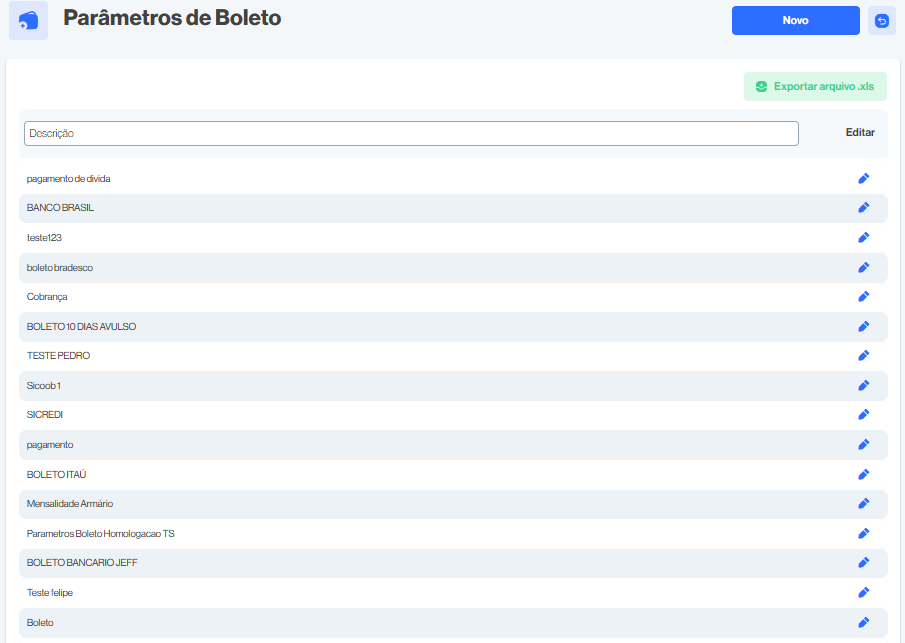
Como Consultar os Parâmetros do Boleto?
Para consultar os Parâmetros de Boleto, você deve utilizar a tela mostrada na imagem, que lista todos os parâmetros já cadastrados no sistema. Aqui está como funciona:
Passo a Passo da Consulta
- Campo de Filtro (Descrição)
- Na parte superior da tela, há um campo chamado Descrição.
- Você pode digitar palavras-chave (como “Itaú”, “Sicoob”, “Mensalidade”) para filtrar rapidamente os parâmetros cadastrados.
- Isso é útil quando há muitos registros na lista.
- Lista de Parâmetros
- Abaixo do filtro, aparece a lista de todos os parâmetros já criados.
- Cada linha corresponde a um parâmetro, identificado pelo nome/descrição que foi cadastrado (ex.: BOLETO ITAÚ, Sicoob 1, Mensalidade Armário).
- Isso permite localizar rapidamente os diferentes modelos de boleto configurados.
- Opção de Edição
- À direita de cada registro há o ícone de lápis ✏️.
- Ao clicar, você pode abrir o parâmetro específico para visualizar ou editar suas informações (como juros, desconto, multa, local de pagamento, etc.).
- Exportar Arquivo .xls
- Caso queira consultar a lista completa fora do sistema, pode clicar em Exportar arquivo .xls.
- O sistema irá gerar uma planilha com todos os parâmetros de boletos cadastrados, facilitando consultas externas ou relatórios.
- Botão “Novo”
- No canto superior direito existe o botão Novo, usado para cadastrar novos parâmetros, mas também serve como referência caso queira comparar as configurações de novos cadastros com as existentes.
Resumo:
Para consultar os parâmetros de boletos, basta usar o campo de busca por descrição para filtrar, navegar na lista de registros cadastrados, usar o ícone de edição para visualizar detalhes ou clicar em Exportar .xls para gerar um relatório.
Como utilizar o campo Descrição?
O campo Descrição, na tela de Parâmetros de Boleto, é utilizado como um filtro de busca para localizar rapidamente os parâmetros cadastrados.
Como utilizar:
- Digite um termo de busca
- Insira parte do nome ou palavra-chave relacionada ao parâmetro cadastrado.
- Exemplo: se você digitar Itaú, serão exibidos apenas os parâmetros com “Itaú” na descrição, como BOLETO ITAÚ.
- Refinar consultas
- Você pode usar descrições mais específicas, como Mensalidade ou Sicoob, para localizar registros sem precisar percorrer toda a lista.
- Você pode usar descrições mais específicas, como Mensalidade ou Sicoob, para localizar registros sem precisar percorrer toda a lista.
- Exibição automática
- Conforme você digita, o sistema atualiza a lista logo abaixo, mostrando apenas os registros que correspondem ao filtro.
- Conforme você digita, o sistema atualiza a lista logo abaixo, mostrando apenas os registros que correspondem ao filtro.
- Edição após a busca
- Uma vez encontrado o parâmetro, clique no ícone de lápis ✏️ na linha correspondente para consultar, editar ou ajustar os detalhes do boleto.
Em resumo:
O campo Descrição serve para pesquisar e filtrar rapidamente os parâmetros cadastrados, evitando que você precise percorrer toda a lista manualmente.
Parâmetros Nosso Número
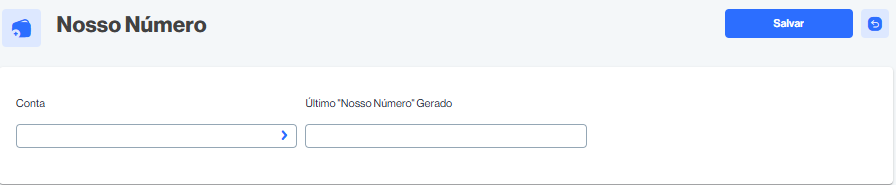
Como utilizar o campo Conta?
O campo Conta nessa tela de Nosso Número serve para você selecionar a conta bancária previamente cadastrada no sistema que será utilizada para a emissão de boletos vinculados.
Como utilizar:
- Seleção da conta
- Clique na seta ao lado do campo Conta.
- O sistema exibirá uma lista de contas bancárias já cadastradas (ex.: Banco do Brasil, Bradesco, Sicredi).
- Escolha a conta correta para a qual os boletos serão emitidos.
- Integração com o Nosso Número
- O Nosso Número é um identificador único para cada boleto, gerado a partir da conta selecionada.
- Ao escolher a conta, o sistema irá associar automaticamente a sequência de numeração de boletos àquela conta bancária.
- Importância
- Cada banco possui regras próprias para geração e controle do Nosso Número.
- Por isso, selecionar a conta correta garante que os boletos sejam aceitos pelo banco sem erros.
Em resumo:
Use o campo Conta para vincular os boletos a uma conta bancária cadastrada no sistema, garantindo que a geração do Nosso Número siga corretamente o padrão exigido pelo banco escolhido.
Como utilizar o campo Último “Nosso Número” Gerado?
O campo Último “Nosso Número” Gerado serve para controlar a sequência de numeração dos boletos emitidos para a conta selecionada. Ele garante que cada boleto tenha um identificador único, conforme exigido pelos bancos.
Como utilizar:
- Primeira configuração
- Se for o primeiro cadastro, esse campo deve ser preenchido com o último número que você já utilizou anteriormente (caso esteja migrando de outro sistema) ou zero (caso vá começar a emitir boletos agora).
- Se for o primeiro cadastro, esse campo deve ser preenchido com o último número que você já utilizou anteriormente (caso esteja migrando de outro sistema) ou zero (caso vá começar a emitir boletos agora).
- Controle de sequência
- Sempre que um boleto novo for gerado, o sistema automaticamente incrementará esse número em +1.
- Exemplo: se o último número informado for 150, o próximo boleto será 151.
- Validação bancária
- O Nosso Número é usado pelo banco para identificar o boleto, então é essencial que não haja duplicidade.
- Caso informe incorretamente, pode gerar rejeição do arquivo de remessa ou problemas de cobrança.
- Quando alterar
- Somente altere manualmente esse campo se houve mudança de sistema, erro de sequência ou ajuste solicitado pelo banco.
Em resumo:
O campo Último “Nosso Número” Gerado é a base de onde o sistema vai continuar a sequência dos boletos. Você deve preencher com o último número já utilizado na conta bancária selecionada, para que a numeração siga corretamente sem conflitos.


