
Como realizar o Cadastro do Plano de Contas Gerencial?
O Cadastro de Conta Gerencial serve para estruturar o Plano de Contas Gerencial, que organiza receitas e despesas da empresa para controle financeiro e relatórios de gestão.
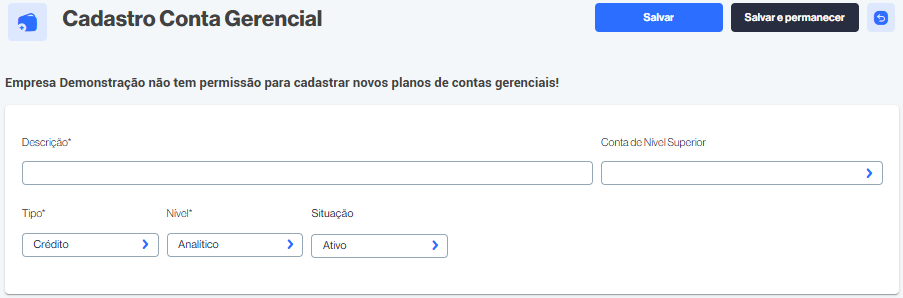
Na tela que você mostrou, o preenchimento é feito assim:
Passo a passo para cadastrar uma Conta Gerencial
- Descrição
- Digite o nome da conta gerencial.
- Exemplo: Vendas de Mercadorias, Aluguel, Energia Elétrica, Serviços Prestados.
- Conta de Nível Superior (opcional)
- Caso a conta pertença a um grupo maior, selecione aqui.
- Exemplo: Despesas Operacionais como nível superior, e dentro dela você cria Energia, Água, Aluguel.
- Tipo
- Escolha se é Crédito (receita) ou Débito (despesa).
- Exemplos:
- Receita → Vendas de Produtos, Serviços.
- Despesa → Contas de Água, Folha de Pagamento.
- Nível
- Sintético → usado para agrupar várias contas (ex.: Despesas Operacionais).
- Analítico → usado para lançamento direto de valores (ex.: Energia Elétrica).
- Situação
- Ativo → a conta poderá ser usada nos lançamentos financeiros.
- Inativo → a conta fica registrada, mas não pode ser usada em novos lançamentos.
- Salvar ou Salvar e Permanecer
- Salvar → grava o cadastro e retorna para a listagem.
- Salvar e Permanecer → grava e mantém a tela aberta para cadastrar mais contas.
Exemplo prático de estrutura
- Receitas (Sintético)
- Vendas de Mercadorias (Analítico)
- Serviços Prestados (Analítico)
- Despesas Operacionais (Sintético)
- Aluguel (Analítico)
- Energia Elétrica (Analítico)
- Água (Analítico)
Assim, o plano de contas fica organizado em categorias principais (sintéticas) e contas detalhadas (analíticas), facilitando relatórios financeiros e a tomada de decisão.
Como utilizar o campo Descrição?
O campo Descrição no Cadastro de Conta Gerencial é onde você informa o nome da conta que está criando dentro do plano de contas gerencial.
Como utilizar:
- Escreva um título claro e objetivo, que identifique exatamente a natureza da conta.
- Essa descrição será exibida em relatórios financeiros, dashboards e consultas.
- Deve ajudar qualquer pessoa da empresa a entender para onde vai a receita ou despesa.
Exemplos práticos:
- Receita:
- Vendas de Mercadorias
- Serviços Prestados
- Comissões Recebidas
- Despesa:
- Aluguel da Loja
- Energia Elétrica
- Salários e Encargos
- Marketing e Publicidade
Boa prática:
Evite abreviações confusas, para manter clareza nos relatórios.
Use nomes padronizados (ex.: sempre “Despesa – [nome]” ou “Receita – [nome]”).
Como utilizar o campo Conta de nível Superior?
O campo Conta de Nível Superior no Cadastro de Conta Gerencial serve para hierarquizar o plano de contas, ou seja, indicar a qual grupo maior (conta sintética) a nova conta pertence.
Como utilizar:
- Clique na seta ao lado do campo.
- Selecione uma conta já existente que será o “pai” da conta que você está cadastrando.
- Dessa forma, a conta nova ficará subordinada ao grupo escolhido.
Exemplo prático:
- Conta de Nível Superior:Despesas Operacionais (Sintética)
- Conta criada: Energia Elétrica (Analítica)
- Conta criada: Água e Esgoto (Analítica)
- Conta criada: Aluguel (Analítica)
- Conta de Nível Superior:Receitas (Sintética)
- Conta criada: Vendas de Mercadorias (Analítica)
- Conta criada: Serviços Prestados (Analítica)
Benefício:
- Permite gerar relatórios organizados em árvore, agrupando receitas e despesas.
- Facilita a análise gerencial, porque você consegue ver totais por categoria (ex.: todas as Despesas Operacionais somadas) e também o detalhamento (cada conta analítica).
Dica:
Sempre use contas sintéticas como nível superior e contas analíticas para lançamentos do dia a dia. Assim, o plano de contas fica limpo e estruturado.
Como utilizar o campo Tipo?
O campo Tipo no Cadastro de Conta Gerencial serve para indicar se a conta que você está criando representa uma receita (Crédito) ou uma despesa (Débito) dentro do plano de contas gerencial.
Como utilizar:
- Selecione “Crédito” → quando for cadastrar contas que representam entrada de recursos (receitas).
- Exemplos: Vendas de Produtos, Serviços Prestados, Receitas Financeiras.
- Exemplos: Vendas de Produtos, Serviços Prestados, Receitas Financeiras.
- Selecione “Débito” → quando for cadastrar contas que representam saída de recursos (despesas ou custos).
- Exemplos: Energia Elétrica, Salários e Encargos, Marketing e Publicidade.
Impacto nos relatórios:
- Crédito (Receitas) → somam no resultado positivo da empresa.
- Débito (Despesas e Custos) → reduzem o resultado, aparecendo como saídas.
Dica prática:
Antes de cadastrar, pense:
👉 Essa conta representa dinheiro entrando (então é Crédito) ou dinheiro saindo (então é Débito)?
Como utilizar o campo Nível?
O campo Nível no Cadastro de Conta Gerencial define se a conta que você está cadastrando será uma conta de agrupamento (Sintética) ou de lançamento (Analítica).
Como utilizar:
- Sintético
- Usado para agrupar várias contas dentro de uma categoria maior.
- Não recebe lançamentos diretos, serve apenas como “pasta” organizadora.
- Exemplo: Despesas Operacionais, Receitas Financeiras.
- Analítico
- Usado para lançamentos diretos de receitas e despesas.
- Representa o nível mais detalhado do plano de contas.
- Exemplo: Energia Elétrica, Água e Esgoto, Aluguel da Loja, Vendas de Produtos.
Exemplo prático de hierarquia:
- Receitas (Sintético)
- Vendas de Produtos (Analítico)
- Serviços Prestados (Analítico)
- Despesas Operacionais (Sintético)
- Energia Elétrica (Analítico)
- Aluguel (Analítico)
- Marketing (Analítico)
Dica prática:
Crie contas analíticas para registrar os lançamentos do dia a dia.
Crie contas sintéticas para organizar o plano de contas.
Como utilizar o campo Situação?
O campo Situação no Cadastro de Conta Gerencial serve para definir se a conta estará disponível para uso ou não dentro do plano de contas.
Opções disponíveis:
- Ativo → A conta poderá ser utilizada normalmente nos lançamentos financeiros e aparecerá nos relatórios.
- Inativo → A conta ficará registrada no sistema (para manter o histórico), mas não poderá mais ser usada em novos lançamentos.
Quando usar cada opção:
- Ativo:
- Ao cadastrar contas que estão em uso no dia a dia.
- Exemplo: Vendas de Mercadorias, Energia Elétrica, Salários.
- Inativo:
- Quando uma conta deixa de ser utilizada, mas você não quer excluir para não perder o histórico.
- Exemplo: empresa deixa de pagar Aluguel porque comprou o imóvel → a conta pode ser inativada.
Boa prática:
Sempre que possível, prefira inativar ao invés de excluir uma conta. Assim, você mantém o histórico financeiro intacto e consegue consultar relatórios antigos sem perder informações.
Como Consultar o Plano de Contas Gerencial Cadastrado?
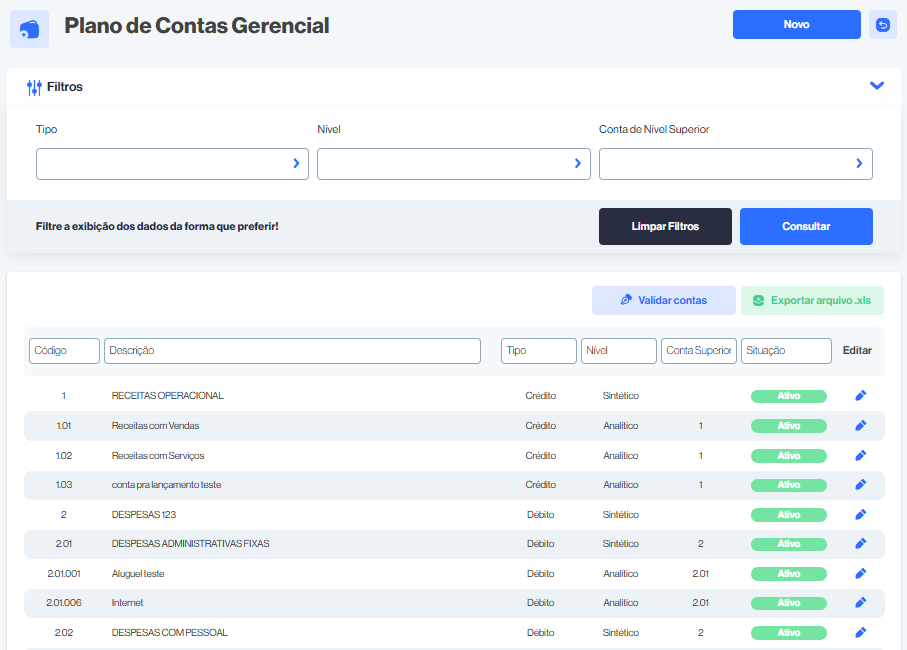
Na tela de Plano de Contas Gerencial, a consulta dos cadastros já existentes pode ser feita de forma simples utilizando os filtros e a listagem.
- Acesse a tela do Plano de Contas Gerencial
- Aqui você verá a lista completa de contas já cadastradas, organizadas em código, descrição, tipo, nível, conta superior e situação.
- Aqui você verá a lista completa de contas já cadastradas, organizadas em código, descrição, tipo, nível, conta superior e situação.
- Use os filtros (opcional):
- Tipo → filtre se deseja ver apenas contas de Crédito (Receitas) ou Débito (Despesas/ Custos).
- Nível → escolha se quer ver apenas contas Sintéticas (agrupadoras) ou Analíticas (lançamentos).
- Conta de Nível Superior → selecione para visualizar apenas as contas subordinadas a um grupo específico.
- Descrição ou Código (campos na tabela) → você também pode digitar parte do nome ou número para localizar rapidamente.
- Clique em “Consultar”
- O sistema exibirá apenas as contas de acordo com o filtro aplicado.
- O sistema exibirá apenas as contas de acordo com o filtro aplicado.
- Visualize a listagem
- Cada linha mostra:
- Código da conta.
- Descrição (nome da conta).
- Tipo (Crédito/Débito).
- Nível (Sintético/Analítico).
- Conta Superior (quando vinculada).
- Situação (Ativo/Inativo).
- Cada linha mostra:
- Editar ou detalhar uma conta
- Clique no ícone do lápis azul na coluna Editar para alterar dados de uma conta específica.
- Clique no ícone do lápis azul na coluna Editar para alterar dados de uma conta específica.
- Exportar os dados (opcional)
- Clique em Exportar arquivo .xls para gerar uma planilha com todas as contas cadastradas, podendo analisar ou imprimir fora do sistema.
Dica prática:
Se você quiser visualizar a estrutura completa em árvore (Sintético > Analítico), utilize sempre o filtro por Conta de Nível Superior. Assim fica mais fácil enxergar a hierarquia do plano.
Como utilizar o campo Tipo?
No Plano de Contas Gerencial, o campo Tipo funciona como um filtro para a consulta das contas cadastradas.
- Clique na seta do campo Tipo.
- Escolha se deseja visualizar apenas contas de:
- Crédito → receitas e entradas (ex.: Receitas com Vendas, Receitas com Serviços).
- Débito → despesas e saídas (ex.: Aluguel, Internet, Despesas com Pessoal).
- Após selecionar, clique em Consultar.
- A listagem exibirá somente as contas do tipo escolhido.
Exemplo prático
- Se você selecionar Crédito e clicar em Consultar → vai aparecer apenas as contas de receitas, como Receitas com Vendas e Receitas com Serviços.
- Se selecionar Débito → vai listar apenas contas de despesas, como Internet e Despesas com Pessoal.
Dica:
Esse filtro ajuda a separar facilmente entradas (receitas) de saídas (despesas), tornando os relatórios e análises muito mais rápidos.
Como utilizar o campo Nível?
No Plano de Contas Gerencial, o campo Nível é um filtro usado para consultar as contas de acordo com a sua função dentro da hierarquia:
Como utilizar o campo Nível
- Clique na seta do campo Nível.
- Escolha entre:
- Sintético → mostra apenas as contas que funcionam como agrupadoras (não recebem lançamentos diretos, mas reúnem várias contas analíticas).
- Analítico → mostra apenas as contas que recebem lançamentos diretos de receitas e despesas (o nível mais detalhado).
- Clique em Consultar para aplicar o filtro.
Exemplo prático
- Se selecionar Sintético → aparecerão contas como 1 – RECEITAS OPERACIONAL ou 2 – DESPESAS 123.
- Se selecionar Analítico → aparecerão contas como 1.01 – Receitas com Vendas, 2.01.006 – Internet, 2.01.001 – Aluguel.
Dica:
Esse filtro é útil quando você precisa analisar apenas os grupos principais (Sintéticos) ou somente as contas de lançamento real (Analíticas), sem misturar os dois.
Como utilizar o campo Conta de Nível Superior?
O campo Conta de Nível Superior na tela do Plano de Contas Gerencial é um filtro que permite consultar apenas as contas que estão vinculadas a um grupo (conta sintética) específico.
Como utilizar:
- Clique na seta do campo Conta de Nível Superior.
- Selecione a conta sintética (um grupo maior) já cadastrada.
- Clique em Consultar.
- O sistema listará apenas as contas analíticas subordinadas àquela conta escolhida.
Exemplo prático:
- Se selecionar 1 – RECEITAS OPERACIONAL → serão exibidas contas como:
- 1.01 Receitas com Vendas
- 1.02 Receitas com Serviços
- 1.03 Conta para lançamento teste
- Se selecionar 2.01 – DESPESAS ADMINISTRATIVAS FIXAS → aparecerão contas como:
- 2.01.001 Aluguel
- 2.01.006 Internet
Benefício:
Esse campo facilita a visualização hierárquica do plano de contas, permitindo analisar somente os lançamentos de um grupo específico sem precisar filtrar manualmente.
Dica prática:
Use esse filtro quando quiser validar ou revisar contas de um determinado grupo (ex.: todas as despesas administrativas ou todas as receitas operacionais).
Como utilizar os campos Código/Descrição?
Na tela do Plano de Contas Gerencial, os campos Código e Descrição funcionam como filtros de pesquisa para localizar rapidamente contas específicas.
Campo Código
- Cada conta cadastrada recebe um número identificador único (ex.: 1, 1.01, 2.01.006).
- Você pode digitar esse número no campo Código e clicar em Consultar para buscar diretamente a conta.
Exemplo:
Se digitar 1.01 → o sistema exibirá apenas a conta Receitas com Vendas.
Campo Descrição
- Refere-se ao nome dado à conta no cadastro.
- Você pode digitar parte do nome para encontrar contas relacionadas.
Exemplo:
- Se digitar Internet → aparecerá apenas a conta 2.01.006 Internet.
- Se digitar Receitas → aparecerão todas as contas que tenham “Receitas” no nome (Receitas com Vendas, Receitas com Serviços etc.).
Quando usar cada um
- Código → quando você já sabe o número da conta e quer localizá-la com precisão.
- Descrição → quando você lembra apenas o nome (ou parte dele) e precisa encontrar mais rapidamente.
Dica prática:
Use palavras-chave no campo Descrição para buscar grupos de contas (ex.: “Despesa”, “Serviço”, “Receita”) e assim visualizar todas relacionadas a um mesmo tema.
Como utilizar a função Validar Contas?
A função Validar Contas no Plano de Contas Gerencial serve para o sistema verificar automaticamente a consistência do cadastro das contas.
Como utilizar:
- Na tela do Plano de Contas Gerencial, clique no botão Validar Contas.
- O sistema fará uma checagem em todas as contas cadastradas.
- Caso existam erros ou inconsistências, o sistema exibirá uma mensagem indicando o problema encontrado.
O que normalmente é validado:
- Estrutura hierárquica
- Se contas analíticas estão devidamente vinculadas a uma conta sintética (Nível Superior).
- Se a numeração dos códigos segue a sequência lógica (ex.: 1, 1.01, 1.01.001).
- Classificação correta
- Se contas que deveriam ser Sintéticas não estão sendo usadas como analíticas.
- Se contas analíticas estão corretamente configuradas para lançamentos.
- Situação das contas
- Se há contas inativas vinculadas de forma incorreta.
Benefício:
Essa validação garante que o plano de contas esteja organizado e sem erros, evitando problemas nos relatórios financeiros e no uso diário.
Exemplo prático:
Se você cadastrou uma conta “Energia Elétrica” como Sintética, mas ela está sendo usada para lançamentos diretos, ao validar o sistema pode alertar que essa conta deveria ser Analítica.
Como ajustar os Parâmetros de Cadastro de Convênios
Como fazer o Cadastro de Convênio?
O Cadastro de Convênio é utilizado para configurar informações necessárias à emissão de boletos bancários e integração com bancos via arquivos CNAB.
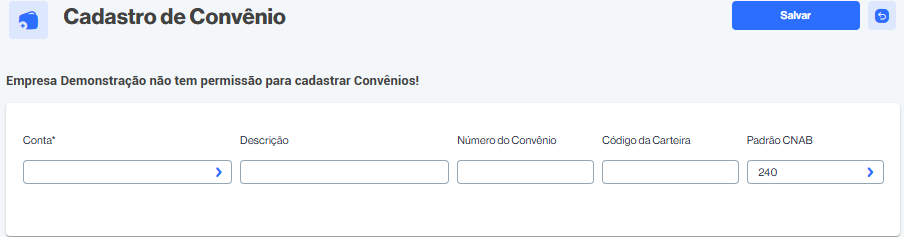
Na tela que você mostrou, cada campo deve ser preenchido da seguinte forma:
Passo a passo para cadastrar um Convênio
- Conta
- Selecione a conta bancária vinculada ao convênio.
- Exemplo: Banco Bradesco – Conta Corrente 1234-5.
- Descrição
- Informe um nome para identificar esse convênio.
- Exemplo: Convênio Bradesco Cobrança, Convênio Caixa Simples.
- Número do Convênio
- Digite o número fornecido pelo banco quando o convênio de cobrança foi contratado.
- Esse dado é essencial para que o boleto seja registrado corretamente.
- Código da Carteira
- Informe o código da carteira de cobrança definida pelo banco (ex.: 109, 112, 175).
- Esse código determina o tipo de boleto (registrado, sem registro, etc.).
- Padrão CNAB
- Escolha o layout CNAB utilizado pelo banco: 240 ou 400 posições.
- O valor depende da exigência do banco para geração e importação dos arquivos.
- CNAB 240 → layout mais atual, usado pela maioria dos bancos.
- CNAB 400 → ainda utilizado em casos específicos ou bancos antigos.
- Salvar
- Após preencher todos os campos obrigatórios, clique em Salvar para concluir o cadastro.
Observações importantes:
Esse cadastro é essencial para empresas que utilizam cobrança registrada, permitindo que os boletos sejam enviados e conciliados com o banco.
Os dados (número do convênio, código da carteira, CNAB) devem ser confirmados junto ao banco, pois qualquer divergência impede a geração ou baixa automática de boletos.
Como utilizar o campo Conta?
No Cadastro de Convênio, o campo Conta* é obrigatório e serve para indicar qual conta bancária será vinculada ao convênio de cobrança.
Como utilizar o campo Conta
- Clique na seta ao lado do campo.
- Será exibida a lista de contas bancárias já cadastradas no sistema.
- Selecione a conta que corresponde ao banco onde o convênio foi contratado.
- Exemplo: Banco Bradesco – Agência 1234 – Conta 56789-0.
Importância do preenchimento
- A conta escolhida será a responsável por receber os valores dos boletos emitidos através deste convênio.
- Também garante que a baixa automática (via arquivo CNAB) seja feita corretamente, conciliando os boletos pagos com a conta certa.
Exemplo prático
- Convênio contratado no Banco do Brasil para emissão de boletos → no campo Conta, você deve selecionar a conta bancária do Banco do Brasil cadastrada no sistema.
- Se o convênio for do Bradesco, selecione a conta do Bradesco correspondente.
Dica prática:
Se a conta bancária ainda não estiver cadastrada, você precisa primeiro incluí-la no módulo de Contas Bancárias, e só depois poderá usá-la no cadastro do convênio.
Como utilizar o campo Descrição?
No Cadastro de Convênio, o campo Descrição serve para você dar um nome identificador ao convênio bancário que está cadastrando.
Como utilizar o campo Descrição
- Digite um nome claro e objetivo que facilite a identificação do convênio dentro do sistema.
- Normalmente, usa-se o banco + tipo de cobrança ou uma descrição que diferencie quando há mais de um convênio.
Exemplos práticos:
- Bradesco Cobrança Registrada
- Caixa Econômica – Convênio Boleto
- Banco do Brasil – Convênio 12345
- Itaú Cobrança CNAB 240
Benefício
- Facilita a visualização e escolha do convênio correto na hora de emitir boletos ou gerar arquivos CNAB.
- Evita confusão caso sua empresa tenha mais de um convênio ativo com o mesmo banco.
Boa prática:
Use uma padronização no nome da descrição, como [Banco] – [Tipo de Cobrança] – [Número do Convênio].
Exemplo: Bradesco – Registrada – 456789.
Como utilizar o campo Número de Convênio?
No Cadastro de Convênio, o campo Número do Convênio é um dos mais importantes, pois identifica o contrato de cobrança firmado entre a sua empresa e o banco.
Como utilizar o campo Número do Convênio
- Digite exatamente o número informado pelo banco no momento da contratação do serviço de cobrança.
- Esse número é único e serve para que o banco reconheça que os boletos emitidos pertencem à sua empresa.
- Normalmente, o banco fornece esse dado no contrato de convênio ou na documentação de integração (manual CNAB).
Exemplo prático
- Banco do Brasil → convênio pode ter 7 dígitos (ex.: 1234567)
- Bradesco → convênio pode ter 6 a 20 dígitos (ex.: 9876543210)
- Caixa Econômica → pode usar CNPJ ou número específico de convênio
- Itaú → normalmente vinculado ao código do cliente de cobrança
Importância
- Esse campo garante que os boletos emitidos pelo sistema sejam aceitos e processados pelo banco.
- Se o número for preenchido incorretamente, o banco pode rejeitar o arquivo CNAB ou não registrar os boletos.
Dica prática:
Sempre copie o número exatamente como fornecido pelo banco (sem espaços extras ou alterações). Se a sua empresa tiver mais de um convênio no mesmo banco, cadastre cada um separadamente para evitar erros de registro.
Como utilizar o campo Código da Carteira?
O campo Código da Carteira no Cadastro de Convênio é usado para indicar o tipo de cobrança contratado junto ao banco para emissão de boletos.
Como utilizar o campo Código da Carteira
- Preencha com o código fornecido pelo banco no momento da contratação do convênio.
- Esse código define como os boletos serão processados:
- Se serão registrados ou sem registro.
- Se permitem protesto automático.
- Se terão baixa automática.
Exemplos práticos (podem variar de banco para banco):
- Banco do Brasil → 17, 18, 31, etc.
- Bradesco → 09, 19, 21, 26, etc.
- Itaú → 109, 112, 121, etc.
- Caixa Econômica → 14, 24, SR (sem registro) ou códigos específicos.
- Santander → 101, 201, etc.
Importância
- Esse campo garante que o arquivo CNAB seja aceito pelo banco.
- Um código incorreto pode gerar rejeição do boleto ou falhas na baixa automática.
Dica prática:
Confirme sempre com o gerente do banco ou no manual técnico do CNAB qual é o código da carteira correto para o seu convênio antes de cadastrar.
Como utilizar o campo Padrão CNAB?
O campo Padrão CNAB no Cadastro de Convênio define o layout do arquivo bancário que será usado para a troca de informações entre o sistema da sua empresa e o banco (como remessa e retorno de boletos).
Como utilizar o campo Padrão CNAB
- Clique na seta ao lado do campo.
- Escolha entre os padrões disponibilizados pelo banco: CNAB 240 ou CNAB 400.
- Salve o cadastro conforme a exigência do banco com o qual você contratou o convênio.
Diferença entre CNAB 240 e CNAB 400
- CNAB 240
- Layout mais moderno e estruturado.
- Tem 240 posições por linha no arquivo.
- Organizado em lotes e segmentos, o que facilita a automação e detalhamento.
- É o padrão mais usado atualmente.
- CNAB 400
- Layout mais antigo.
- Tem 400 posições por linha.
- Ainda aceito por alguns bancos, mas cada vez menos utilizado.
Importância
- O banco só aceitará arquivos de acordo com o padrão contratado no convênio.
- Se o padrão selecionado não corresponder ao esperado, os boletos podem ser rejeitados e os arquivos de retorno não serão processados corretamente.
Exemplo prático
- Bradesco → geralmente utiliza CNAB 240, mas pode aceitar CNAB 400 em convênios antigos.
- Caixa Econômica → costuma trabalhar com CNAB 240.
- Banco do Brasil → aceita os dois, mas novos convênios já são no 240.
Dica prática:
Sempre confirme com o banco qual é o padrão CNAB habilitado no seu convênio antes de configurar, para evitar problemas na emissão ou retorno de boletos.
Como fazer a Consulta dos Convênios Cadastrados?
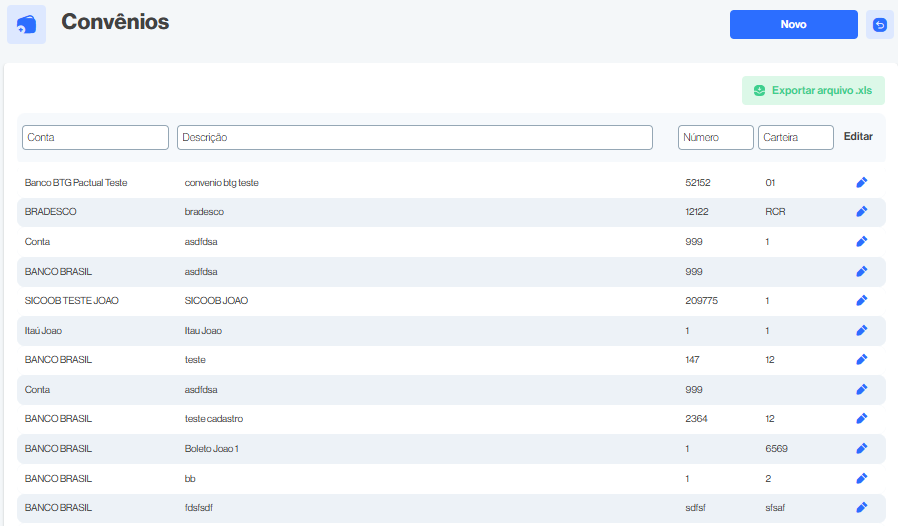
Na tela de Convênios, a consulta dos cadastros já existentes pode ser feita utilizando os filtros e a listagem apresentada.
Como consultar os convênios cadastrados
- Acesse a tela de Convênios
- Você verá a listagem de todos os convênios já cadastrados, organizada em colunas:
- Conta (conta bancária vinculada)
- Descrição (nome dado ao convênio)
- Número (número do convênio fornecido pelo banco)
- Carteira (código da carteira de cobrança)
- Editar (ícone de lápis para alteração)
- Você verá a listagem de todos os convênios já cadastrados, organizada em colunas:
- Use os filtros (parte superior da tela):
- Conta → digite parte do nome da conta bancária para localizar convênios vinculados a ela.
- Descrição → digite parte do nome do convênio (ex.: “Itaú”, “Bradesco”, “Sicoob”) para localizar rapidamente.
- Número → filtre diretamente pelo número do convênio fornecido pelo banco.
- Carteira → filtre convênios pela carteira de cobrança.
- Clique em Consultar (se disponível)
- A listagem será atualizada mostrando apenas os convênios correspondentes aos filtros aplicados.
- A listagem será atualizada mostrando apenas os convênios correspondentes aos filtros aplicados.
- Editar convênio (opcional)
- Clique no ícone do lápis azul ao lado do convênio para visualizar ou alterar os dados cadastrados.
- Clique no ícone do lápis azul ao lado do convênio para visualizar ou alterar os dados cadastrados.
- Exportar lista (opcional)
- Clique em Exportar arquivo .xls para gerar uma planilha com todos os convênios cadastrados e seus respectivos dados.
Exemplo prático de consulta:
Se você digitar 209775 no campo Número, aparecerá apenas o convênio específico desse número.
Se você digitar Bradesco no campo Descrição, serão exibidos apenas os convênios relacionados ao banco Bradesco.
Como utilizar os campos Conta/Descrição?
Na tela de Convênios, os campos Conta e Descrição são filtros que servem para localizar convênios já cadastrados de forma rápida e precisa.
Campo Conta
- Refere-se à conta bancária vinculada ao convênio.
- Você pode digitar parte do nome do banco ou da conta para filtrar.
Exemplo prático:
- Se digitar Bradesco → aparecerão apenas os convênios associados ao banco Bradesco.
- Se digitar Banco do Brasil → serão exibidos convênios do Banco do Brasil.
Campo Descrição
- Refere-se ao nome ou título dado ao convênio no cadastro.
- Pode ser o nome do banco, do cliente ou uma identificação personalizada.
- Você pode digitar parte desse nome para localizar convênios específicos.
Exemplo prático:
- Se digitar Sicoob → o sistema filtrará convênios que contenham essa descrição (ex.: SICOOB JOÃO).
- Se digitar Itaú Joao → aparecerá apenas o convênio cadastrado com essa descrição.
Como usar na prática
- Digite no campo Conta o nome do banco da conta vinculada.
- Ou digite no campo Descrição o nome de identificação do convênio.
- O sistema exibirá na listagem apenas os convênios que correspondem ao filtro aplicado.
Dica:
Você pode combinar os dois filtros. Por exemplo:
Conta = Banco do Brasil
Descrição = Boleto João 1
Assim, você encontrará exatamente o convênio correto quando houver vários no mesmo banco.


