
Como fazer o Cadastro de Histórico Padrão?
Etapas para Cadastrar um Histórico Padrão
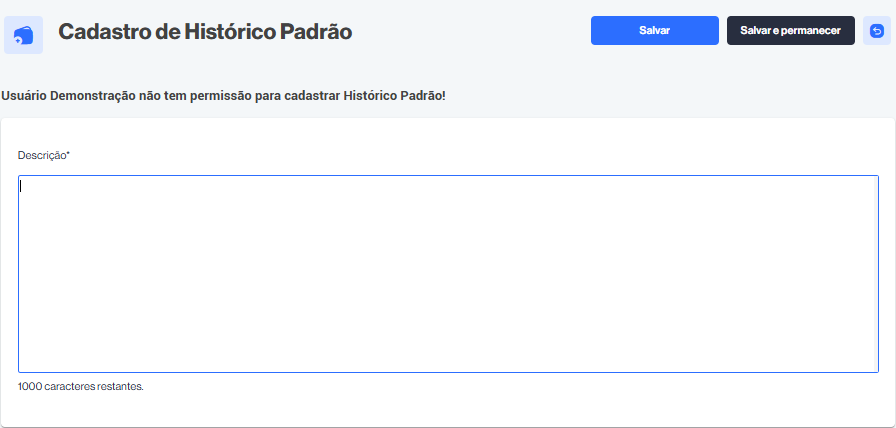
Clique em Salvar ou Salvar e permanecer, caso deseje continuar cadastrando outros históricos.
Acesse o Menu correspondente (geralmente em: Financeiro > Históricos Padrões).
Clique no botão “Novo” ou “Cadastrar”.
Na tela de cadastro:
Preencha o campo Descrição com o texto do histórico (ex: Pagamento de fornecedor, Recebimento de cliente, Transferência interna, etc.).
O sistema informa que há até 1000 caracteres disponíveis para descrever o histórico.
Para que serve o campo Descrição?
O campo “Descrição” na tela de Cadastro de Histórico Padrão serve para registrar um texto padrão que será utilizado em lançamentos financeiros no sistema, como contas a pagar, contas a receber ou transferências.
Para que serve esse campo?
O conteúdo digitado ali será usado como o texto automático do histórico da movimentação financeira. Isso facilita e padroniza os lançamentos futuros, economizando tempo e evitando erros.
Exemplos de preenchimento
Você pode criar descrições como:
- Pagamento de fornecedor – nota fiscal
- Recebimento de cliente – boleto quitado
- Transferência de valores entre contas
- Adiantamento de salário
- Pagamento de aluguel do mês
- Comissão paga ao vendedor
Dica:
Se sua empresa costuma fazer lançamentos parecidos com frequência, cadastrar históricos padrões ajuda muito na organização e agilidade do financeiro.
Como fazer a Consulta do Cadastro de Histórico Padrão?
Passo a Passo da Consulta
- Acesse o menu: Vá até a tela de Histórico Padrão no sistema.
- Use o campo de busca:
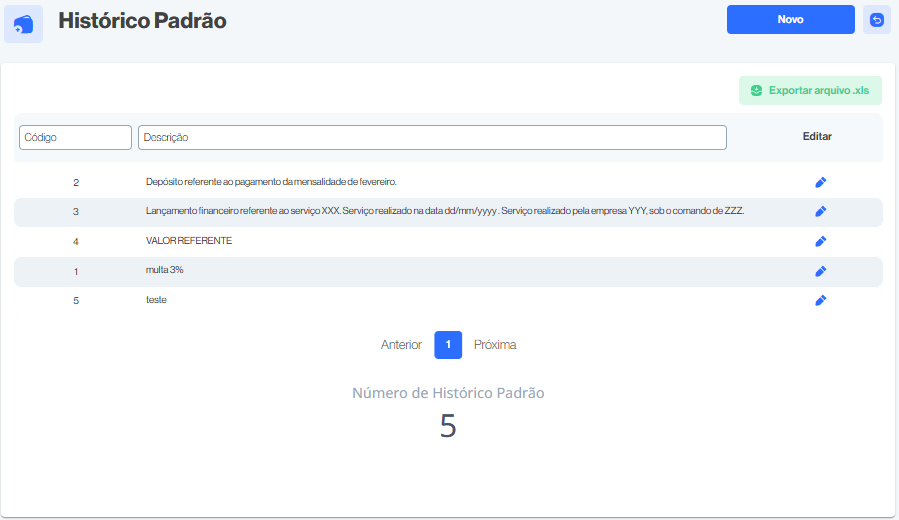
- No topo da tabela, há um campo de filtro por “Descrição”.
- Você pode digitar palavras-chave (ex.: “multa”, “mensalidade”, “serviço”) para filtrar rapidamente os históricos desejados.
- O filtro é dinâmico, então o sistema mostra os resultados conforme você digita.
- Visualize os dados:
- A lista exibe:
- Código do histórico
- Descrição cadastrada
- Botão de editar (ícone de lápis)
- A lista exibe:
- Paginação:
- Caso existam muitos registros, você pode navegar entre páginas usando os botões “Anterior” e “Próxima” no rodapé da tabela.
- Caso existam muitos registros, você pode navegar entre páginas usando os botões “Anterior” e “Próxima” no rodapé da tabela.
- Exportar para Excel (opcional):
- Clique no botão verde “Exportar arquivo .xls” para baixar todos os históricos em uma planilha Excel.
Dica:
Se quiser editar um histórico existente, basta clicar no ícone de lápis 🖉 ao lado do histórico desejado.
Como fazer o Cadastro de Centro de Custo?
Como e quando fazer o Cadastro de Centro de Custo?
O que é um Centro de Custo?
Centro de Custo é uma divisão dentro da empresa usada para organizar e controlar os gastos por setores, projetos, unidades ou áreas. É essencial para a gestão financeira, análise de despesas, orçamentos e relatórios de desempenho.
Quando cadastrar um novo Centro de Custo?
Cadastre um novo centro de custo sempre que:
- Houver um novo setor/departamento (ex: Marketing, Produção, RH)
- Iniciar um novo projeto ou filial
- Controlar melhor os custos operacionais, separando por tipo de despesa ou atividade
- Desejar relatórios financeiros mais detalhados e específicos
- Estruturar apropriadamente os lançamentos contábeis por origem do gasto
Como fazer o Cadastro de Centro de Custo (Passo a Passo)
- Acesse o menu “Centro de Custo”
- Se estiver com permissão de administrador ou financeiro, você poderá cadastrar novos.
- Se estiver com permissão de administrador ou financeiro, você poderá cadastrar novos.
- Preencha os campos obrigatórios:
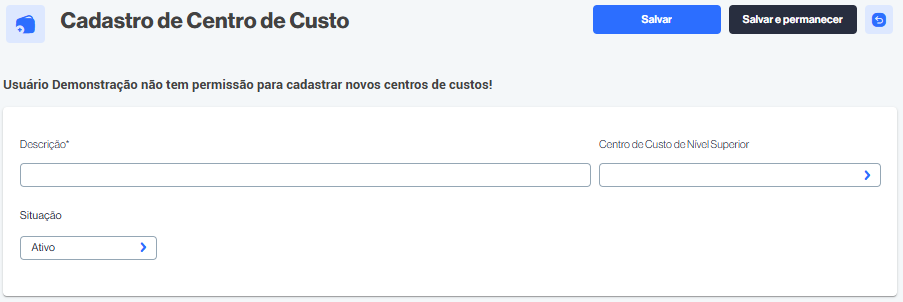
- Descrição: Nome do centro de custo (ex: Marketing Digital, Filial Salvador, Projeto X)
- Centro de Custo de Nível Superior (opcional): Use para criar uma hierarquia entre centros (ex: Marketing → Digital / Offline)
- Situação: Defina como “Ativo” ou “Inativo”
- Salve o cadastro
- Clique em “Salvar” ou “Salvar e permanecer” se quiser continuar editando.
Atenção: Como mostrado na sua imagem, o usuário atual (“Demonstração”) não tem permissão para cadastrar novos centros de custo. Será necessário:
- Entrar com um usuário com permissão administrativa
- Ou solicitar ao responsável pelo sistema o acesso adequado
Exemplos de Centros de Custo úteis:
| Descrição | Nível Superior |
|---|---|
| Marketing | — |
| Digital Ads | Marketing |
| Produção | — |
| Embalagem | Produção |
| Projeto Clínica XYZ | — |
Como utilizar o campo Descrição?
O campo Descrição serve para identificar o nome do centro de custo que está sendo criado. Ele é obrigatório e deve conter uma informação clara e objetiva que facilite a identificação e o controle financeiro.
Boas práticas para preencher esse campo:
- Use nomes diretos e funcionais, como:
- Marketing
- Administrativo
- Filial Salvador
- Manutenção de Equipamentos
- Projeto Verão 2025
- Evite descrições genéricas como “Centro 01” ou “Setor”, que dificultam a rastreabilidade dos custos.
Dica:
Caso sua empresa utilize uma estrutura hierárquica (com centros de custo subordinados a outros), é possível usar o campo “Centro de Custo de Nível Superior” ao lado para indicar a relação.
Como utilizar o campo Centro de Custo de Nível Superior?
O campo Centro de Custo de Nível Superior serve para organizar a hierarquia entre os centros de custo, criando uma estrutura em árvore ou subdivisões dentro da empresa.
Para que serve?
Ele permite que você:
- Agrupe centros de custo menores sob um centro de custo principal.
- Controle melhor os gastos por área, setor, filial ou projeto.
- Gere relatórios consolidados por agrupamento (ex: todos os custos ligados ao “Comercial”).
Como preencher:
- Clique no botão azul com a seta à direita.
- Selecione o centro de custo principal (já cadastrado anteriormente) que será o “pai” deste novo centro de custo.
- O sistema vinculará automaticamente esse novo centro de custo ao nível superior escolhido.
Exemplo prático:
- Nível superior: Marketing
- Subníveis:
- Publicidade Online
- Eventos
- Design Gráfico
- Subníveis:
Observação:
Se o campo for deixado em branco, o centro de custo será considerado de nível superior (raiz).
Como utilizar o campo Situação?
O campo Situação serve para definir o status atual do centro de custo dentro do sistema — se ele está ativo e pode ser utilizado normalmente ou se está inativo, impedindo o uso em lançamentos financeiros ou outras operações.
Opções disponíveis:
- Ativo:
O centro de custo estará disponível para uso em cadastros, relatórios, lançamentos contábeis, etc. - Inativo:
O centro de custo não poderá mais ser usado em novos registros, mas continuará visível nos históricos e relatórios antigos.
Quando usar:
| Situação | Quando usar |
|---|---|
| Ativo | Ao criar um novo centro de custo ou manter um em uso. |
| Inativo | Quando o centro de custo não é mais utilizado (ex: projeto encerrado, setor extinto, etc.). |
Como preencher:
Se desejar inativar, selecione a opção “Inativo” no menu suspenso.
Clique no botão “Ativo” (botão padrão).
Como Consultar os Cadastros do Centro de Custos?
Passo a Passo:
- Acesse o menu “Centros de Custo”
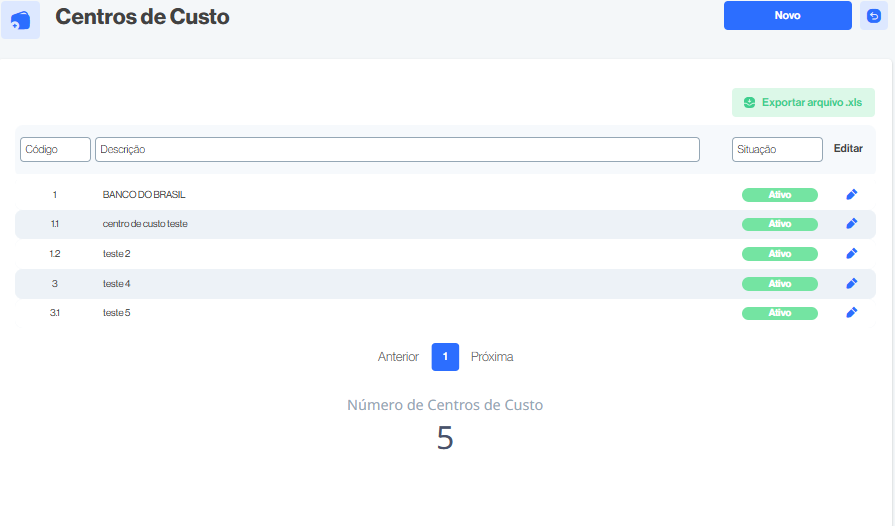
— Onde você visualiza a lista com os campos: Código, Descrição, Situação e botão de Edição. - Use os filtros de busca (parte superior da tabela):
- Descrição: digite parte do nome do centro de custo (ex: “banco”, “teste”) para filtrar.
- Situação: selecione entre Ativo ou Inativo para visualizar apenas os centros com esse status.
- Navegue entre páginas:
- Use os botões “Anterior” e “Próxima” para ver mais registros, caso existam.
- Use os botões “Anterior” e “Próxima” para ver mais registros, caso existam.
- Editar um cadastro:
- Clique no ícone de lápis 🖉 (coluna “Editar”) ao lado do centro de custo desejado para alterar as informações.
- Clique no ícone de lápis 🖉 (coluna “Editar”) ao lado do centro de custo desejado para alterar as informações.
- Exportar lista:
- Clique no botão verde “Exportar arquivo .xls” para baixar a tabela atual em Excel.
Dica de Uso:
Use o filtro de situação para desconsiderar centros de custo inativos durante a consulta.
Para manter a organização, use palavras-chave padronizadas nas descrições (ex: “ADM – Escritório”, “FIN – Pagamentos”, etc.).
Como utilizar o campo Código/Descrição?
Campo “Código”
- Serve para buscar pelo número identificador de um centro de custo.
- Exemplo de uso: digite
3e o sistema vai mostrar o centro com código3(no seu caso: “teste 4”).
Campo “Descrição”
- Serve para buscar pelo nome ou parte do nome de um centro de custo.
- Busca parcial: você pode digitar apenas uma parte da palavra.
- Exemplo: digite
testee o sistema exibirá todos os centros de custo que contenham essa palavra (ex: “teste2”, “teste 4”, “teste5”).
- Exemplo: digite
Dica Inteligente:
Você pode combinar os dois filtros:
Use o nome parcial para localizar grupos (ex: todos os centros relacionados a “financeiro”).
Digite o código exato para encontrar rapidamente um centro.
Como fazer o Cadastro de Forma de Pagamento?
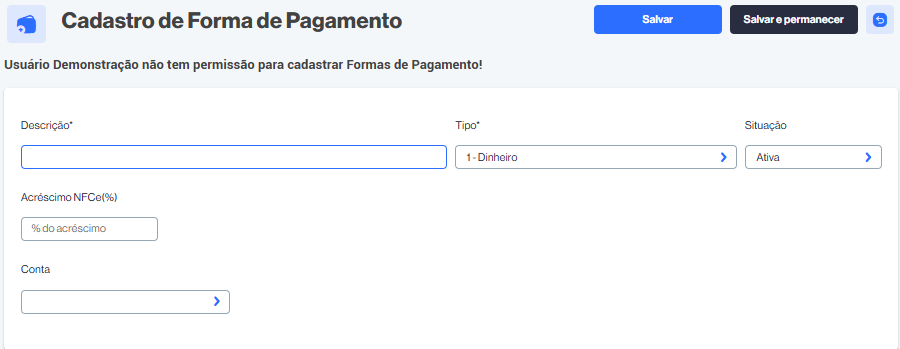
Como realizar o cadastro das Formas de Pagamento?
Passo a Passo para Cadastrar Forma de Pagamento
- Verifique sua permissão
- A mensagem no topo diz: “Usuário Demonstração não tem permissão para cadastrar Formas de Pagamento!”
- Ou seja, é necessário entrar com um usuário com permissão de administrador para realizar o cadastro.
- Preencha os campos obrigatórios (marcados com *):
- Descrição: Insira o nome da forma de pagamento.
Ex: Pix, Cartão de Crédito, Transferência, Dinheiro, etc. - Tipo: Escolha no seletor qual o tipo da forma de pagamento.
Ex: 1 – Dinheiro, 2 – Cartão Crédito, etc. - Situação: defina se a forma está Ativa ou Inativa.
- Descrição: Insira o nome da forma de pagamento.
- Preencha campos opcionais (se aplicável):
- Acréscimo NFCe (%):
Caso essa forma de pagamento tenha um acréscimo automático no cupom fiscal, informe aqui o percentual.
Ex: Se for Cartão Crédito com acréscimo de 2%, insira 2. - Conta:
Informe a conta bancária ou financeira relacionada a essa forma de pagamento, se o sistema integrar com fluxo de caixa.
- Acréscimo NFCe (%):
Ou clique em “Salvar e permanecer” para continuar na mesma tela e cadastrar outra forma.
Salvar o cadastro
Clique em “Salvar” para registrar e sair da tela.
Como utilizar o campo Descrição?
O campo Descrição na tela de Cadastro de Forma de Pagamento serve para você identificar o nome ou rótulo da forma de pagamento que está sendo cadastrada.
Como usar:
- Digite um nome claro e objetivo que será exibido nas operações de venda, relatórios e consultas.
- Ele deve facilitar o reconhecimento pelo operador do sistema e pelo cliente, se for impresso em notas fiscais.
Exemplos de preenchimento:
- Dinheiro
- Cartão de Crédito – Visa
- Cartão de Débito – Master
- PIX
- Boleto Bancário
- Crediário Próprio
Dica prática:
Evite descrições genéricas como apenas “Cartão” ou “Pagamento”, pois isso pode gerar confusão nos relatórios e no caixa. Quanto mais específico, melhor para o controle financeiro.
Como utilizar o campo Tipo?
O campo Tipo da tela de Cadastro de Forma de Pagamento serve para você definir qual é a modalidade do pagamento que está sendo cadastrada.
Como utilizar:
- Clique na seta do campo Tipo para abrir a lista de opções.
- Selecione o tipo de pagamento correspondente. Cada tipo define a natureza da transação e pode influenciar em relatórios, integração com o financeiro e emissão da NFC-e/NF-e.
Exemplos comuns de opções:
- 1 – Dinheiro → quando o pagamento é feito em espécie.
- 2 – Cartão de Crédito → utilizado para vendas parceladas ou à vista no crédito.
- 3 – Cartão de Débito → quando o pagamento é feito diretamente na conta do cliente.
- 4 – PIX → transferências instantâneas via chave PIX.
- 5 – Boleto Bancário → usado para cobranças com vencimento futuro.
- 6 – Crediário → vendas a prazo controladas pela própria empresa.
Dica prática:
Escolha o Tipo de acordo com a forma real que será recebida, pois isso impacta na conciliação bancária, fechamento de caixa e até no cálculo de taxas (por exemplo, cartão de crédito pode ter taxa da operadora).
Como utilizar o campo Situação?
O campo Situação na tela de Cadastro de Forma de Pagamento serve para indicar se a forma de pagamento cadastrada está ativa ou inativa no sistema.
Como utilizar:
- Ativa → a forma de pagamento estará disponível para ser usada no caixa, vendas, emissão de notas fiscais e relatórios.
- Inativa → a forma de pagamento ficará registrada no sistema, mas não aparecerá como opção nas vendas nem poderá ser utilizada enquanto estiver inativa.
Quando usar cada opção:
- Ativa: para todas as formas de pagamento que você realmente oferece aos clientes no momento (Dinheiro, Cartão, PIX etc.).
- Inativa: quando a empresa deixa de trabalhar com uma forma de pagamento (ex.: parou de aceitar boleto ou determinado convênio), mas quer manter o histórico no sistema sem precisar excluir o cadastro.
Boa prática:
Use Inativa ao invés de excluir uma forma de pagamento, pois assim você preserva o histórico de vendas e relatórios antigos.
Como utilizar o campo Acréscimo NFCe(%)?
O campo Acréscimo NFCe(%) na tela de Cadastro de Forma de Pagamento serve para configurar um percentual extra que será automaticamente aplicado sobre o valor total da venda quando essa forma de pagamento for utilizada. Esse acréscimo aparecerá na Nota Fiscal do Consumidor Eletrônica (NFC-e).
Como utilizar:
- Informe no campo o percentual (%) de acréscimo que deve ser aplicado.
- O sistema calculará esse valor adicional automaticamente no momento da venda.
Exemplos práticos:
- 0% (em branco) → Não será aplicado nenhum acréscimo.
- 2% → Se a venda for de R$ 100,00 e o cliente escolher essa forma de pagamento, o valor final será R$ 102,00.
- 5% → Para R$ 200,00, o cliente pagará R$ 210,00 ao escolher essa forma.
Quando usar:
- Para repasse de taxas de operadoras de cartão (quando a loja decide que o cliente arca com essa taxa).
- Em formas de pagamento específicas que envolvem custos adicionais.
Atenção importante:
Nem sempre é permitido repassar acréscimos diretamente ao cliente, pois algumas bandeiras de cartão e até legislações municipais/estaduais podem restringir. Por isso, esse campo deve ser usado com cuidado e de acordo com as regras do seu negócio.
Como utilizar o campo Conta?
O campo Conta na tela de Cadastro de Forma de Pagamento serve para relacionar a forma de pagamento a uma conta financeira ou bancária específica dentro do sistema.
Como utilizar:
- Clique no botão de seleção (seta) ao lado do campo.
- Escolha a conta correta já cadastrada no sistema (ex.: conta corrente, conta do caixa físico, conta do banco X, carteira digital etc.).
- Assim, toda vez que essa forma de pagamento for usada em uma venda, o sistema saberá em qual conta financeira lançar a entrada.
Exemplos práticos:
- Dinheiro → vincule à conta Caixa Loja.
- Cartão de Crédito – Visa → vincule à conta Banco Bradesco – Conta Corrente (ou à conta usada para receber da operadora).
- PIX → vincule à conta bancária que recebe os PIX.
- Boleto → vincule à conta que recebe os boletos emitidos.
Benefício:
Isso garante que o financeiro e o fluxo de caixa fiquem organizados, permitindo relatórios claros de onde cada recurso entrou.
Boa prática:
Sempre que criar uma forma de pagamento, associe à conta certa. Se não houver uma conta correspondente cadastrada, crie primeiro a conta no módulo financeiro antes de finalizar a configuração da forma de pagamento.
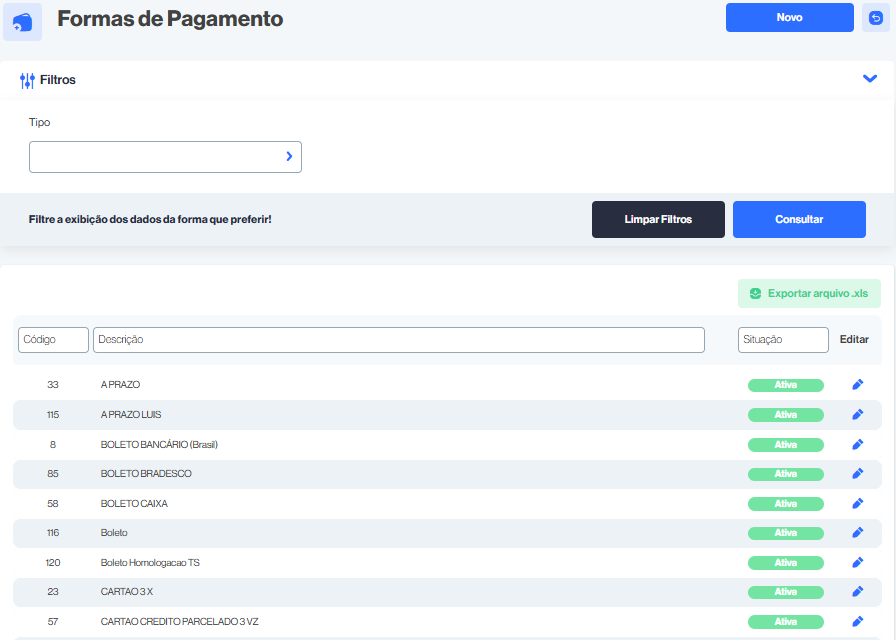
Como Consultar das Formas de Pagamento Cadastradas?
- Acesse o menu de Formas de Pagamento
Essa tela lista todas as formas de pagamento já cadastradas no sistema. - Use os filtros (opcional)
- Campo Tipo → permite filtrar apenas por uma modalidade específica (ex.: apenas “Cartão de Crédito”, “Boleto” ou “Dinheiro”).
- Campo Descrição → digite parte do nome para localizar mais rápido (ex.: “PIX”, “Cartão”, “Boleto”).
- Campo Situação → você pode filtrar por Ativa ou Inativa.
- Clique em “Consultar”
O sistema exibirá somente os resultados de acordo com o filtro aplicado. - Visualize os resultados
- A lista mostrará as colunas: Código, Descrição, Situação e o ícone de Editar.
- Você pode verificar quais estão Ativas ou Inativas pelo marcador verde.
- Editar ou conferir detalhes
Caso precise alterar alguma forma de pagamento, clique no ícone de lápis (Editar) ao lado do item desejado. - Exportar a lista (opcional)
Se quiser salvar os dados fora do sistema, clique em Exportar arquivo .xls para gerar uma planilha Excel com todas as formas cadastradas.
Dica prática:
Se a lista for muito grande, use sempre a busca por Descrição para localizar rapidamente uma forma de pagamento específica.
Como utilizar o campo Tipo?
O campo Tipo, que aparece na tela de Formas de Pagamento, é um filtro usado para facilitar a consulta das formas já cadastradas.
Como utilizar:
- Clique na seta do campo Tipo.
- Será exibida uma lista com as categorias de formas de pagamento (ex.: Dinheiro, Cartão de Crédito, Cartão de Débito, PIX, Boleto etc.).
- Selecione o tipo desejado.
- Clique em Consultar para que o sistema exiba apenas as formas de pagamento daquele tipo escolhido.
Exemplo prático:
- Se você selecionar Cartão de Crédito → a lista mostrará apenas as formas relacionadas a cartão de crédito (como “Cartão Crédito 3X” ou “Cartão Crédito Parcelado 3 Vezes”).
- Se selecionar Dinheiro → a lista exibirá apenas as formas vinculadas a pagamento em espécie.
Dica:
Esse filtro é muito útil quando há muitas formas cadastradas, pois evita rolar a lista inteira e torna a busca bem mais rápida.
Como utilizar os campos Código/Descrição?
Na tela de Formas de Pagamento, os campos Código e Descrição servem como filtros de pesquisa para facilitar a localização de um cadastro específico.
Campo Código
- Cada forma de pagamento cadastrada recebe um número único (ex.: 33, 115, 85).
- Esse campo permite que você pesquise diretamente pelo código atribuído à forma de pagamento.
- É útil quando você já sabe o número exato do cadastro.
Exemplo:
Se você digitar 85 no campo Código e clicar em Consultar, o sistema trará apenas a forma de pagamento BOLETO BRADESCO.
Campo Descrição
- Refere-se ao nome dado na criação da forma de pagamento (ex.: PIX, BOLETO CAIXA, CARTÃO CRÉDITO 3X).
- Você pode digitar parte do nome para localizar rapidamente.
Exemplo:
Se digitar PIX, vai aparecer todas as formas de pagamento que contenham “PIX” na descrição.
Se digitar CARTAO, vai listar todas as formas relacionadas a cartão.
Como usar na prática:
- Digite o código ou parte da descrição da forma de pagamento.
- Clique em Consultar.
- A lista será filtrada mostrando apenas o que corresponde à pesquisa.
Dica prática:
Se você não sabe o código, sempre use a Descrição (nome), que é mais fácil de lembrar. Já o campo Código é útil em consultas rápidas no suporte ou no financeiro, quando se trabalha com referências numéricas.


