
Como realizar o Cadastro de Caixa Venda?
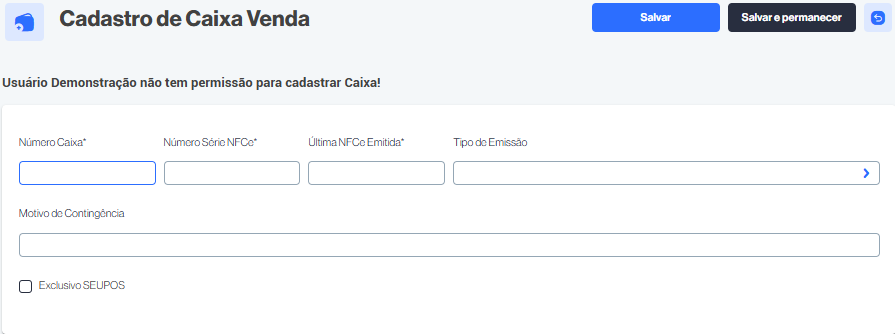
O Cadastro de Caixa Venda é a configuração do ponto de venda no sistema, onde cada caixa físico ou virtual é identificado para emissão de cupons fiscais (NFC-e). Isso garante o controle correto das vendas e da numeração fiscal.
Passo a passo para realizar o cadastro
- Número Caixa*
- Digite o número identificador do caixa.
- Exemplo: 1 para o primeiro caixa da loja, 2 para o segundo, etc.
- Esse número é usado para diferenciar os pontos de venda.
- Número Série NFCe*
- Informe a série da Nota Fiscal do Consumidor Eletrônica que será utilizada nesse caixa.
- Normalmente, a série padrão é 1, mas pode variar conforme configuração da Sefaz ou da contabilidade.
- Última NFCe Emitida*
- Coloque o número da última NFC-e já emitida (se for o primeiro uso, normalmente é 0).
- O sistema usará esse campo para dar continuidade na sequência correta da numeração fiscal.
- Tipo de Emissão
- Escolha o tipo de emissão que o caixa fará:
- Normal → Emissão direta e online para a Sefaz.
- Contingência → Usado quando não há conexão com a Sefaz (ex.: problemas de internet).
- Escolha o tipo de emissão que o caixa fará:
- Motivo de Contingência
- Caso o tipo de emissão seja contingência, aqui você deve justificar o motivo (ex.: “falha de comunicação com a Sefaz”).
- Caso o tipo de emissão seja contingência, aqui você deve justificar o motivo (ex.: “falha de comunicação com a Sefaz”).
- Exclusivo SEUPOS (opcional)
- Marque essa opção se o caixa for exclusivo do sistema SEUPOS, evitando que outros emissores interfiram.
- Marque essa opção se o caixa for exclusivo do sistema SEUPOS, evitando que outros emissores interfiram.
- Salvar
- Clique em Salvar ou Salvar e permanecer para registrar o caixa no sistema.
Exemplo prático:
- Número Caixa: 1
- Número Série NFCe: 1
- Última NFCe Emitida: 0 (primeira configuração)
- Tipo de Emissão: Normal
- Motivo de Contingência: (em branco, pois é emissão normal)
Assim, o sistema reconhece o caixa 1 como ativo e pronto para emitir notas.
Como utilizar o campo Número Caixa?
O campo Número Caixa serve para identificar cada ponto de venda (PDV) ou terminal de atendimento da sua loja.
Como utilizar o campo Número Caixa
- Defina um número único para cada caixa
- Esse número diferencia os terminais dentro do sistema.
- Exemplo:
- Caixa 1 → balcão principal
- Caixa 2 → balcão secundário
- Caixa 3 → setor de delivery
- Use numeração sequencial
- Para evitar confusão, siga a ordem (1, 2, 3…).
- Cada caixa deve ter um número exclusivo, mesmo em lojas diferentes da mesma rede.
- Impacto no sistema fiscal
- Esse número é vinculado à emissão da NFC-e.
- Ele garante que a nota fiscal emitida esteja associada ao caixa correto, evitando inconsistências no envio para a Sefaz.
- Exemplo prático:
- Se você tem 2 computadores emitindo notas:
- No primeiro, informe Número Caixa = 1.
- No segundo, informe Número Caixa = 2.
- Se você tem 2 computadores emitindo notas:
Assim, o sistema controla separadamente as notas emitidas em cada caixa.
Como utilizar o campo Número Série NFCe?
O campo Número Série NFC-e é utilizado para identificar a série numérica das Notas Fiscais de Consumidor Eletrônicas (NFC-e) que serão emitidas por aquele caixa específico.
Como utilizar o campo Número Série NFC-e
Tipo de Emissão: Normal
Definição da Série
A série é um número que organiza e diferencia as notas fiscais emitidas.
Exemplo:
Série 1 → notas emitidas no caixa principal.
Série 2 → notas emitidas em um caixa secundário ou em outro ambiente (ex.: delivery).
Relação com o Fisco
A série ajuda a Secretaria da Fazenda (Sefaz) a controlar as notas emitidas e a distinguir ambientes ou caixas diferentes.
Cada nova série recomeça a contagem da numeração das notas.
Regras práticas
Use série 1 como padrão para o primeiro caixa.
Caso precise emitir notas em contingência (quando o sistema da Sefaz está fora do ar), você pode usar outra série, como série 2, para diferenciar.
Se tiver mais de um PDV, pode atribuir séries diferentes ou manter a mesma, conforme orientação do contador.
Exemplo de preenchimento
Número Caixa: 1
Número Série NFC-e: 1
Última NFC-e Emitida: 150 (significa que a última nota foi a de número 150 nessa série).
Como utilizar o campo Última NFCe Emitida?
O campo Última NFC-e Emitida serve para informar ao sistema qual foi o último número de Nota Fiscal de Consumidor Eletrônica (NFC-e) que já foi gerado por aquele caixa.
Como utilizar o campo
Se o número informado aqui não corresponder à realidade, podem ocorrer rejeições de notas ou problemas de auditoria.
Função principal
Esse campo garante que a numeração das notas continue em sequência, evitando duplicidade ou erros fiscais.
Preenchimento
Se o caixa ainda não emitiu nenhuma NFC-e, coloque o número 0 ou deixe em branco, dependendo da exigência do sistema.
Se já houve emissão em outro sistema ou reinstalação, insira o número da última NFC-e aprovada pela Sefaz para que a próxima seja gerada corretamente.
Exemplo prático
Imagine que o caixa já emitiu 120 notas.
No cadastro, você deve preencher:
Última NFC-e Emitida: 120
Assim, a próxima venda irá gerar automaticamente a NFC-e nº 121.
Importância para o fisco
A Sefaz exige que as notas sigam uma sequência contínua.
Como utilizar o campo Tipo Emissão?
O campo Tipo de Emissão é utilizado para definir de que forma a NFC-e (Nota Fiscal do Consumidor Eletrônica) será emitida pelo caixa.
Como usar:
- Seleção da opção
Clique na seta do campo e escolha o tipo de emissão desejado. As opções mais comuns são:- Normal → emissão padrão, quando o sistema está online e integrado à SEFAZ.
- Contingência FS-DA / EPEC / Offline → utilizadas quando há falha de comunicação com a SEFAZ.
- FS-DA: gera documento auxiliar impresso.
- EPEC: envia um evento de contingência eletrônico.
- Offline: emite a nota em modo offline e transmite depois.
- Quando utilizar
- Se a loja está funcionando normalmente, selecione Normal.
- Se houver instabilidade da SEFAZ ou problemas de internet, escolha o modo de Contingência adequado (conforme sua legislação estadual e configuração do sistema).
- Impacto no processo
- A escolha correta garante que as vendas não parem em caso de falha de comunicação.
- É importante que o Motivo de Contingência seja preenchido sempre que for utilizada uma emissão alternativa.
Resumindo:
No Tipo de Emissão você indica se a nota será gerada de forma normal (online) ou em contingência (quando não há conexão com a SEFAZ).
Como utilizar o campo Motivo de Contingência?
O campo Motivo de Contingência deve ser preenchido sempre que o Tipo de Emissão escolhido não for o Normal (online), ou seja, quando você precisar emitir uma NFC-e em modo de contingência.
Como utilizar:
- Quando preencher
- Selecione um Tipo de Emissão de Contingência (ex.: FS-DA, EPEC, Offline).
- No campo Motivo de Contingência, descreva o motivo da falha que impossibilitou a emissão normal.
- Exemplos de preenchimento
- Falha de comunicação com a SEFAZ
- Queda de internet no estabelecimento
- Instabilidade no servidor da SEFAZ
- Problema técnico no sistema de emissão
- Por que é importante
- Este registro serve como justificativa legal e contábil para a emissão da nota em contingência.
- Evita problemas fiscais em uma fiscalização, mostrando que a contingência foi usada corretamente.
Resumindo:
O campo deve conter a justificativa real para o uso da contingência, garantindo transparência e conformidade fiscal.
Como utilizar a função Exclusivo SEUPOS?
A função Exclusivo SEUPOS é uma configuração específica para quando o caixa de vendas será utilizado apenas pelo aplicativo SEUPOS (o sistema de frente de caixa integrado).
Como utilizar:
- Quando marcar a opção
- Se o caixa físico ou virtual for operado exclusivamente pelo SEUPOS.
- Isso evita que esse mesmo caixa seja usado por outros módulos ou sistemas de venda.
- Quando NÃO marcar
- Se o caixa puder ser utilizado também por outros módulos do sistema (ex.: emissão manual, PDV tradicional ou outro aplicativo de venda).
- Se o caixa puder ser utilizado também por outros módulos do sistema (ex.: emissão manual, PDV tradicional ou outro aplicativo de venda).
- Na prática
- Marcado: O caixa fica restrito ao SEUPOS → garante maior controle e evita conflito de uso.
- Desmarcado: O caixa pode ser acessado tanto pelo SEUPOS quanto por outros pontos de emissão → mais flexível, mas menos restritivo.
Em resumo: marque Exclusivo SEUPOS apenas quando quiser que aquele caixa seja bloqueado para uso somente dentro do SEUPOS, garantindo controle específico no ambiente de frente de caixa.
Como Consultar Cadastros de Caixa Venda
Como realizar a Consulta dos Caixa Venda Cadastrados?
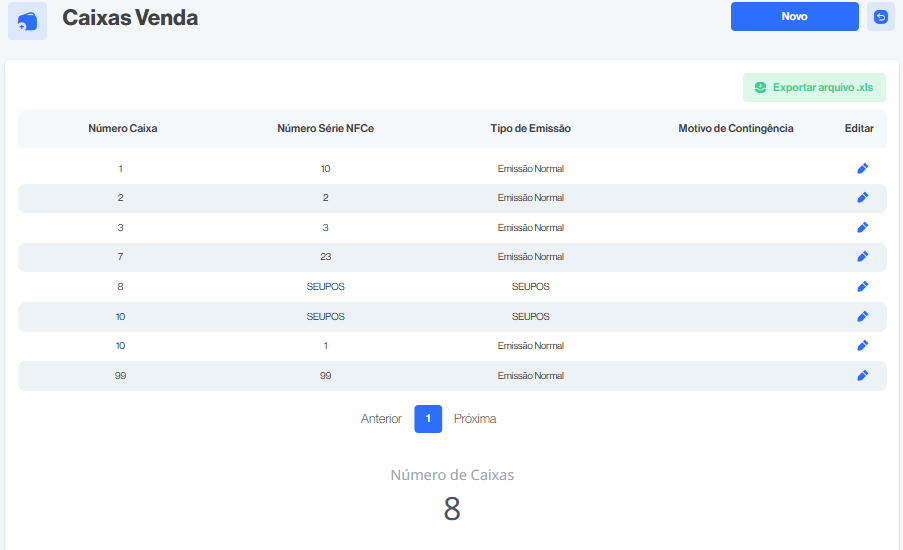
Para consultar os Caixas de Venda cadastrados, você deve utilizar a tela exibida na imagem, que mostra uma listagem de todos os caixas já configurados no sistema. Aqui está como utilizar cada parte da tela:
1. Visualização da lista
- A tela exibe uma tabela com os caixas já cadastrados.
- As colunas trazem as seguintes informações:
- Número Caixa → Identificação do caixa.
- Número Série NFCe → Série utilizada na emissão da NFC-e vinculada ao caixa.
- Tipo de Emissão → Pode ser Emissão Normal ou SEUPOS.
- Motivo de Contingência → Caso tenha sido configurado, aparece o motivo para emissão em contingência.
- Editar → Ícone de lápis para modificar os dados do caixa.
2. Navegação
- Anterior/Próxima → Use esses botões no rodapé da tabela para navegar entre páginas quando houver muitos caixas cadastrados.
- O número no centro mostra em qual página você está.
3. Total de Caixas
- Logo abaixo da tabela aparece o número total de caixas cadastrados, no exemplo da imagem: 8.
4. Ações disponíveis
- Editar (ícone de lápis) → Permite alterar informações de um caixa específico.
- Novo (botão no canto superior direito) → Permite cadastrar um novo caixa.
- Exportar arquivo .xls (botão verde) → Gera um relatório em Excel com todos os caixas cadastrados, útil para análise ou auditoria.
Em resumo:
Para consultar os caixas cadastrados, basta acessar essa tela, visualizar a tabela e, se necessário, usar os botões de navegação, exportação ou edição.
Como Exportar Arquivo.xls?
Para exportar os Caixas de Venda para um arquivo .xls, você deve utilizar o botão verde que aparece na tela. Aqui está o passo a passo:
1. Localizar o botão de exportação
- No canto superior direito da tela, logo acima da tabela, existe o botão verde escrito “Exportar arquivo .xls”.
- Esse botão gera um relatório em planilha Excel com todos os caixas cadastrados.
2. Clicar no botão
- Clique em Exportar arquivo .xls.
- O sistema irá preparar o arquivo contendo os dados exibidos na tabela (Número do Caixa, Número Série NFCe, Tipo de Emissão, Motivo de Contingência, etc.).
3. Download automático
- Após o processamento, o navegador irá baixar automaticamente o arquivo .xls.
- Normalmente o arquivo será salvo na pasta “Downloads” do seu computador.
4. Abertura do arquivo
- Você pode abrir o arquivo gerado em programas como Microsoft Excel, LibreOffice Calc ou Google Planilhas.
- A planilha será organizada em colunas iguais às exibidas na tela do sistema.
Resumo:
Basta clicar no botão “Exportar arquivo .xls” que o sistema gera e baixa automaticamente a planilha com todos os caixas cadastrados.


