
Como realizar Manutenção Tributária?
1. Acesse a tela de “Manutenção Tributária”
Você já está na tela certa.
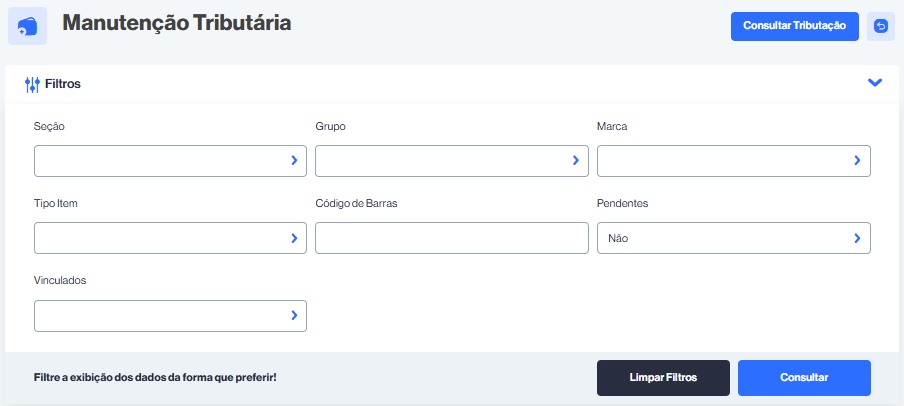
2. Utilize os filtros para localizar os produtos desejados
Esses filtros permitem que você selecione um grupo de produtos específico para editar ou revisar a tributação:
- Seção / Grupo / Marca: filtra os produtos conforme a categorização interna.
- Tipo Item: exemplo: produto acabado, matéria-prima, serviço etc.
- Código de Barras: busca um item específico.
- Pendentes: filtra itens com tributação incompleta ou ausente (geralmente definidos como “pendentes”).
- Vinculados: pode mostrar produtos vinculados a outras estruturas (como kits, por exemplo).
💡 Dica: Se quiser visualizar todos os produtos, basta deixar os campos em branco e clicar em “Consultar”.
3. Clique em “Consultar”
Após definir os filtros (ou deixá-los em branco para consultar tudo), clique no botão azul “Consultar”.
O sistema exibirá todos os itens que correspondem ao filtro aplicado.
4. Faça os ajustes tributários
Após a consulta, normalmente é possível:
- Selecionar um ou vários produtos.
- Alterar as alíquotas ou códigos fiscais, como:
- CST/CSOSN
- CFOP
- NCM
- Alíquotas de ICMS, IPI, PIS, COFINS, ISS
- Informar se o produto tem Substituição Tributária, Redução de Base de Cálculo, etc.
Esse passo varia conforme o sistema, mas geralmente aparece em uma nova tela ou em colunas editáveis diretamente.
5. Salvar as alterações
Depois de realizar as edições:
- Clique em “Salvar”, “Confirmar” ou outro botão semelhante que finalize as alterações.
- Em alguns sistemas, pode ser necessário clicar em “Aplicar para todos” ou “Atualizar tributação” caso tenha feito uma edição em massa.
Atenção
Erros na manutenção tributária podem gerar problemas fiscais graves, como:
- Rejeição de NF-e
- Pagamento incorreto de impostos
- Multas por erros fiscais
Por isso, é altamente recomendado que as informações estejam validadas por um contador ou que você use a função “Consultar Tributação” (canto superior direito) para verificar os dados sugeridos pela SEFAZ ou parceiros tributários integrados.
Para que serve o campo Seção?
O campo “Seção” na tela de Manutenção Tributária serve para filtrar os produtos com base na sua classificação principal dentro do sistema, como se fosse a “categoria-mãe” de organização dos itens.
Para que serve na prática?
- Organizar os produtos em grupos maiores, facilitando a busca e a manutenção tributária em massa.
- Aplicar regras tributárias diferentes por tipo de produto.
Exemplo prático:
Imagine que você tem um supermercado. Suas Seções podem ser:
| Seção | Produtos incluídos |
|---|---|
| Bebidas | Refrigerantes, sucos, energéticos |
| Higiene Pessoal | Sabonetes, shampoos, escovas de dente |
| Limpeza | Água sanitária, sabão em pó, desinfetante |
| Alimentos | Arroz, feijão, macarrão, enlatados |
Ao selecionar a Seção “Bebidas”, o sistema listará apenas os produtos dessa categoria para que você possa consultar ou ajustar a tributação.
Quando usar esse campo?
Quando quiser encontrar rapidamente um grupo de itens da mesma natureza tributária.
Quando quiser editar tributação por categoria de produto.
Para que serve o campo Grupo?
O campo “Grupo” na tela de Manutenção Tributária serve para refinar ainda mais a classificação dos produtos, sendo um subnível dentro da Seção. Ele permite agrupar os produtos com características mais específicas para facilitar a consulta e a aplicação de regras tributárias.
Para que serve na prática?
- Filtrar produtos com mais precisão, dentro de uma determinada Seção.
- Aplicar ou revisar a tributação de forma segmentada, sem afetar toda a Seção.
- Organizar melhor os produtos no sistema, facilitando relatórios, auditorias ou ajustes fiscais.
Exemplo prático:
Se a Seção for “Bebidas”, os Grupos dentro dela podem ser:
| Grupo | Descrição |
|---|---|
| Refrigerantes | Todos os tipos de refrigerantes |
| Sucos Naturais | Sucos sem adição de açúcar ou industrializados |
| Energéticos | Red Bull, Monster, etc. |
| Águas | Água mineral, com gás, sem gás |
Quando usar esse campo?
Ao aplicar diferentes alíquotas ou regras tributárias dentro de uma mesma Seção.
Quando você quer fazer manutenção tributária em um subconjunto de itens dentro da mesma categoria geral.
Quando deseja consultar apenas produtos de um tipo bem específico.
Como utilizar o campo Marca?
O campo “Marca” na tela de Manutenção Tributária é utilizado para filtrar os produtos pela marca do fabricante ou fornecedor, facilitando a consulta e a manutenção das tributações com base na origem do produto.
Para que serve o campo Marca?
- Aplicar ou revisar tributações específicas para produtos de uma marca.
- Filtrar produtos de determinada marca em meio a centenas de itens cadastrados.
- Verificar inconsistências tributárias por fabricante.
Exemplo prático:
Imagine que você trabalha com produtos de limpeza. Na hora de revisar a tributação, você pode usar o campo Marca para filtrar:
| Marca Selecionada | Resultado Esperado |
|---|---|
| Veja | Apenas produtos da marca Veja serão listados |
| Ypê | Exibe só os produtos da marca Ypê |
| OMO | Mostra todos os sabões e limpadores da OMO |
Quando usar?
Quando há diferença tributária entre marcas concorrentes (ex: marca própria vs. marca nacional).
Quando você precisa corrigir uma tributação específica de uma marca inteira.
Ao revisar produtos de marcas novas ou recentemente cadastradas.
Como utilizar o campo Tipo Item?
O campo “Tipo Item” na tela de Manutenção Tributária é utilizado para classificar os produtos com base na sua finalidade ou categoria fiscal dentro do sistema. Ele ajuda a organizar os itens para aplicação correta de tributos, especialmente em sistemas que precisam distinguir entre mercadorias com tratamentos tributários diferentes.
Para que serve o campo Tipo Item?
Ele permite selecionar qual o tipo de produto ou serviço que está sendo consultado ou alterado. Isso facilita:
- Aplicação de regras tributárias específicas;
- Separação de itens com códigos fiscais diferentes;
- Consulta rápida por tipos de produtos (ex.: revenda, consumo interno, industrialização, etc.).
Exemplos comuns de Tipo Item:
| Tipo de Item | Significado |
|---|---|
| Revenda | Produto comprado para ser vendido como está |
| Consumo Interno | Produto utilizado dentro da empresa (ex: material de limpeza) |
| Ativo Imobilizado | Equipamentos ou bens duráveis da empresa |
| Uso e Consumo | Itens que não entram no processo de revenda |
| Serviço | Quando o item cadastrado não é mercadoria, mas serviço |
| Industrialização | Produto comprado para ser transformado e revendido |
Exemplo prático:
Suponha que você quer revisar a tributação de todos os produtos de revenda. Você usaria o filtro:
- Tipo Item: Revenda
- E clicaria em Consultar.
O sistema vai listar apenas os produtos com essa finalidade, agilizando seu trabalho.
Como utilizar a função Código de Barras?
A função Código de Barras na tela de Manutenção Tributária serve para localizar um produto específico de forma direta e rápida, usando o número único associado a ele.
O que é o Código de Barras?
É o identificador numérico único de um produto, geralmente encontrado em sua embalagem. No sistema, ele representa o produto de forma precisa, evitando confusões com nomes parecidos ou descrições genéricas.
Como utilizar o campo “Código de Barras”
- Digite o número do código de barras completo do produto (ex:
7891234567890); - O sistema irá filtrar automaticamente apenas o item correspondente a esse código;
- Clique em Consultar para ver os dados tributários específicos daquele produto.
Quando usar:
- Quando você já tem o produto em mãos e quer consultar ou alterar sua tributação rapidamente;
- Para evitar erros de seleção, especialmente em lojas com muitos produtos parecidos;
- Durante auditorias fiscais ou revisões de cadastro, quando se trabalha diretamente com etiquetas.
Exemplo prático:
Você pegou um produto na loja com o código de barras 7896004001234 e quer conferir se a tributação dele está correta:
- Preencha esse número no campo Código de Barras;
- Deixe os outros campos em branco (opcional);
- Clique em Consultar.
O sistema exibirá somente aquele item, com todas as configurações tributárias vinculadas.
Para que serve o campo Pendentes?
O campo Pendentes na tela de Manutenção Tributária serve para filtrar os produtos que ainda não estão com a tributação totalmente configurada ou revisada no sistema.
O que significa “Pendentes”?
Pendentes são produtos que:
- Não possuem todos os dados tributários preenchidos (ex.: NCM, CST, CFOP, etc.);
- Ou estão marcados como “aguardando análise” pelo time fiscal ou responsável tributário;
- Podem também indicar que foram recentemente cadastrados e ainda não passaram por revisão tributária.
Como usar o campo “Pendentes”:
Esse campo é um filtro de status, geralmente com as seguintes opções:
| Opção | O que faz |
|---|---|
| Sim | Mostra apenas os itens com pendências tributárias. |
| Não | Mostra apenas os itens que já estão com a tributação finalizada. |
| Todos (se houver) | Mostra todos os produtos, com ou sem pendências. |
Quando utilizar esse campo:
- Revisão fiscal em lote: para localizar todos os itens com pendência e corrigir de uma vez;
- Auditoria interna: antes de enviar informações ao contador ou realizar fechamentos;
- Cadastro de novos produtos: para não esquecer de finalizar a parte tributária.
Exemplo prático:
Você cadastrou 50 novos produtos. Para garantir que todos foram configurados corretamente, você pode:
Conferir quais produtos ainda precisam ser ajustados.
Selecionar Pendentes: Sim;
Clicar em Consultar;
Para que serve o campo Vinculados?
O campo “Vinculados” na tela de Manutenção Tributária serve para filtrar os produtos que estão vinculados a um item de referência para fins de padronização tributária.
O que são produtos “vinculados”?
Produtos vinculados são itens que compartilham a mesma configuração tributária de um produto principal ou de referência.
Por exemplo:
- Um produto principal é o “Arroz Tipo 1 – Marca A”
- Outros produtos parecidos, como “Arroz Tipo 1 – Marca B”, podem ser vinculados ao primeiro para herdar a mesma tributação
Para que isso serve na prática?
- Evita retrabalho ao cadastrar a mesma configuração em vários itens semelhantes;
- Garante consistência fiscal entre produtos equivalentes;
- Facilita a atualização em lote, pois ao alterar a tributação do item de referência, os vinculados podem ser atualizados automaticamente.
Como usar o campo “Vinculados”:
No filtro, você pode:
- Selecionar um item de referência e visualizar todos os produtos vinculados a ele;
- Ou buscar se um produto já está vinculado a outro (dependendo da configuração do sistema).
Exemplo de uso:
Imagine que você tem:
- 1 item principal com NCM, CST e CFOP configurados corretamente
- 30 produtos parecidos, que precisam ter a mesma tributação
Você pode:
Atualizar a tributação em massa com facilidade
Vincular os 30 produtos ao item principal
No futuro, consultar todos eles usando o filtro “Vinculados”
Como utilizar o Histórico de Acessos?
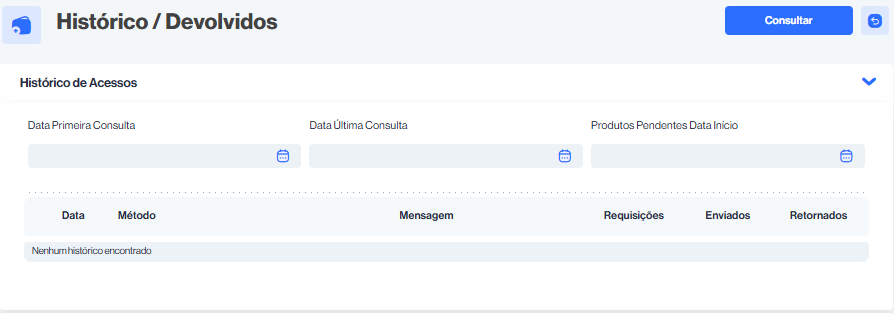
O Histórico de Acessos mostrado na sua imagem é uma funcionalidade usada para consultar registros de comunicação entre o sistema e serviços externos, como consultas de documentos fiscais, retornos de produtos, ou integrações via API.
Para que serve o Histórico de Acessos?
Ele mostra todas as tentativas de envio, retorno, erro ou sucesso de uma requisição feita, incluindo:
- Data da ação
- Método usado (GET, POST etc.)
- Mensagem de erro ou sucesso
- Quantidade de requisições
- Quantos foram enviados
- Quantos foram retornados
Como usar passo a passo:
- Filtre pelo que deseja ver:
- Data Primeira Consulta: quando foi feita a primeira tentativa de consulta.
- Data Última Consulta: quando foi a última tentativa de envio/consulta.
- Produtos Pendentes Data Início: caso queira verificar pendências a partir de uma data específica.
- Clique em “Consultar” (botão azul no topo direito).
- Veja os resultados na tabela:
- A tabela será preenchida com os registros filtrados.
- Cada linha representa uma tentativa de consulta/envio com suas informações detalhadas.
Quando usar isso?
Em suporte ao cliente, verificando se a requisição foi enviada/retornada.
Quando um produto ou serviço não foi retornado e você precisa saber se houve erro.
Para auditorias técnicas: entender se o sistema enviou corretamente os dados.
Como utilizar o campo Data Primeira Consulta?
O campo “Data Primeira Consulta” na tela de Histórico / Devolvidos serve para filtrar o histórico de acessos a partir da data da primeira consulta realizada a uma determinada tributação de produto.
Como usar o campo Data Primeira Consulta:
- Clique no campo ou no ícone de calendário.
- Escolha uma data inicial: isso define a partir de qual dia o sistema deve buscar registros de acesso.
- (Opcional) Combine com outros filtros como “Data Última Consulta” ou “Produtos Pendentes Data Início” para refinar a busca.
- Clique no botão “Consultar” no topo direito da tela.
- A tabela será preenchida com os acessos feitos a partir da data informada.
Exemplo prático:
Se você digitar 01/10/2025 no campo “Data Primeira Consulta”, o sistema mostrará apenas os registros de produtos consultados a partir de 1º de outubro de 2025.
Como utilizar o campo Data Última Consulta?
O campo “Data Última Consulta” serve para filtrar os registros com base na última vez que uma consulta foi realizada.
Como utilizar:
O sistema irá retornar todas as consultas cuja última execução ocorreu na data selecionada, exibindo as colunas de Data, Método, Mensagem, Requisições, Enviados e Retornados.
Clique no ícone do calendário ao lado do campo “Data Última Consulta”.
Selecione a data desejada (por exemplo: 01/10/2025).
Se quiser, preencha também os outros campos de filtro como “Data Primeira Consulta” ou “Produtos Pendentes Data Início”, para refinar ainda mais a pesquisa.
Após definir a data, clique no botão azul “Consultar” no canto superior direito.
Como utilizar o campo Produtos Pendentes Data Início?
O campo “Produtos Pendentes Data Início” serve para filtrar registros relacionados a produtos que ainda não foram totalmente processados ou entregues (pendentes), a partir de uma data específica.
Como utilizar:
- Clique no ícone de calendário ao lado do campo “Produtos Pendentes Data Início”.
- Escolha a data inicial a partir da qual você deseja visualizar os produtos pendentes (ex: 01/10/2025).
- Se desejar, você pode combinar com os outros filtros como:
- Data Primeira Consulta (quando começou o processo)
- Data Última Consulta (última vez que houve movimentação)
- Clique no botão azul “Consultar” no canto superior direito.
- O sistema irá exibir apenas os registros com pendências iniciadas a partir da data informada.
Quando usar:
Para auditar falhas ou atrasos em integrações com sistemas externos.
Para verificar se há produtos com pendências antigas.
Para acompanhar reprocessamentos de requisições que ainda não retornaram resultados.
Como utilizar o histórico de Devolvidos?
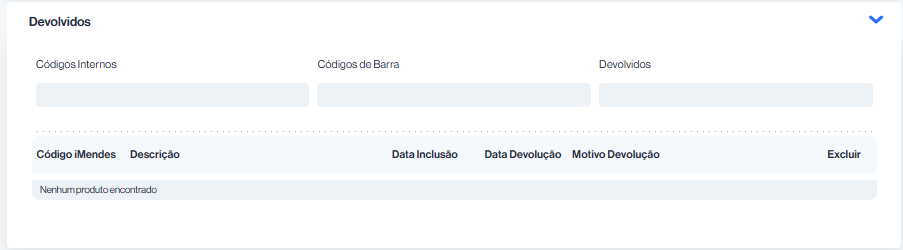
A seção “Devolvidos” no sistema serve para você consultar produtos que foram devolvidos por algum motivo após serem enviados ou requisitados. Essa funcionalidade é útil especialmente em integrações com plataformas fiscais, fornecedores ou serviços de validação de dados, como a Imendes.
Como usar o histórico de Devolvidos:
1. Filtros disponíveis:
Você pode pesquisar pelos seguintes campos:
- Códigos Internos: código próprio do seu sistema (ex: código do produto).
- Códigos de Barra: se você trabalha com códigos EAN.
- Devolvidos: esse campo geralmente aceita palavras-chave ou filtros por tipo de devolução.
2. Informações exibidas na tabela:
Assim que você faz a consulta, o sistema exibe os seguintes dados:
| Campo | O que mostra |
|---|---|
| Código iMendes | Código de referência usado pela plataforma de integração |
| Descrição | Nome ou descrição do produto devolvido |
| Data Inclusão | Quando o item foi incluído no sistema ou na fila de envio |
| Data Devolução | Quando o item foi devolvido |
| Motivo Devolução | Por que o item foi devolvido (ex: erro fiscal, rejeição de cadastro etc.) |
| Excluir | Botão para remover o item da lista (apenas para fins organizacionais visuais) |
Quando utilizar esse histórico?
- Para investigar por que determinado produto ou requisição foi devolvido.
- Para corrigir erros de cadastro antes de reenviar (ex: NCM errado, CFOP inválido, etc.).
- Para acompanhar falhas em processos de envio de dados para plataformas externas (como iMendes, prefeituras, ou integrações fiscais).
- Em auditorias ou conferência de divergências em notas fiscais e tributação.
Exemplo prático:
Imagine que você tentou enviar um produto para a base tributária, mas ele não apareceu nos cálculos do XML. Ao acessar os Devolvidos, você poderá ver:
E com isso, corrigir e reenviar a informação.
O produto,
Quando foi devolvido,
Qual o motivo da devolução (ex: “Código NCM inválido”),
Como utilizar o campo Códigos Internos?
O campo “Códigos Internos” na aba Devolvidos serve para filtrar os produtos devolvidos com base no código interno do seu sistema de gestão (ERP) — ou seja, aquele código que identifica exclusivamente cada produto no seu cadastro interno.
Como utilizar o campo “Códigos Internos”
- Localize o código interno do produto que você quer consultar (geralmente aparece na tela de cadastro de produtos).
- Digite o código no campo “Códigos Internos”.
- O sistema irá filtrar apenas os produtos devolvidos que possuem aquele código.
- Abaixo, será exibida a lista com:
- Código iMendes
- Descrição
- Data de inclusão
- Data da devolução
- Motivo da devolução
Exemplo prático:
Suponha que o produto “Leite Integral 1L” tem o código interno 2378.
Você digita 2378 no campo Códigos Internos → o sistema mostra se esse produto foi devolvido por algum motivo, como erro de tributação, NCM inválido ou ausência de dados obrigatórios.
Quando usar?
Use esse campo quando quiser:
- Investigar por que um produto específico não foi aceito pela Imendes ou outro validador;
- Verificar se um produto está com problemas de cadastro fiscal;
- Auditar produtos que apresentaram erros recentes.
Se ainda não apareceu nenhum produto na sua lista de devolvidos, como mostra sua tela, significa que nenhum item foi devolvido por erro até o momento — o que é ótimo!
Como utilizar a função Código de Barras?
A função “Códigos de Barras” na aba Devolvidos serve para localizar rapidamente um produto que foi devolvido, utilizando seu EAN (código de barras).
Como utilizar o campo “Códigos de Barras”
- Pegue o código de barras (EAN) do produto.
- Pode estar impresso na embalagem ou cadastrado no sistema ERP.
- Pode estar impresso na embalagem ou cadastrado no sistema ERP.
- Digite ou cole o código no campo “Códigos de Barras”.
- O sistema fará uma busca direta e mostrará na tabela abaixo se houve alguma devolução associada a esse produto.
- Se houver, você verá:
- Código iMendes
- Descrição do produto
- Data de Inclusão
- Data da Devolução
- Motivo da Devolução
- Botão para excluir o registro, se necessário
- Se houver, você verá:
Exemplo prático
Imagine que o produto “Achocolatado 200ml” tem o código de barras 7891000055124.
Você digita 7891000055124 no campo Códigos de Barras → o sistema verifica se esse produto foi rejeitado na validação fiscal (Imendes) por algum motivo, como:
- Classificação fiscal incorreta
- CST inválido
- NCM desatualizado
- Código de tributação do município errado
Dica Extra:
Use esse campo para:
Fazer revisões fiscais periódicas por produto
Auditar produtos rapidamente pelo EAN
Evitar erros em notas fiscais
Corrigir cadastros incorretos ou incompletos
Como utilizar o campo Devolvidos?
O campo “Devolvidos”, presente na imagem que você enviou, serve para pesquisar e visualizar produtos que foram rejeitados ou devolvidos durante a validação fiscal — geralmente por meio do validador iMendes.
Como usar o campo “Devolvidos”
Esse campo é uma barra de pesquisa. Você pode digitar ali um termo genérico, como:
- Parte do nome do produto (ex: “achocolatado”)
- Descrição parcial (ex: “sabonete 90g”)
- Um termo comum usado no cadastro do produto
Ao digitar, o sistema vai filtrar os produtos da tabela de produtos rejeitados/devolvidos.
O que você verá após pesquisar
Assim que digitar um termo no campo “Devolvidos”, a tabela abaixo será atualizada com as colunas:
- Código iMendes: Código de erro fiscal detectado
- Descrição: Nome ou título do produto
- Data Inclusão: Quando esse produto foi inserido no sistema
- Data Devolução: Quando o erro ou devolução foi identificado
- Motivo Devolução: Qual o problema fiscal encontrado (ex: CST inválido, NCM incorreto)
- Excluir: Botão para remover esse registro da lista (caso já tenha sido corrigido)
Para que serve na prática?
Evita multas e problemas com a SEFAZ
Conferência de erros fiscais antes da emissão de notas
Correção rápida de cadastros errados (tributação, NCM, CFOP, CST, etc.)
Auditoria de produtos devolvidos ou rejeitados
Como consultar Produtos com novas Tributações na IMendes?
Passo a passo para consultar
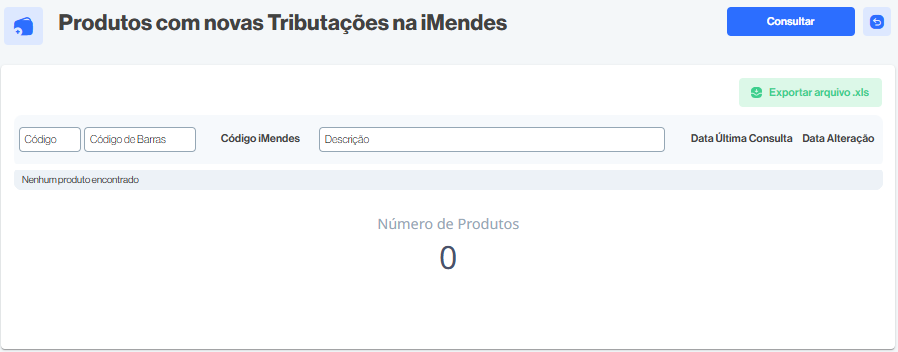
- Clique no botão azul “Consultar” (canto superior direito)
- Isso irá acionar a verificação automática com a base da iMendes.
- O sistema irá buscar se algum produto teve atualização de tributação (como NCM, CST, CFOP, etc).
- Aguarde o carregamento da consulta
- Os produtos com alteração tributária aparecerão na tabela abaixo, listados com as seguintes informações:
- Código
- Código de Barras
- Código iMendes
- Descrição do produto
- Data da Última Consulta
- Data da Alteração na Tributação
- Os produtos com alteração tributária aparecerão na tabela abaixo, listados com as seguintes informações:
- (Opcional) Pesquise por um produto específico
- Você pode digitar um código ou termo nos campos superiores da tabela para filtrar os resultados.
- Você pode digitar um código ou termo nos campos superiores da tabela para filtrar os resultados.
- (Opcional) Exporte a lista
- Clique no botão verde “Exportar arquivo .xls” para gerar um relatório em Excel com todos os produtos atualizados.
Para que serve essa função?
Essa consulta serve para:
Garantir que seu cadastro esteja sempre em conformidade com a legislação
Identificar produtos que tiveram mudanças de tributação sugeridas pela iMendes
Atualizar automaticamente os produtos com os novos parâmetros fiscais
Evitar rejeições fiscais na nota por divergências de CST, NCM, CFOP etc.
Como utilizar o campo Código/Código de Barras?
Na tela de “Produtos com novas Tributações na iMendes”, os campos Código e Código de Barras servem para filtrar produtos específicos após a consulta.
Veja como utilizar cada um:
Campo Código
- O que é?
É o código interno que sua empresa usa para identificar o produto no sistema (código único da base de dados). - Como usar?
Digite o código do produto que você quer verificar. O sistema filtrará e mostrará apenas esse produto, se ele tiver uma nova tributação sugerida pela iMendes.
Campo Código de Barras
- O que é?
É o código de barras (EAN ou GTIN) vinculado ao produto, geralmente usado em leitores físicos. - Como usar?
Digite o número do código de barras (sem pontos ou traços). Isso é útil quando você só tem o código escaneado ou impresso na embalagem.
Quando usar esses campos?
Você usa esses campos depois de clicar no botão “Consultar”. A lista será preenchida com produtos que possuem novas tributações.
Se quiser buscar um produto específico nessa lista, use esses campos como filtro.
Exemplo prático:
Código de Barras: 7891234567890 → Mostrará o item correspondente ao código de barras.
Clique no botão azul “Consultar”.
Após o carregamento dos produtos (caso existam alterações tributárias), digite no campo:
Código: 12345 → Ele irá mostrar só esse item.
Como utilizar o campo Descrição?
O campo “Descrição” na tela de Produtos com novas Tributações na iMendes serve para filtrar os produtos pelo nome ou parte do nome após uma consulta.
Como utilizar o campo Descrição?
- Clique no botão azul “Consultar” no topo direito da tela.
Isso carregará a lista de produtos com alterações tributárias (se houver). - Digite um termo ou palavra que esteja no nome do produto que você deseja encontrar.
O sistema fará um filtro e mostrará apenas os produtos que contenham esse termo.
Exemplos práticos:
| Termo digitado | Resultado esperado |
|---|---|
| Arroz | Mostra todos os produtos cuja descrição tem “arroz” |
| Detergente | Filtra e exibe apenas os produtos com “detergente” no nome |
| 500ml | Pode ajudar a localizar itens com essa medida na descrição |
Dicas:
Útil quando você não sabe o código do produto, mas lembra do nome ou categoria.
Não é necessário digitar o nome completo do produto.
O filtro funciona com qualquer parte do texto da descrição.
Como Exportar o Arquivo.xls?
Para exportar o arquivo.xls na tela Produtos com novas Tributações na iMendes, siga este passo a passo simples:
Passo a passo para exportar o arquivo.xls
- Clique no botão azul “Consultar” (no canto superior direito).
Isso carregará os produtos com novas tributações (se houver). - Após a consulta ser feita e os produtos aparecerem na tabela:
- Clique no botão verde “Exportar arquivo .xls”
Ele está localizado no canto superior direito da tabela. - O arquivo será baixado automaticamente no formato
.xlscom os dados exibidos na tela.
Importante:
Certifique-se de que a consulta foi realizada antes de exportar.
Se nenhum produto for encontrado, como na imagem atual (com “Número de Produtos = 0”), o botão ainda pode estar clicável, mas o arquivo gerado estará vazio ou conterá apenas o cabeçalho da tabela.


