
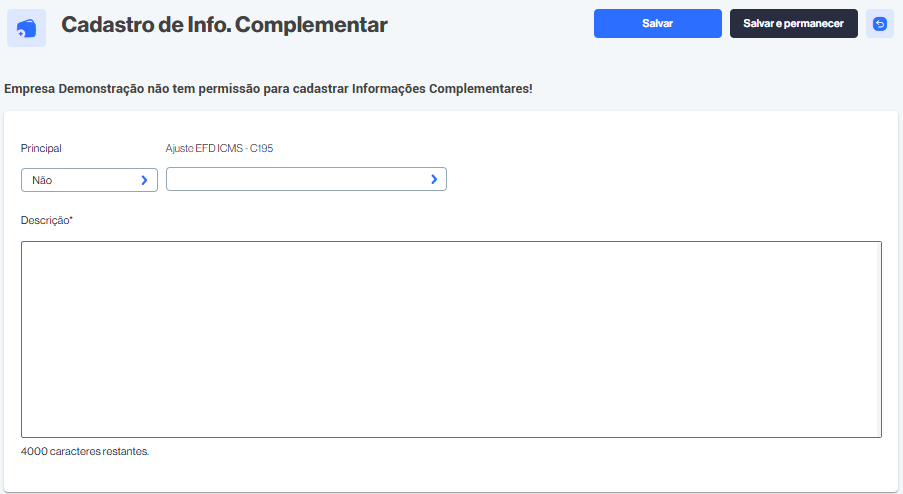
Como utilizar o campo Principal?
O campo “Principal” na tela de Cadastro de Informação Complementar serve para indicar se a informação complementar cadastrada será a principal entre várias possíveis para um determinado tipo de ajuste, observação ou descrição fiscal.
Como utilizar o campo “Principal”:
- O campo possui duas opções:
- Sim → Essa informação será considerada principal.
- Não → Essa informação será considerada secundária (pode ser usada em casos específicos, mas não será padrão).
Quando marcar “Sim”?
Marque “Sim” no campo “Principal” quando:
- Você estiver cadastrando uma mensagem padrão ou informação obrigatória que deve sempre aparecer em determinado tipo de operação (ex: devoluções, remessas, isenção de impostos, etc.).
- Você deseja que essa informação seja automática ou prioritária na geração de documentos fiscais (como a NF-e ou SPED).
Quando deixar “Não”?
Deixe “Não” quando:
- A informação complementar for específica para um caso eventual, como ajustes manuais, testes ou exceções.
- Você não deseja que ela sobreponha outras mensagens principais já existentes.
Observação:
Na sua imagem aparece o aviso:
“Empresa Demonstração não tem permissão para cadastrar Informações Complementares!”
Ou seja, mesmo que você preencha os campos, não conseguirá salvar enquanto estiver usando o ambiente de demonstração. Para testar o uso real, é necessário estar em uma empresa com permissões ativas.
Como utilizar o campo Ajuste EFD ICMS – C195?
O campo “Ajuste EFD ICMS – C195” serve para vincular a informação complementar a um tipo específico de ajuste fiscal que será reportado no SPED Fiscal (EFD ICMS/IPI), especialmente no registro C195, que trata de observações fiscais da nota fiscal.
Como utilizar o campo “Ajuste EFD ICMS – C195”
Esse campo permite selecionar um código de ajuste previamente cadastrado e que será utilizado:
- Para identificar o motivo de ajustes de débitos e créditos de ICMS.
- Para relacionar a observação da nota com o campo 11 do registro C195 no SPED Fiscal.
- Para garantir que a mensagem fiscal digitada na “Descrição” seja corretamente transmitida para a obrigação acessória.
Quando preencher esse campo:
- Sempre que a informação complementar se referir a um ajuste fiscal que deve aparecer no SPED (exemplo: estorno de débito, crédito extemporâneo, devolução, diferimento, etc.).
- Quando a informação estiver relacionada a benefícios fiscais que precisam de detalhamento no registro C197 (complementar ao C195).
- Ao corrigir valores declarados ou realizar lançamentos que impactem diretamente o ICMS.
Exemplo de uso:
- Você cadastrou um ajuste de ICMS com código BA02000001 (por exemplo, “Crédito de ICMS extemporâneo”).
- No campo “Descrição”, você insere a explicação:
“Crédito de ICMS referente a nota fiscal de compra não aproveitada no período correto. Lançado neste período conforme autorização legal.” - Esse ajuste será vinculado ao registro C195 no SPED e validado pelo fisco.
Importante:
O uso correto garante que o SPED Fiscal não seja rejeitado por ausência ou erro em observações fiscais obrigatórias.
Os códigos de ajustes devem ser cadastrados previamente em outra área do sistema (geralmente em “Cadastros → Ajustes SPED”).
Para que serve o campo de Descrição e quando usa-lo?
O campo “Descrição” na tela de Cadastro de Informação Complementar é utilizado para registrar mensagens fiscais que devem constar no DANFE (nota fiscal impressa) e/ou no SPED Fiscal. Essas informações são complementares à operação, servindo como justificativa legal, explicação tributária, observações obrigatórias ou detalhamentos exigidos pela legislação.
Quando usar o campo “Descrição”
Você deve preenchê-lo nos seguintes casos:
- Justificativas fiscais exigidas pela legislação:
- Ex: “Mercadoria sujeita à substituição tributária conforme protocolo ICMS XX/XX.”
- Ex: “Mercadoria sujeita à substituição tributária conforme protocolo ICMS XX/XX.”
- Informações obrigatórias para determinados tipos de operação:
- Ex: “Venda destinada à Zona Franca de Manaus com isenção do ICMS – Art. 3º do Convênio XX/XX.”
- Ex: “Venda destinada à Zona Franca de Manaus com isenção do ICMS – Art. 3º do Convênio XX/XX.”
- Complemento de ajustes de ICMS vinculados ao registro C195 do SPED:
- Ex: “Crédito extemporâneo de ICMS conforme autorização SEFAZ nº 12345/2024.”
- Ex: “Crédito extemporâneo de ICMS conforme autorização SEFAZ nº 12345/2024.”
- Mensagens informativas que precisam aparecer no DANFE:
- Ex: “Produto sujeito a lote. Número do lote: 2024-09.”
- Ex: “Produto sujeito a lote. Número do lote: 2024-09.”
- Detalhes adicionais para operações com benefícios fiscais:
- Ex: “Remessa para industrialização por encomenda – isento de ICMS conforme Art. XX do RICMS.”
Como preencher corretamente
- Escreva de forma clara, técnica e objetiva.
- Utilize a base legal quando necessário (Art., Convênio, Lei, Ajuste, etc.).
- Evite mensagens genéricas como “observação” ou “conforme combinado”.
- Mantenha a linguagem padronizada, principalmente se estiver vinculado ao SPED.
Atenção:
- Esse campo pode afetar diretamente a validade da nota fiscal, especialmente se a SEFAZ ou a contabilidade exigir o detalhamento.
- O campo aceita até 4.000 caracteres, mas o ideal é ser direto.
- Se a informação estiver vinculada a um ajuste do SPED, ela será exportada no bloco C195 e C197, e a clareza aqui é fundamental para evitar problemas na entrega da EFD.
Exemplo prático:
Descrição:
Crédito de ICMS extemporâneo referente a NF-e nº 001234, autorizada em 15/03/2024, cujo valor não foi aproveitado no período correto. Lançamento autorizado pelo despacho SEFAZ nº 4567/2024.
Como consultar as Informações Complementares Cadastradas?
Como utilizar a função Descrição?
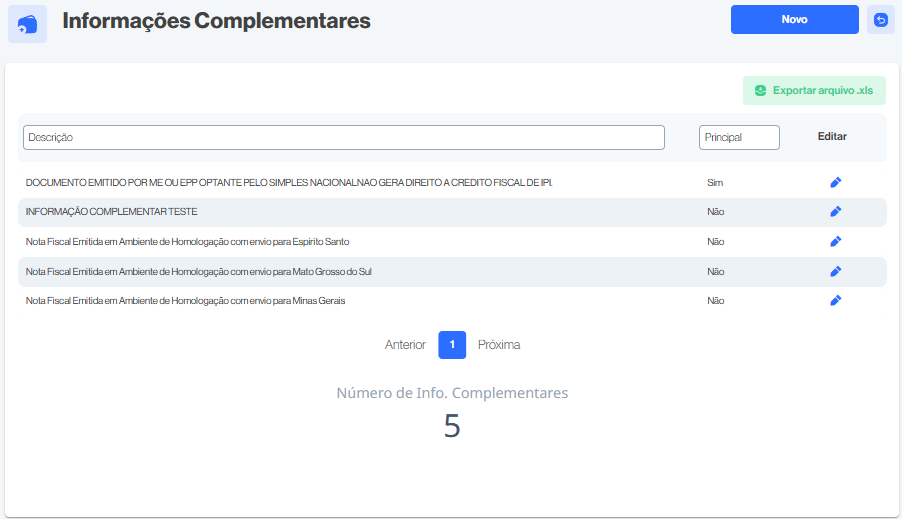
Na tela apresentada, a função “Descrição” localizada no topo, acima da tabela de Informações Complementares, serve como um campo de busca ou filtro. Ela permite ao usuário consultar rapidamente as informações já cadastradas, facilitando a localização de um texto específico dentro da lista.
- Clique no campo de texto onde está escrito “Descrição”.
- Digite uma palavra-chave ou parte do conteúdo que você quer encontrar.
- Exemplo: digite
Simples Nacionalpara localizar a informação:DOCUMENTO EMITIDO POR ME OU EPP OPTANTE PELO SIMPLES NACIONAL...
- Exemplo: digite
- O sistema irá filtrar automaticamente a lista e mostrar apenas os registros que contenham o texto digitado.
- O filtro é aplicado em tempo real, ou seja, conforme você digita, os resultados vão aparecendo.
Exemplo prático de uso:
Se você quiser localizar todas as informações complementares relacionadas a ambiente de homologação, pode digitar:
Homologação
E o sistema retornará:
- Nota Fiscal Emitida em Ambiente de Homologação convênio para Espírito Santo
- Nota Fiscal Emitida em Ambiente de Homologação convênio para Mato Grosso do Sul
- Nota Fiscal Emitida em Ambiente de Homologação convênio para Minas Gerais
Dica extra:
Esse filtro é muito útil quando sua empresa tem muitas informações complementares cadastradas, e você precisa editar, revisar ou consultar rapidamente alguma que já existe, sem precisar abrir uma a uma.
Para que serve o campo Principal?
O campo “Principal” na tela de Informações Complementares serve para definir qual informação será considerada a principal no momento da emissão da nota fiscal eletrônica (NF-e).
Finalidade do campo “Principal”
Ao marcar uma informação como Principal = Sim, você está indicando que essa será a informação complementar padrão a ser inserida automaticamente nas notas fiscais emitidas, quando nenhuma outra for selecionada manualmente.
Como funciona na prática:
- Se nenhuma informação complementar for escolhida manualmente no momento da emissão da NF-e, o sistema usará a que estiver marcada como “Principal”.
- Caso exista mais de uma informação marcada como “Principal”, o sistema pode:
- Utilizar a mais recente,
- Apresentar um erro,
- Ou seguir a lógica definida pelo desenvolvedor da plataforma (varia de sistema para sistema).
Exemplo prático de uso:
- Sua empresa emite notas frequentemente para clientes do Simples Nacional.
- Você cadastra uma informação complementar com o texto: “DOCUMENTO EMITIDO POR ME OU EPP OPTANTE PELO SIMPLES NACIONAL NÃO GERA DIREITO A CRÉDITO FISCAL DE IPI.”
- Marca essa informação como Principal = Sim.
- Resultado: essa mensagem será incluída automaticamente em todas as notas fiscais (a menos que outra seja selecionada manualmente).
Atenção:
Alterações nesse campo devem ser feitas com cuidado, pois afetam a emissão automática das notas.
Só deve haver uma “Principal” ativa por vez, a não ser que o sistema permita múltiplas e saiba como tratá-las.


