
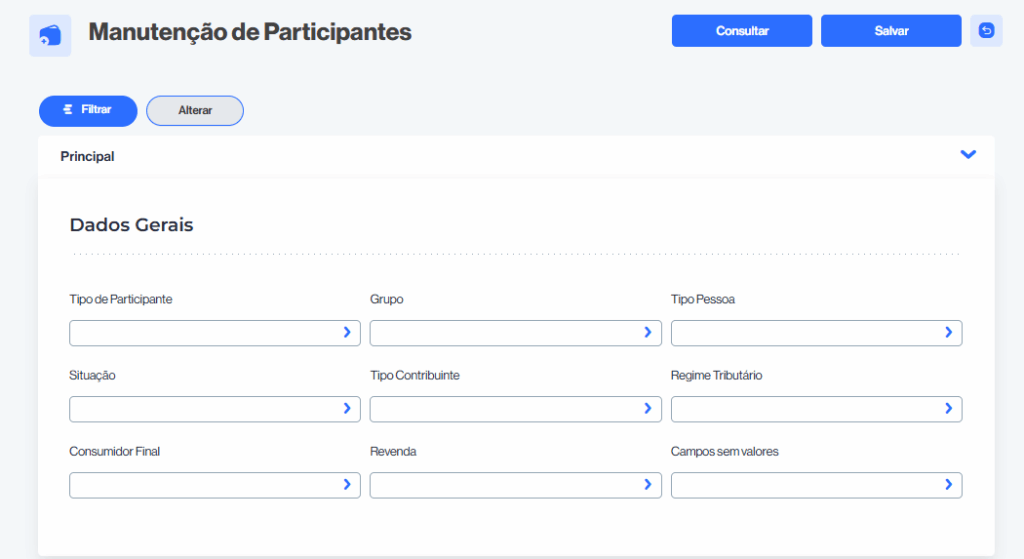
Como utilizar o filtro Tipo de Participante?
O filtro Tipo de Participante na tela de Manutenção de Participantes serve para segmentar e consultar apenas os registros de acordo com a categoria escolhida.
Passo a passo para usar o filtro:
- Localize o campo “Tipo de Participante”
- Ele está no bloco Dados Gerais, na primeira linha da tela.
- Clique na seta ➤
- Ao clicar, será aberta uma lista de opções pré-definidas pelo sistema (ex.: Cliente, Fornecedor, Colaborador, Transportador, Contador, Motorista, etc.).
- Selecione o tipo desejado
- Exemplo: se você selecionar Cliente, o sistema mostrará apenas os registros de participantes cadastrados como clientes.
- Se selecionar Fornecedor, serão exibidos apenas fornecedores.
- Clique em “Consultar”
- O sistema vai aplicar o filtro e listar apenas os participantes que correspondem ao Tipo de Participante escolhido.
Utilidade prática:
Ajuda na hora de atualizar informações de um grupo específico de participantes.
Facilita a busca e manutenção de registros (ex.: encontrar rapidamente todos os Clientes ativos).
Permite análises segmentadas (ex.: verificar apenas Colaboradores cadastrados).
Como utilizar o filtro Grupo?
O filtro Grupo na tela de Manutenção de Participantes serve para segmentar os registros de acordo com os grupos previamente cadastrados no sistema (como Grupo Padrão, Grupo de Clientes VIP, Grupo de Fornecedores, etc.).
Como usar o filtro Grupo:
- Localize o campo “Grupo”
- Ele está na linha superior, ao lado de “Tipo de Participante” e antes de “Tipo Pessoa”.
- Clique na seta ➤
- Isso abrirá uma lista com todos os grupos já cadastrados no sistema.
- Selecione o grupo desejado
- Exemplo: se você escolher Grupo Padrão, serão exibidos apenas os participantes vinculados a esse grupo.
- Se existir um grupo chamado Clientes Atacadistas, apenas os participantes desse grupo aparecerão.
- Clique em “Consultar”
- O sistema aplicará o filtro e listará todos os participantes que pertencem ao grupo escolhido.
Utilidade prática:
Ajuda na organização quando há muitos participantes cadastrados.
Permite separar clientes, fornecedores ou colaboradores em grupos específicos.
Facilita análises segmentadas, como visualizar apenas os clientes de um grupo de atacado ou os fornecedores estratégicos.
Como utilizar o filtro Tipo Pessoa?
O filtro Tipo Pessoa na tela de Manutenção de Participantes é usado para segmentar os registros de acordo com a natureza jurídica da pessoa cadastrada: se é Pessoa Física ou Pessoa Jurídica.
Como utilizar o filtro Tipo Pessoa:
- Localize o campo “Tipo Pessoa”
- Ele está ao lado direito dos filtros principais, na mesma linha que “Tipo de Participante” e “Grupo”.
- Clique na seta ➤
- O sistema abrirá uma lista com as opções disponíveis, geralmente:
- Física → pessoas comuns identificadas por CPF.
- Jurídica → empresas ou instituições identificadas por CNPJ.
- O sistema abrirá uma lista com as opções disponíveis, geralmente:
- Selecione a opção desejada
- Exemplo: se você selecionar Pessoa Jurídica, serão exibidos apenas fornecedores, clientes ou participantes que sejam empresas.
- Clique em “Consultar”
- O sistema filtrará a listagem mostrando somente os registros compatíveis com o tipo escolhido.
Utilidade prática:
Organizar estratégias comerciais: exibir apenas empresas para vendas B2B ou apenas pessoas físicas para varejo.
Separar clientes pessoas físicas (ex.: consumidores finais) de clientes pessoas jurídicas (ex.: empresas compradoras).
Facilitar emissão de relatórios e notas fiscais, já que obrigações fiscais variam conforme o tipo de pessoa.
Como utilizar o filtro Situação?
O filtro Situação na tela de Manutenção de Participantes serve para definir se o participante (cliente, fornecedor, colaborador etc.) está ativo ou inativo no sistema.
Como utilizar o filtro Situação:
- Localize o campo Situação
- Ele está no bloco de Dados Gerais, logo abaixo do campo “Tipo de Participante”.
- Clique na seta ➤
- Vai abrir uma lista de opções, que geralmente incluem:
- Ativo → participante habilitado para transações (ex.: emitir notas, registrar vendas, receber comissões).
- Inativo → participante bloqueado para uso, mas ainda registrado no histórico.
- Vai abrir uma lista de opções, que geralmente incluem:
- Selecione a Situação desejada.
- Se quiser listar apenas participantes ativos → escolha Ativo.
- Se precisar revisar cadastros desativados → escolha Inativo.
- Clique em “Consultar”
- O sistema mostrará apenas os registros que correspondem à situação escolhida.
Exemplos práticos:
Gestão de fornecedores: ver quais fornecedores ainda estão ativos para compras.
Manter a base limpa: listar todos os clientes inativos e decidir se devem ser reativados ou excluídos.
Controle de vendas: filtrar apenas vendedores ativos, garantindo que só eles recebam comissões.
Como utilizar o filtro Tipo Contribuinte?
O filtro Tipo Contribuinte na tela de Manutenção de Participantes serve para classificar os participantes de acordo com a sua obrigação tributária perante o fisco.
Como utilizar o filtro Tipo Contribuinte:
- Localize o campo “Tipo Contribuinte”
- Ele está em Dados Gerais, ao lado do campo “Situação”.
- Clique na seta ➤
- Vai abrir uma lista de opções que normalmente incluem:
- Contribuinte → Empresas ou pessoas obrigadas a recolher impostos (ex.: ICMS).
- Não Contribuinte → Pessoas físicas ou jurídicas que não recolhem determinados tributos.
- Isento → Empresas ou participantes dispensados de alguns impostos (ex.: MEI em certas operações).
- Vai abrir uma lista de opções que normalmente incluem:
- Selecione o tipo correto conforme a natureza do participante.
- Clique em “Consultar”
- O sistema exibirá apenas os registros que correspondem ao tipo escolhido.
Exemplos práticos:
Checar isentos → para validar quem possui benefícios fiscais ou enquadramento especial.
Filtrar clientes contribuintes → quando precisar emitir NF-e com ICMS.
Listar não contribuintes → ideal para vendas a consumidores finais, sem destaque de ICMS.
Como utilizar o filtro Regime Tributário?
O filtro Regime Tributário na tela de Manutenção de Participantes é utilizado para separar os participantes de acordo com o enquadramento fiscal da empresa perante o governo.
Como utilizar o filtro Regime Tributário:
- Localize o campo “Regime Tributário”
- Ele está em Dados Gerais, ao lado de “Tipo Contribuinte”.
- Clique na seta ➤
- Vai abrir a lista de opções que normalmente inclui:
- Simples Nacional → Empresas de pequeno porte e microempresas enquadradas no regime simplificado.
- Lucro Presumido → Empresas que pagam impostos com base em uma margem presumida pelo governo.
- Lucro Real → Empresas que apuram os impostos sobre o lucro líquido real.
- Isento ou MEI → Pequenos negócios isentos de determinados tributos.
- Vai abrir a lista de opções que normalmente inclui:
- Selecione o regime desejado
- Escolha de acordo com o enquadramento fiscal do participante que deseja consultar.
- Clique em “Consultar”
- O sistema listará apenas os participantes cadastrados com aquele regime tributário.
Exemplos práticos:
Separar MEIs ou isentos → para identificar quem não gera certos tributos.
Filtrar empresas do Simples Nacional → útil para emitir notas com impostos reduzidos.
Listar clientes do Lucro Real → quando precisa calcular impostos com maior detalhamento.
Como utilizar o filtro Consumidor Final?
O filtro Consumidor Final na tela de Manutenção de Participantes serve para identificar e listar os clientes que compram produtos ou serviços para uso próprio, e não para revender.
Como utilizar o filtro Consumidor Final:
- Localize o campo “Consumidor Final”
- Está na parte de Dados Gerais, abaixo de “Situação”.
- Clique na seta ➤
- O sistema exibirá as opções:
- Sim → Mostra apenas participantes cadastrados como consumidores finais.
- Não → Mostra apenas os que não são consumidores finais (empresas, revendedores, distribuidores).
- O sistema exibirá as opções:
- Selecione a opção desejada
- Escolha Sim se quiser encontrar apenas clientes pessoa física que compram para consumo próprio.
- Escolha Não para listar empresas ou pessoas que revendem/industrializam.
- Clique em “Consultar”
- O sistema exibirá a lista filtrada de acordo com o perfil selecionado.
Exemplos práticos:
Usar “Não”: quando o objetivo é localizar revendedores, atacadistas ou empresas que não são consumidores finais.
Usar “Sim”: quando você precisa enviar campanhas de marketing direto para clientes finais (exemplo: promoções no varejo).
Como utilizar o filtro Revenda?
O filtro Revenda na tela de Manutenção de Participantes é utilizado para identificar os participantes que compram produtos/serviços para revender (distribuidores, atacadistas, revendedores ou parceiros comerciais).
Como utilizar o filtro Revenda:
- Localize o campo “Revenda”
- Está na seção Dados Gerais, logo ao lado de “Consumidor Final”.
- Clique na seta ➤
- O sistema abrirá as opções:
- Sim → Mostra apenas os participantes cadastrados como revendedores.
- Não → Mostra apenas os que não revendem (clientes finais, consumidores).
- O sistema abrirá as opções:
- Selecione a opção desejada
- Escolha Sim se o objetivo for listar empresas ou pessoas que atuam revendendo produtos.
- Escolha Não se quiser visualizar apenas consumidores finais.
- Clique em “Consultar”
- O sistema exibirá a lista filtrada de acordo com o critério escolhido.
Exemplos práticos:
Usar “Não”: quando deseja analisar apenas os consumidores finais e separar do canal de revenda.
Usar “Sim”: quando você quer verificar apenas os revendedores para criar campanhas de incentivo ou condições comerciais específicas.
Como utilizar o filtro Campos sem Valores?
O filtro Campos sem Valores na tela de Manutenção de Participantes serve para localizar registros de participantes que foram cadastrados de forma incompleta ou que possuem campos obrigatórios ainda não preenchidos.
Como utilizar o filtro Campos sem Valores:
- Localize o campo “Campos sem Valores”
- Ele está no canto inferior direito da seção Dados Gerais.
- Clique na seta ➤
- O sistema abrirá opções como:
- Sim → Lista apenas os participantes que têm algum campo em branco ou não preenchido.
- Não → Lista somente os participantes que têm todos os campos devidamente preenchidos.
- O sistema abrirá opções como:
- Selecione a opção desejada
- Selecione Sim quando quiser identificar cadastros incompletos, por exemplo: participantes sem telefone, sem e-mail ou sem regime tributário informado.
- Selecione Não para visualizar apenas cadastros totalmente completos.
- Clique em “Consultar”
- O sistema retornará a lista de participantes de acordo com o critério escolhido.
Exemplos práticos:
Usar “Não”: quando precisa de uma listagem confiável de participantes que já estão totalmente prontos para emissão de documentos fiscais ou relatórios.
Usar “Sim”: quando o gestor quer identificar e corrigir cadastros que podem gerar problemas fiscais, comerciais ou de comunicação.
Como utilizar as Informações Adicionais para Emissão de Documentos?
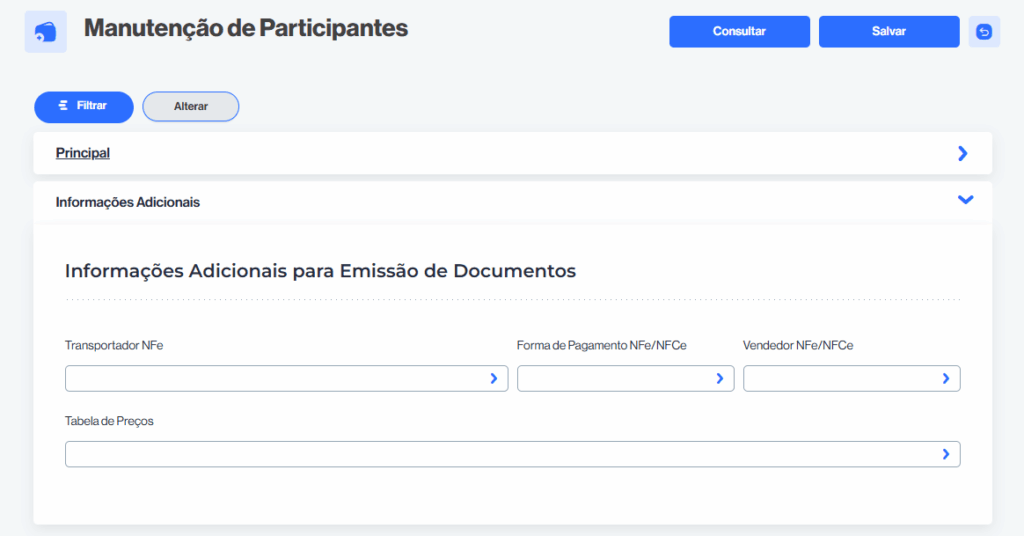
O que é Transportador NFe e como utiliza-lo?
O que é Transportador NFe
O campo Transportador NFe serve para vincular automaticamente um transportador (empresa ou pessoa responsável pelo frete) às Notas Fiscais Eletrônicas (NFe) emitidas para o participante.
Ou seja, sempre que você emitir uma NFe para aquele cliente/fornecedor cadastrado, o sistema já vai trazer, de forma pré-definida, o transportador configurado aqui — evitando que você tenha que informar manualmente a cada emissão.
Como utilizar o campo Transportador NFe
- Clique na seta ➤ do campo
- O sistema abrirá a lista de transportadores já cadastrados no módulo de participantes.
- Selecione o transportador
- Pode ser, por exemplo:
- Uma transportadora terceirizada (ex.: Transportes Silva LTDA)
- Ou até o próprio cliente/fornecedor, se ele mesmo for responsável pelo frete.
- Pode ser, por exemplo:
- Salve as alterações
- Após selecionar o transportador, clique em Salvar no canto superior direito.
- A partir daí, em todas as emissões de NFe para aquele participante, esse transportador será sugerido automaticamente.
Exemplos práticos
Fornecedor Y entrega direto com frota própria (CIF).
→ Nesse caso, você pode deixar em branco ou selecionar o próprio fornecedor como transportador.
Cliente X sempre recebe mercadorias pela transportadora “ABC Transportes”.
→ Configure Transportador NFe = ABC Transportes no cadastro do Cliente X.
Assim, ao emitir a NFe, o campo já virá preenchido.
Como utilizar Forma de Pagamento NFe/NFCe?
O que é Forma de Pagamento NFe/NFCe
Esse campo serve para pré-definir a forma de pagamento que será vinculada automaticamente quando você emitir uma Nota Fiscal Eletrônica (NFe) ou Nota Fiscal de Consumidor Eletrônica (NFCe) para o participante.
Assim, quando você cadastrar ou editar um cliente/fornecedor, pode deixar configurado se ele geralmente paga via dinheiro, cartão, boleto, PIX, transferência, prazo, etc.
Como utilizar a Forma de Pagamento NFe/NFCe
- Clique na seta ➤ do campo.
- Vai abrir uma lista de formas de pagamento já cadastradas no sistema.
- Exemplos comuns:
- Dinheiro
- Cartão de crédito
- Cartão de débito
- PIX
- Boleto bancário
- Transferência bancária
- Prazo (30, 60 dias, etc.)
- Selecione a forma de pagamento padrão do participante.
- Se aquele cliente sempre paga em boleto, você já deixa essa opção selecionada.
- Se for um cliente que paga no cartão, configure como cartão de crédito/débito.
- Salvar a configuração.
- Clique em Salvar no canto superior direito.
- Da próxima vez que emitir uma NFe/NFCe para esse participante, o sistema já puxará automaticamente essa forma de pagamento como padrão.
Exemplo prático
Cliente Supermercado Sol Nascente sempre paga via boleto bancário.
→ Configure Forma de Pagamento NFe/NFCe = Boleto Bancário no cadastro dele.
Assim, toda vez que emitir uma nota para esse cliente, o campo já virá preenchido, economizando tempo.
Como utilizar a função Vendedor NFe/NFCe?
O que é Vendedor NFe/NFCe
Esse campo serve para definir qual vendedor ficará vinculado automaticamente às Notas Fiscais Eletrônicas (NFe) ou de Consumidor Eletrônicas (NFCe) emitidas para aquele participante (cliente).
Ou seja, quando você cadastrar ou alterar um cliente, pode configurar o vendedor responsável padrão. Assim, toda vez que for emitida uma nota para esse cliente, o sistema já preenche o vendedor de forma automática.
Como utilizar a função Vendedor NFe/NFCe
- Clique na seta ➤ do campo “Vendedor NFe/NFCe”.
- Vai aparecer uma lista dos vendedores cadastrados no sistema.
- Selecione o vendedor responsável.
- Se um cliente específico sempre é atendido pelo vendedor João, você escolhe “João”.
- Caso outro cliente seja sempre atendido pela vendedora Maria, selecione “Maria”.
- Salvar a configuração.
- Clique em Salvar no canto superior direito da tela.
- Dessa forma, ao gerar uma NFe/NFCe para esse cliente, o campo de vendedor já será preenchido com o nome configurado.
Exemplo prático
Cliente Mercado Bom Preço sempre é atendido pelo vendedor Carlos.
→ Configure no campo Vendedor NFe/NFCe = Carlos.
Assim, sempre que você emitir uma nota para o Mercado Bom Preço, o sistema já puxará o vendedor “Carlos”, garantindo que as comissões e os relatórios fiquem corretos.
Como utilizar Tabela de Preços?
O que é Tabela de Preços
A Tabela de Preços é usada para vincular um cliente a uma lista de preços pré-definida no sistema.
Isso significa que, quando você emitir pedidos, orçamentos ou notas fiscais para esse cliente, o sistema já aplicará automaticamente os valores da tabela escolhida (ex.: preço varejo, atacado, especial, promocional).
Como utilizar a função Tabela de Preços
- Clique na seta ➤ no campo Tabela de Preços.
- O sistema exibirá as tabelas cadastradas (ex.: Padrão, Atacado, Varejo, Black Friday).
- Selecione a tabela desejada para aquele cliente.
- Se o cliente for do atacado, selecione Atacado.
- Se for consumidor final, pode usar a tabela Varejo/Padrão.
- Salvar a configuração.
- Clique em Salvar no canto superior direito.
- A partir daí, sempre que você vender para esse cliente, os preços já virão prontos da tabela vinculada.
Exemplo prático
Cliente Maria Consumidora compra poucas unidades.
→ Vincule a Tabela de Preços = Varejo/Padrão.
Dessa forma, ela receberá o preço normal de balcão.
Cliente Mercadinho Central compra em grande volume.
→ Vincule a Tabela de Preços = Atacado.
Assim, toda vez que emitir um pedido ou NFe para ele, o sistema puxará os preços de atacado automaticamente.


