
Como cadastrar o vendedor?
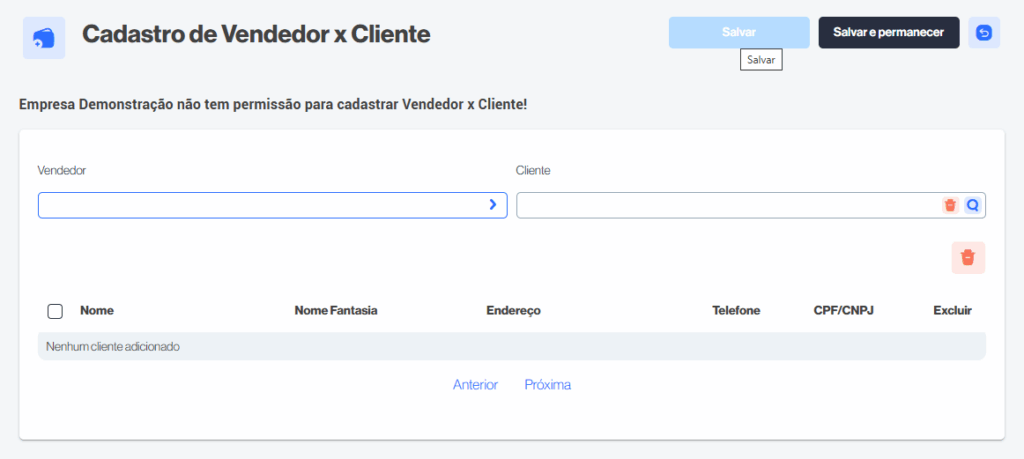
Esse módulo Cadastro de Vendedor x Cliente serve para vincular um vendedor específico a um ou mais clientes. Mas, antes de conseguir usá-lo, o vendedor precisa já estar cadastrado no sistema como colaborador e ter um cargo de vendedor.
Aqui está o passo a passo para cadastrar um vendedor corretamente:
1. Cadastro do colaborador como participante
- Vá até a tela de Participantes.
- Clique em Novo.
- Preencha os dados do colaborador:
- Nome/Razão Social (nome do vendedor).
- Tipo: selecione Física.
- Situação: marque como Ativo.
- Cargo: escolha Vendedor (precisa já estar cadastrado na lista de cargos).
2. Ativar comissão (opcional)
Se esse vendedor vai receber comissão:
- Ative a opção Ativar Comissão.
- Defina o Tipo de Comissão, % Comissão e o % Máximo de Desconto que ele pode aplicar sem perder a comissão.
3. Vincular o vendedor ao cliente
Depois de cadastrar o vendedor como colaborador:
- Acesse Cadastro de Vendedor x Cliente (a tela que você enviou).
- No campo Vendedor, selecione o nome do vendedor já cadastrado.
- No campo Cliente, busque e selecione o cliente desejado.
- Clique em Salvar ou Salvar e permanecer para manter a tela aberta e continuar vinculando outros clientes.
Em resumo:
Depois, ele é associado a clientes nessa tela de Vendedor x Cliente.
Primeiro o vendedor é cadastrado como colaborador/participante com cargo de Vendedor.
Como cadastrar o cliente?
o campo Cliente só aparece se o cliente já estiver previamente cadastrado no sistema. Ou seja, antes de conseguir vincular o cliente a um vendedor, é preciso primeiro cadastrar esse cliente na base de Participantes.
Como cadastrar o cliente
- Vá até o menu de Participantes.
- Clique em Novo.
- Preencha os campos principais:
- Nome/Razão Social → nome do cliente ou da empresa.
- Nome Fantasia → (opcional, para empresas).
- Tipo Pessoa → Física (CPF) ou Jurídica (CNPJ).
- CPF ou CNPJ → dependendo do tipo.
- Endereço e Cidade/Estado.
- Situação → marque como Ativo.
- Marque a opção Cliente (na parte de categorias: Cliente, Fornecedor, Colaborador, etc.).
Após cadastrar o cliente
- Volte para a tela de Cadastro de Vendedor x Cliente.
- No campo Cliente, pesquise pelo nome ou documento (CPF/CNPJ).
- Selecione o cliente cadastrado.
- Clique em Salvar ou Salvar e permanecer.
Em resumo: Cliente é cadastrado primeiro em Participantes → depois vinculado ao Vendedor nessa tela.
Como consultar o Vendedor x Cliente?
Como utilizar o filtro Vendedor?
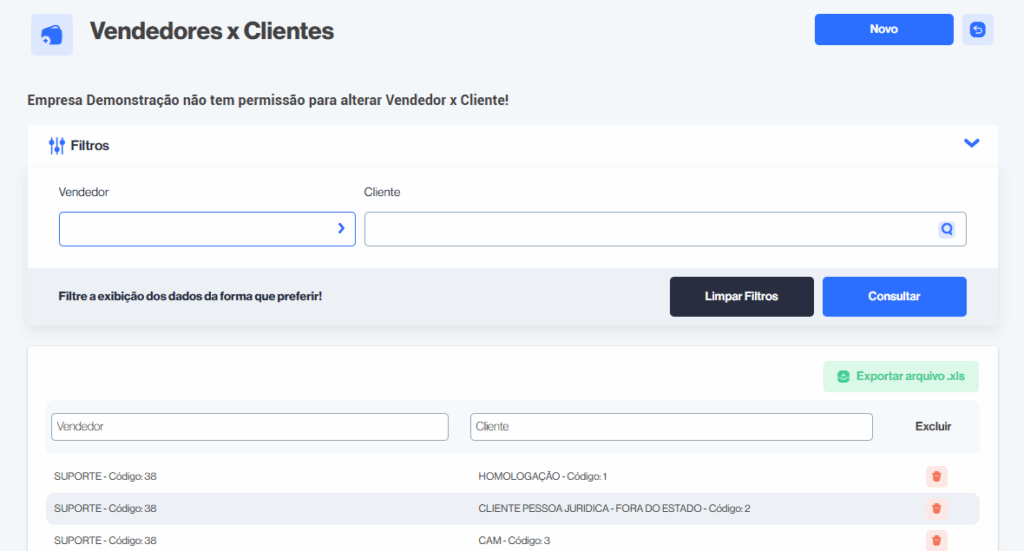
O filtro Vendedor, nessa tela de Vendedores x Clientes, serve para que você consiga pesquisar e visualizar rapidamente quais clientes estão vinculados a um determinado vendedor.
Como utilizar o filtro Vendedor:
- Clique no campo Vendedor.
- Será aberta uma lista (ou campo de busca) com os vendedores já cadastrados no sistema.
- Selecione o vendedor desejado.
- Clique no botão Consultar.
- O sistema exibirá apenas os clientes vinculados a esse vendedor na listagem abaixo (com Nome, Nome Fantasia, Endereço, Telefone, CPF/CNPJ).
Exemplo prático:
Isso facilita quando você quer analisar, editar ou excluir vínculos de clientes específicos sem precisar navegar por todos.
Se você digitar ou selecionar SUPORTE – Código:38 no filtro de Vendedor e clicar em Consultar, a listagem mostrará apenas os clientes vinculados a esse vendedor.
Como utilizar o filtro Cliente?
O filtro Cliente, nessa tela de Vendedores x Clientes, serve para você localizar todos os vendedores associados a um cliente específico.
Como utilizar o filtro Cliente:
- Clique no campo Cliente.
- Digite o nome ou código do cliente, ou utilize o botão de lupa 🔍 para pesquisar na lista.
- Selecione o cliente desejado.
- Clique em Consultar.
- O sistema exibirá na listagem abaixo todos os vendedores vinculados a esse cliente, mostrando Nome, Nome Fantasia, Endereço, Telefone e CPF/CNPJ.
Exemplo prático:
- Se você selecionar o cliente CLIENTE PESSOA JURÍDICA – FORA DO ESTADO – Código: 2 e clicar em Consultar, o sistema vai mostrar qual vendedor (ou vendedores) estão vinculados a ele.
Isso é útil quando você quer saber quem é o responsável por determinado cliente, especialmente em empresas que possuem vários vendedores.


